啟用 PixInsight 1.9.3 的多執行緒加速
PixInsight 1.9.3 的一大重點更新,就是解決了長久以來為人詬病的問題:無法有效利用多執行緒來提升效能。這篇說明這項改進的意義,以及安裝新版後該如何設定才能真正啟用它。
過去的痛點
常用 PixInsight 的朋友應該都有感:除了 WBPP 以外,大多數的程序(process)或腳本向來只能使用很少的核心來完成工作。即使你手上是 16 核心 32 執行緒這類的高階消費型 CPU,甚至是核心更多的工作站 CPU,執行時大多也只會佔用一到兩個核心。結果就是——單核心效能的提升對 PixInsight 有顯著幫助,但核心數的增加,對大多數一般工作卻幾乎沒有明顯差異。
1.9.3 的改進
這次更新對其中許多程序進行了改寫,增加了多核心 CPU 在執行程序或腳本時的效率。不過要注意的是:安裝 1.9.3 版之後,還需要經過一次設定才能啟用這項加速。
啟用步驟
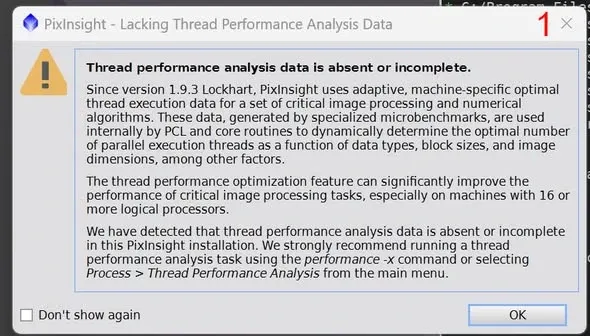
- 打開 PixInsight 時,會跳出警告訊息,告知需要執行執行緒效能分析。
- 將訊息關閉,並在 console 中輸入指令
performance -x。 - 軟體會開始運算,並佔用 CPU 執行。
- 大約數分鐘後(以 AMD 7950X 為例,跑了約 10 分鐘)會顯示任務完成。此時 PixInsight 已能正確評估並調用多執行緒,來協助程序與腳本的執行加速。
這個步驟只需要執行一次。
實測效果
經我實測,原本需要跑 10 到 15 秒的程序,現在幾乎都是一秒完成。對於一個需要反覆嘗試參數的工作流程來說,這樣的加速相當有感,強烈建議所有升級到 1.9.3 的使用者都做一次這個設定。