Kích hoạt tăng tốc đa luồng trong PixInsight 1.9.3
Một trong những bản cập nhật trọng điểm của PixInsight 1.9.3 chính là giải quyết được vấn đề bị chê trách bấy lâu nay: không tận dụng được đa luồng một cách hiệu quả để nâng cao hiệu năng. Bài này nói về ý nghĩa của cải tiến ấy, cũng như sau khi cài bản mới thì phải thiết lập thế nào mới thật sự bật được nó lên.
Điểm nhức nhối trong quá khứ
Những ai hay dùng PixInsight hẳn đều cảm nhận được: ngoài WBPP ra, phần lớn các process hay script xưa nay chỉ dùng được rất ít nhân để hoàn thành công việc. Cho dù trong tay bạn là một CPU tiêu dùng cao cấp kiểu 16 nhân 32 luồng, thậm chí là CPU máy trạm có số nhân còn nhiều hơn nữa, thì khi chạy phần lớn cũng chỉ chiếm một đến hai nhân. Kết quả là — hiệu năng đơn nhân tăng lên thì giúp ích rõ rệt cho PixInsight, nhưng số nhân tăng thêm lại gần như không tạo ra khác biệt đáng kể cho phần lớn công việc thông thường.
Cải tiến của 1.9.3
Lần cập nhật này đã viết lại nhiều process trong số đó, làm tăng hiệu suất của CPU nhiều nhân khi chạy process hay script. Tuy nhiên cần lưu ý: sau khi cài bản 1.9.3, vẫn phải qua một lần thiết lập thì mới bật được tính năng tăng tốc này.
Các bước bật tính năng
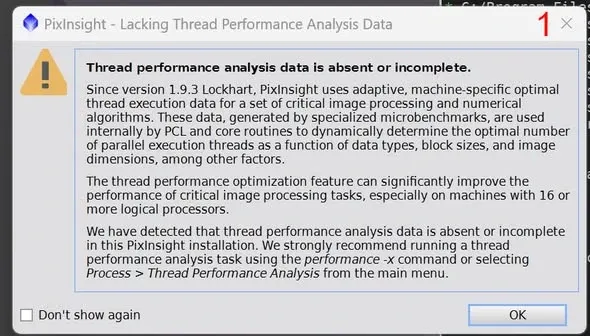
- Khi mở PixInsight, sẽ hiện lên thông báo cảnh báo, cho biết cần chạy phân tích hiệu năng luồng.
- Đóng thông báo lại, rồi nhập lệnh
performance -xvào console. - Phần mềm sẽ bắt đầu tính toán và chiếm dụng CPU để chạy.
- Khoảng vài phút sau (lấy AMD 7950X làm ví dụ, chạy khoảng 10 phút) sẽ hiển thị là tác vụ đã hoàn tất. Lúc này PixInsight đã có thể đánh giá và huy động đa luồng một cách chính xác để giúp tăng tốc việc chạy process và script.
Bước này chỉ cần thực hiện một lần.
Hiệu quả đo được trên thực tế
Theo đo đạc thực tế của tôi, những process trước đây phải chạy 10 đến 15 giây thì nay gần như đều xong trong một giây. Với một quy trình làm việc cần thử đi thử lại các tham số, mức tăng tốc như vậy cảm nhận được khá rõ; tôi hết sức khuyến nghị mọi người dùng đã nâng cấp lên 1.9.3 đều nên làm thiết lập này một lần.