PixInsight 1.9.3 のマルチスレッド高速化を有効にする
PixInsight 1.9.3 の目玉となる更新のひとつが、長年にわたって不満の的だった問題の解決です。すなわち、マルチスレッドを有効に使って性能を引き上げられないという点です。この記事では、この改善の意義と、新バージョンをインストールしたあとに本当に有効化するための設定方法を説明します。
これまでの泣きどころ
PixInsight をよく使う方なら実感があるはずです。WBPP を除くと、大半のプロセス(process)やスクリプトはこれまでずっと、ごくわずかなコアしか使って作業できませんでした。手元にあるのが 16 コア 32 スレッドといったハイエンドのコンシューマー向け CPU、いやそれ以上にコア数の多いワークステーション CPU であっても、実行時にはたいてい一つか二つのコアしか占有しません。その結果——シングルコア性能の向上は PixInsight に顕著な効果をもたらす一方で、コア数の増加はほとんどの一般的な作業ではほぼ違いを生まなかったのです。
1.9.3 の改善
今回の更新では、それらのプロセスの多くが書き直され、プロセスやスクリプトを実行する際のマルチコア CPU の効率が向上しました。ただし注意が必要です。1.9.3 版をインストールしたあと、この高速化を有効にするにはもうひと手間、設定が必要になります。
有効化の手順
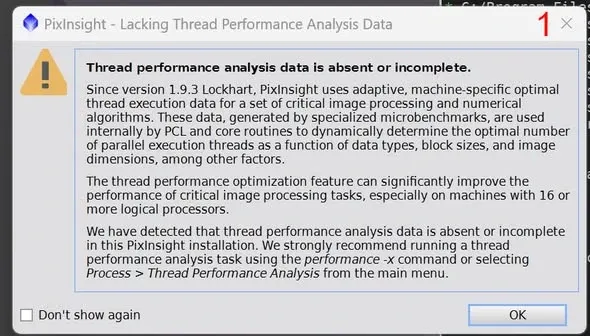
- PixInsight を開くと、スレッド性能分析を実行する必要がある旨の警告メッセージが表示されます。
- メッセージを閉じ、console にコマンド
performance -xを入力します。 - ソフトウェアが演算を開始し、CPU を使いながら実行します。
- 数分ほど(AMD 7950X の場合で、約 10 分かかりました)でタスク完了と表示されます。この時点で PixInsight は、プロセスやスクリプトの実行を高速化するために、マルチスレッドを正しく評価して呼び出せるようになっています。
この手順は一度だけ実行すれば済みます。
実測した効果
私が実測したところ、これまで 10〜15 秒かかっていたプロセスが、いまではほぼすべて一秒で完了します。パラメータを何度も試す必要があるワークフローにとって、この種の高速化はかなり体感できるもので、1.9.3 へアップグレードするすべてのユーザーに、この設定を一度おこなうことを強くおすすめします。