本站提供正體中文版。切換到正體中文本站提供简体中文版。切换到简体中文This site is available in English.View in English이 사이트는 한국어로도 제공됩니다.한국어로 보기Diese Website ist auch auf Deutsch verfügbar.Auf Deutsch ansehenEste sitio web también está disponible en español.Ver en españolQuesto sito è disponibile anche in italiano.Visualizza in italianoCe site est également disponible en français.Afficher en françaisEste site também está disponível em português.Ver em portuguêsDeze website is ook beschikbaar in het Nederlands.In het Nederlands bekijkenЭтот сайт также доступен на русском языке.Смотреть на русскомयह वेबसाइट हिन्दी में भी उपलब्ध है।हिन्दी में देखेंهذا الموقع متاح أيضًا باللغة العربية.عرض بالعربيةSitus ini juga tersedia dalam bahasa Indonesia.Lihat dalam bahasa IndonesiaBu site Türkçe olarak da mevcut.Türkçe görüntüleTa strona jest dostępna także po polsku.Wyświetl po polskuTrang web này cũng có phiên bản tiếng Việt.Xem bằng tiếng Việtاین وب‌سایت به فارسی هم در دسترس است.مشاهده به فارسی

PixInsight で画像 ID にファイル名を使う設定を元に戻す

ツールとハードウェア2025.07

PixInsight では、開いているすべての画像に固有の ID が割り当てられ、画像左側のタブバーに表示されます。この記事では、1.9.3 版でこの ID の命名方式がどう変わったのか、そしてそれを私たちに馴染みのある動作へ戻す方法を説明します。

1.9.3 がこっそり画像 ID の命名を変えていた

過去のバージョンでは、画像 ID は既定でその画像のシステム上のファイル名になっており、ユーザーが識別・管理しやすくなっていました。ところが 1.9.3 版へ更新して以降、この動作がこっそり取り消されてしまいました——システムは各画像を image に連番を付けた名前で命名するようになったのです。

この変更は、実務上けっこうな厄介ごとをもたらします。新しいファイルを開くたびに、元のファイル名を手作業で確認し、自分で画像 ID を修正しないと、その後の作業を正しく進められず、本当に面倒です。

ファイル名を ID に使う設定へ戻すには

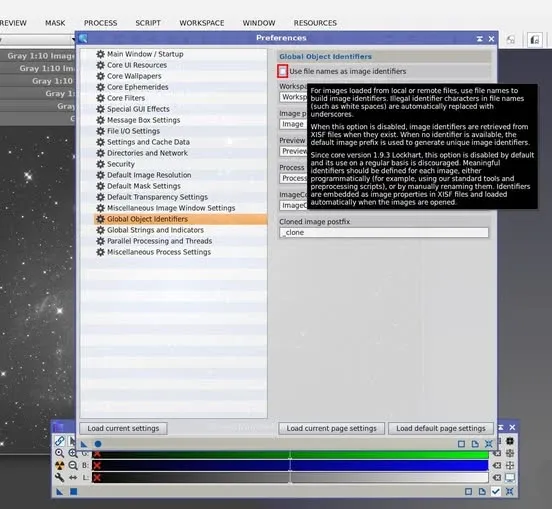
幸い、設定の中に元の動作を復元できるオプションがあります。場所は次のとおりです。

Edit > Global Preferences > Global Object Identifier

「Use file names as image identifiers」 にチェックを入れるだけで、画像は再びそのファイル名を ID として使うようになり、馴染みのある使いやすい操作モードに戻ります。
PixInsight の Global Preferences にある Use file names as image identifiers オプションの位置