本站提供正體中文版。切換到正體中文本站提供简体中文版。切换到简体中文This site is available in English.View in Englishこのサイトには日本語版があります。日本語で表示Diese Website ist auch auf Deutsch verfügbar.Auf Deutsch ansehenEste sitio web también está disponible en español.Ver en españolQuesto sito è disponibile anche in italiano.Visualizza in italianoCe site est également disponible en français.Afficher en françaisEste site também está disponível em português.Ver em portuguêsDeze website is ook beschikbaar in het Nederlands.In het Nederlands bekijkenЭтот сайт также доступен на русском языке.Смотреть на русскомयह वेबसाइट हिन्दी में भी उपलब्ध है।हिन्दी में देखेंهذا الموقع متاح أيضًا باللغة العربية.عرض بالعربيةSitus ini juga tersedia dalam bahasa Indonesia.Lihat dalam bahasa IndonesiaBu site Türkçe olarak da mevcut.Türkçe görüntüleTa strona jest dostępna także po polsku.Wyświetl po polskuTrang web này cũng có phiên bản tiếng Việt.Xem bằng tiếng Việtاین وب‌سایت به فارسی هم در دسترس است.مشاهده به فارسی

PixInsight에서 이미지 ID에 파일명을 쓰는 설정을 되돌리기

도구와 하드웨어2025.07

PixInsight에서는 열려 있는 모든 이미지에 고유한 ID가 부여되어, 이미지 왼쪽의 탭 바에 표시됩니다. 이 글에서는 1.9.3 버전이 이 ID 명명 방식을 어떻게 바꾸었는지, 그리고 그것을 우리에게 익숙한 동작으로 되돌리는 방법을 설명합니다.

1.9.3이 슬그머니 이미지 ID 명명을 바꿔 버렸다

과거 버전에서는 이미지 ID가 기본적으로 그 이미지의 시스템 파일명이어서, 사용자가 식별하고 관리하기 편했습니다. 그런데 1.9.3 버전으로 업데이트한 이후로 이 동작이 슬그머니 취소되었습니다—시스템이 각 이미지를 image에 일련번호를 붙인 이름으로 명명하도록 바뀐 것입니다.

이 변경은 실무상 적잖은 골칫거리를 안겨 줍니다. 새 파일을 열 때마다 원래 파일명을 수동으로 대조하고 직접 이미지 ID를 수정해야만 이후 작업을 올바르게 진행할 수 있으니, 정말 번거롭습니다.

파일명을 ID로 쓰도록 되돌리는 방법

다행히 설정 안에 원래 동작을 복원할 수 있는 옵션이 있습니다. 위치는 다음과 같습니다:

Edit > Global Preferences > Global Object Identifier

**「Use file names as image identifiers」**에 체크하기만 하면, 이미지는 다시 자신의 파일명을 ID로 사용하게 되어, 우리에게 익숙하고 손에 익은 작업 방식으로 돌아갑니다.
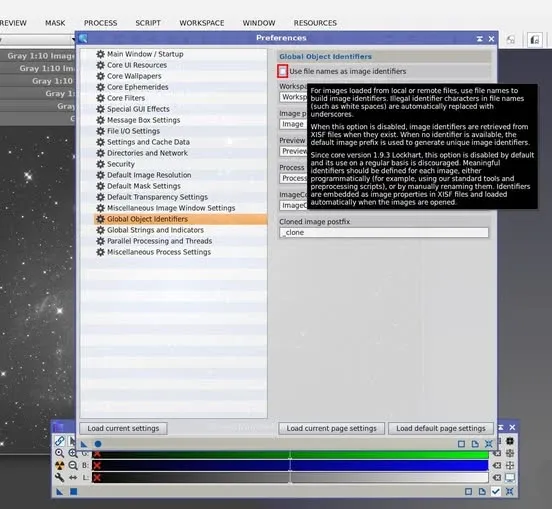
PixInsight의 Global Preferences에서 Use file names as image identifiers 옵션의 위치