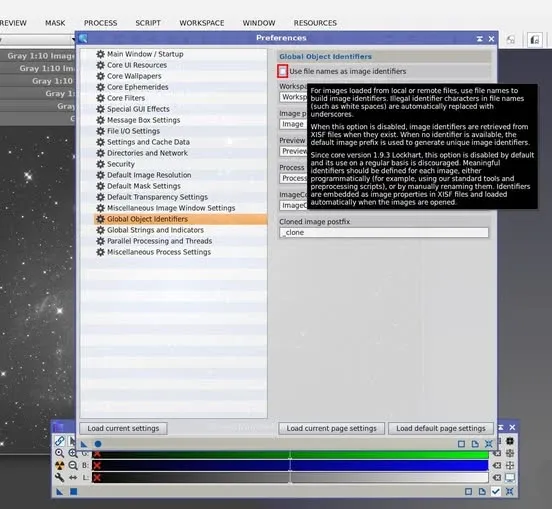
بازگرداندن استفاده از نام فایل بهعنوان شناسهٔ تصویر در PixInsight
در PixInsight به هر تصویری که باز میشود شناسهای مستقل (ID) اختصاص مییابد که در نوار زبانههای سمت چپ تصویر دیده میشود. این نوشته توضیح میدهد که نسخهٔ 1.9.3 چه تغییری در شیوهٔ نامگذاری این شناسه ایجاد کردهاست و چگونه میتوان آن را به همان رفتار آشنای گذشته بازگرداند.
نسخهٔ 1.9.3 بیسروصدا نامگذاری شناسهٔ تصویر را عوض کرد
در نسخههای پیشین، شناسهٔ تصویر بهطور پیشفرض همان نام فایل سیستمی آن تصویر بود و همین کار شناسایی و مدیریت را برای کاربر آسان میکرد. اما از زمان بهروزرسانی به نسخهٔ 1.9.3، این رفتار بیسروصدا کنار گذاشته شد — سیستم از آن پس هر تصویر را با واژهٔ image بههمراه یک شمارهٔ ترتیبی نامگذاری میکند.
این تغییر در عمل کم دردسر ایجاد نکردهاست. هر بار که فایل تازهای باز میکنم، باید نام فایل اصلی را دستی بررسی کنم و بعد خودم شناسهٔ تصویر را عوض کنم تا کارهای بعدی درست پیش برود؛ واقعاً دردسرساز است.
چگونه دوباره نام فایل را بهعنوان ID برگردانیم
خوشبختانه در تنظیمات گزینهای هست که رفتار اصلی را بازمیگرداند و جایش این است:
Edit > Global Preferences > Global Object Identifier
کافی است «Use file names as image identifiers» را تیک بزنید تا تصویر دوباره نام فایل خود را بهعنوان شناسه به کار ببرد و به همان شیوهٔ کار آشنا و راحت برگردیم.