本站提供正體中文版。切換到正體中文This site is available in English.View in Englishこのサイトには日本語版があります。日本語で表示이 사이트는 한국어로도 제공됩니다.한국어로 보기Diese Website ist auch auf Deutsch verfügbar.Auf Deutsch ansehenEste sitio web también está disponible en español.Ver en españolQuesto sito è disponibile anche in italiano.Visualizza in italianoCe site est également disponible en français.Afficher en françaisEste site também está disponível em português.Ver em portuguêsDeze website is ook beschikbaar in het Nederlands.In het Nederlands bekijkenЭтот сайт также доступен на русском языке.Смотреть на русскомयह वेबसाइट हिन्दी में भी उपलब्ध है।हिन्दी में देखेंهذا الموقع متاح أيضًا باللغة العربية.عرض بالعربيةSitus ini juga tersedia dalam bahasa Indonesia.Lihat dalam bahasa IndonesiaBu site Türkçe olarak da mevcut.Türkçe görüntüleTa strona jest dostępna także po polsku.Wyświetl po polskuTrang web này cũng có phiên bản tiếng Việt.Xem bằng tiếng Việtاین وب‌سایت به فارسی هم در دسترس است.مشاهده به فارسی

恢复 PixInsight 以文件名作为图像 ID

工具与硬件2025.07

在 PixInsight 中,每一张打开的图像都会被指派一个独立的 ID,显示在图像左侧的标签栏上。这篇说明 1.9.3 版对这个 ID 命名方式的变更,以及如何把它调回我们熟悉的行为。

1.9.3 默默改掉了图像 ID 的命名

过去版本中,图像 ID 默认就是该图像的系统文件名,方便用户辨识与管理。但自从更新到 1.9.3 版之后,这项行为被默默取消了——系统改以 image 加上一组流水号来为每张图像命名。

这个改变在实务上带来不少困扰。每次打开新文件,我都得手动核对原始文件名、再自行修改图像 ID,才能正确地进行后续作业,实在麻烦。

如何调回以文件名作为 ID

所幸,设置里有能恢复原本行为的选项,位置如下:

Edit > Global Preferences > Global Object Identifier

只要勾选 “Use file names as image identifiers”,图像就会再次使用其文件名称作为 ID,回到我们熟悉又顺手的操作模式。
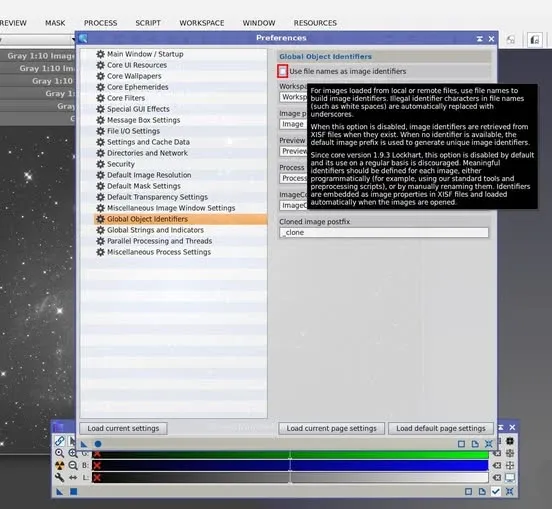
PixInsight Global Preferences 中 Use file names as image identifiers 选项的位置