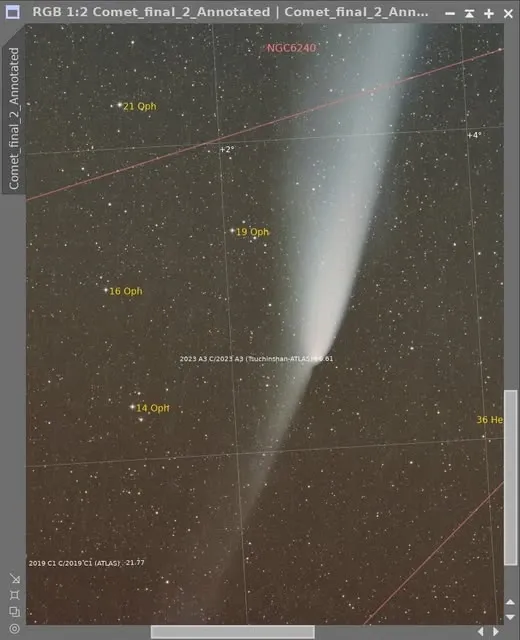
Plate solving et annotation d'objets célestes
Le « plate solving » (résolution astrométrique) est une fonction de PixInsight très élémentaire mais d’une grande polyvalence. Cet article fait le point sur ce que le plate solving permet de faire, ainsi que sur la manière d’exploiter les informations de coordonnées obtenues après le plate solving pour annoter automatiquement les objets célestes sur une image, et même marquer les comètes.
Ce que le plate solving permet de faire
Dans PixInsight, après avoir effectué le plate solving avec le script ImageSolver, il existe au moins deux grands usages :
- Équilibre des couleurs : à l’étape linéaire, le résultat du plate solving peut être fourni au processus PCC ou SPCC pour effectuer la calibration des couleurs.
- Annotation automatique : à l’étape de l’image terminée, les informations de coordonnées présentes sur l’image peuvent aussi servir à annoter automatiquement l’image, par exemple à inscrire le nom ou le numéro de catalogue des objets célestes, ainsi que le sens de rotation (orientation) du cadre.
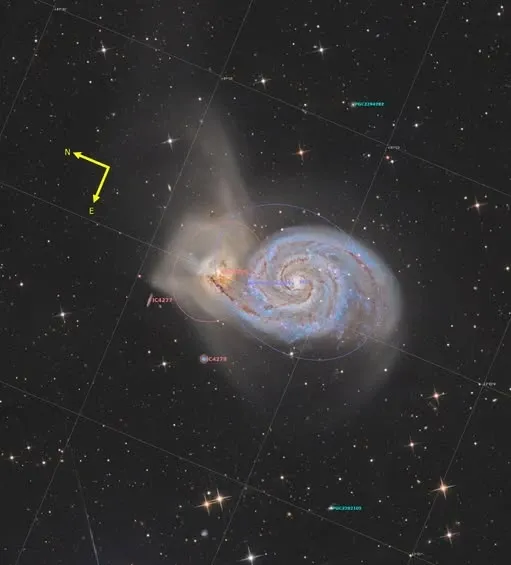
Marquer les objets de catalogue (LBN, LDN, VdB, Sh2, B, etc.)
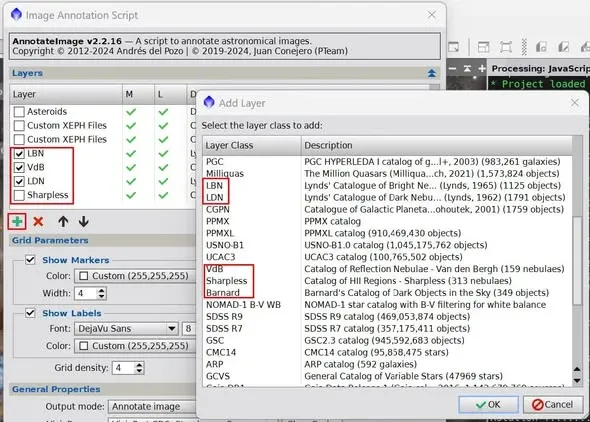
Pour marquer dans PixInsight des objets de catalogue tels que LBN, LDN, VdB, Sharpless (Sh2) et Barnard (B), voici les étapes :
- Assurez-vous que l’image a déjà été résolue par plate solving (si ce n’est pas encore le cas, utilisez d’abord ImageSolver)
- Ouvrez l’Image Annotation Script dans le menu Script
- Appuyez sur le « + » à gauche pour ajouter un nouveau calque
- Trouvez le catalogue d’objets souhaité (comme LBN, LDN, VdB, etc.), sélectionnez-le puis appuyez sur OK
- Dans la liste Layer de l’Image Annotation Script, cochez le calque de catalogue que vous venez d’ajouter
Marquer automatiquement les comètes
L’annotation des comètes demande une étape de plus. Une fois le plate solving effectué, il suffit de télécharger la base de données des comètes dans le PixInsight Distribution System pour pouvoir annoter les comètes dans PixInsight. Ce à quoi il faut particulièrement veiller : l’heure de la prise de vue (temps universel, UT) ainsi que la latitude et la longitude doivent être saisies correctement, car la position d’une comète change rapidement au fil du temps. Une fois ces informations correctement renseignées, il ne reste plus qu’à laisser le script annoter automatiquement.