Akselerasi GPU pada PixInsight: pengaturan CUDA dan uji performa nyata
Artikel ini disusun dari catatan sepanjang tahun 2021 hingga 2024. Sebagian perkakas, versi CUDA, dan alur pengaturannya sudah diperbarui (terutama karena PixInsight pada versi belakangan sudah mendukung pengaturan sekali klik), jadi mohon perhatikan latar waktunya saat membaca.
Sejak proses berbasis jaringan saraf seperti penghapusan bintang, penurunan noise dengan AI, dan penajaman dengan AI satu per satu masuk ke alur kerja PixInsight, pertanyaan “perlukah menambahkan sebuah kartu grafis untuk komputer pengolah citra” menjadi persoalan yang sangat nyata. Artikel ini merangkum pengalaman pengujian dan pengaturan saya seputar akselerasi GPU selama beberapa tahun terakhir, mencakup mengapa GPU dibutuhkan, bagaimana mengaktifkannya, berapa banyak waktu yang dapat dihemat, serta perbedaan antarplatform.
Mengapa Akselerasi GPU Diperlukan
Proses di PixInsight yang saat ini mendukung akselerasi GPU terutama adalah proses yang banyak memakai komputasi jaringan saraf: StarNet++, StarNet 2, StarXTerminator (SXT), NoiseXTerminator (NXT), BlurXTerminator (BXT). Jika proses-proses ini hanya dijalankan dengan CPU, terutama begitu ukuran citranya membesar, waktu tunggunya menjadi sangat panjang.
Contoh yang sangat terasa adalah penghapusan bintang secara batch: ketika mengolah komet dengan metode baru, Anda harus menghapus bintang satu per satu dari setiap citra komet yang belum diintegrasikan, dalam keadaan linear. Misalnya, untuk dua ratusan citra beresolusi 9 juta piksel, dengan akselerasi RTX 3060 versi Laptop satu citra hanya memerlukan sekitar 20 detik; kalau hanya mengandalkan CPU, total waktunya akan membuat Anda mempertanyakan makna hidup.
Begitu Anda pernah memakai akselerasi GPU, kemungkinan besar Anda tidak akan sanggup kembali lagi.
Pertama Kali Saya Berhasil Mengaktifkan CUDA
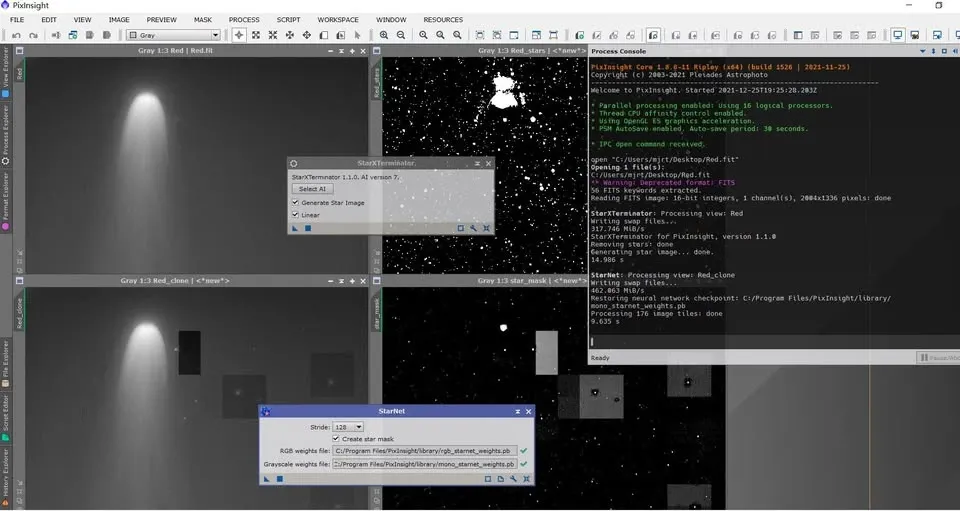
Pada akhir 2021, setelah menghabiskan berjam-jam menguji berbagai versi NVIDIA CUDA, cuDNN, dan TensorFlow, akhirnya saya berhasil memakai GPU (NVIDIA RTX 3060) untuk membantu penghapusan bintang:
- StarXTerminator hanya perlu sekitar 15 detik;
- StarNet++ kurang dari 10 detik;
untuk merampungkan penghapusan bintang pada satu citra. Dibandingkan dengan CPU saja, selisihnya sangat mencolok.
Cara Mengaktifkannya: dari Pengaturan Manual sampai Instalasi Sekali Klik
Cara Lama: Menempatkan Berkas Secara Manual
Pada masa awal, untuk mengaktifkan akselerasi GPU Anda harus mengunduh sendiri berkas CUDA, cuDNN, TensorFlow, dan sebagainya dalam versi yang sesuai, lalu menempatkannya di lokasi yang benar. Ambang masuk proses ini tidak rendah, dan hanya berlaku bagi pengguna Windows yang komputernya terpasang PixInsight dan memiliki kartu grafis NVIDIA ber-CUDA core. Pengguna kartu grafis AMD (termasuk grafis terintegrasi) silakan langsung melewati bagian ini, sedangkan pengguna Linux perlu mencocokkan padanannya sendiri. Setelah pengaturan rampung, kecepatan eksekusi StarNet, StarNet++, SXT, NXT, dan BXT dapat meningkat drastis.
Repotnya, setiap kali memperbarui PixInsight, berkas-berkas ini sering kali harus ditempatkan ulang, dan itu mudah terlupakan.
Cara Sekarang: Pengaturan Sekali Klik Bawaan PI
Memasuki awal 2024, keadaannya membaik drastis — kini Anda cukup menambahkan repositori pembaruan (repository) di PixInsight, dan akselerasi GPU langsung dapat dipakai tanpa instalasi maupun pengaturan tambahan. Ini adalah cara yang disediakan oleh RC (Russell Croman), pembuat seri XTerminator, di forum PixInsight. Saat itu fitur ini hanya berlaku untuk Windows, sementara versi Linux masih dalam pengembangan; adapun sistem operasi Mac memang sejak awal tidak memerlukan pengaturan semacam ini.
Cara Memastikan GPU Benar-benar Ikut Menghitung
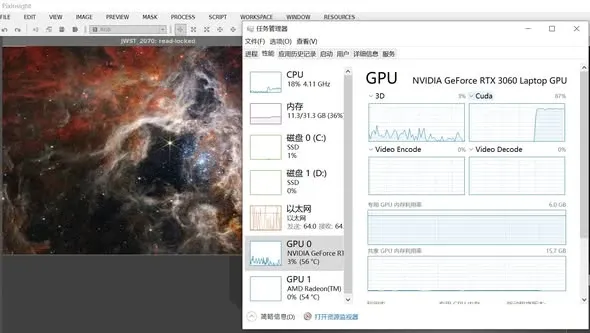
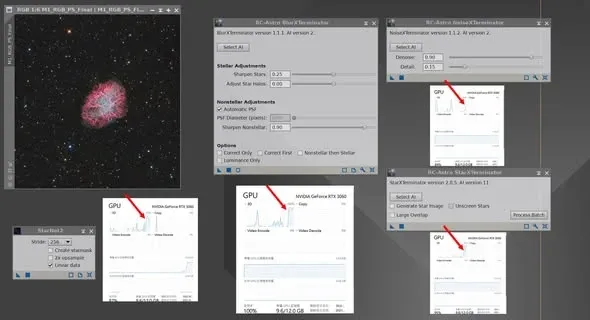
Untuk mengetahui apakah GPU sungguh mengeluarkan tenaga saat penghapusan bintang atau penurunan noise, pada Windows 10/11: buka Task Manager, beralihlah ke halaman “GPU”, lalu pilih subhalaman “CUDA”. Jika CUDA core terlihat menunjukkan tingkat pemakaian, berarti GPU memang terpakai (misalnya saat menjalankan SXT, CUDA core dapat terlihat melonjak sampai 87% pemakaian); jika CUDA core sama sekali tidak bergerak, berarti GPU tidak tersentuh.
Uji Performa Nyata
CPU Kelas Atas vs GPU Kelas Menengah ke Bawah
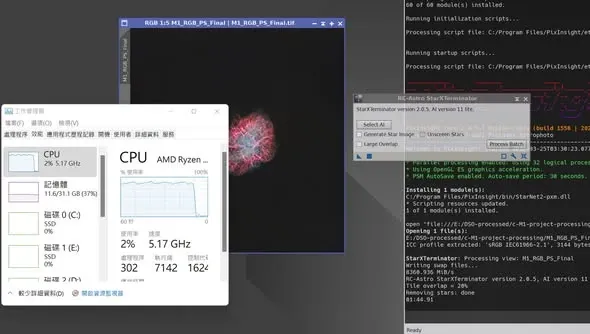
Banyak orang bertanya: kalau CPU-nya sudah cukup kuat, apakah kartu grafis masih diperlukan? Saya mengadu CPU kelas atas untuk konsumen (AMD R9-7950X) dengan kartu grafis kelas menengah ke bawah untuk konsumen (RTX 3060 12G), memakai perangkat lunak PI 1.8.9-1 dan SXT 2.05 AI 11 lite:
- Citra kelompok pertama, M1 (14.75MP): penghapusan bintang dengan CPU 1 menit 45 detik; dengan GPU 10,2 detik.
- Citra kelompok kedua, Webb NGC 3372 (123MP): penghapusan bintang dengan CPU 12 menit 31 detik; dengan GPU 1 menit 05 detik.
Dari sini terlihat dua pola: semakin besar ukuran citra, semakin nyata efek akselerasi GPU; dan sekalipun CPU kelas atas diadu dengan GPU kelas menengah ke bawah, CPU tetap menghabiskan waktu setidaknya sepuluh kali lipat dibanding GPU untuk merampungkan pekerjaan yang sama. Kalau CPU Anda bukan model kelas atas, jaraknya hanya akan makin lebar. Karena itu, selama alur kerja Anda menuntut pemakaian proses AI berulang kali, saya sangat menyarankan Anda setidaknya memiliki sebuah kartu grafis RTX 30 series kelas menengah ke bawah.
Hanya dengan Memperbarui Perangkat Lunak CUDA, Kecepatannya Bisa Berlipat Ganda
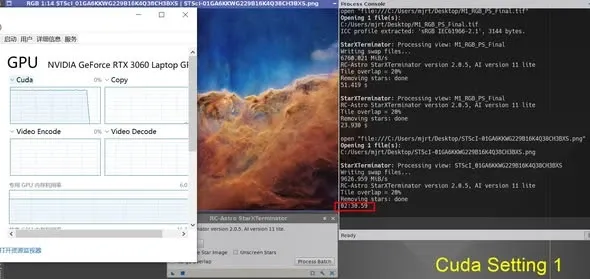
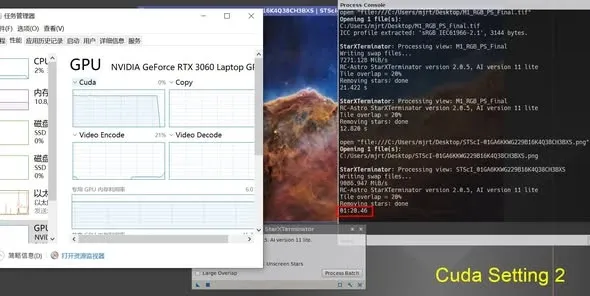
Ada satu lagi temuan yang mengejutkan. Kira-kira setahun lebih yang lalu saya untuk pertama kalinya mengaktifkan akselerasi CUDA pada laptop RTX 3060 Laptop, dan setahun lebih kemudian, tanpa mengganti satu pun perangkat keras komputasi (laptopnya pun memang tidak bisa diganti), saya hanya memperbarui perangkat lunak terkait lalu mengukur ulang dengan citra yang sama — ternyata kecepatannya naik hampir dua kali lipat.
Ambil contoh penghapusan bintang pada citra 120 juta piksel (PI 1.8.9-1, SXT 2.05 AI 11 lite, RTX 3060 Laptop 6GB):
- Konfigurasi CUDA satu (CUDA 11.2.2, TensorFlow 2.6, cuDNN 8.2.1): sekitar 2,5 menit.
- Konfigurasi CUDA dua (CUDA 11.8, TensorFlow 2.9, cuDNN 8.7, ZLib DLL x64 1.2.3): hanya 1 menit 20 detik.
Jadi, bagi Anda yang memasang CUDA sejak awal dan sesudah itu tidak pernah memperbaruinya, jangan lupa memperbarui perangkat lunak CUDA-nya. Anda dapat mengacu pada kombinasi “konfigurasi dua” di atas — itu sama saja dengan memungut setengah performa secara cuma-cuma.
Kartu Grafis Versi Desktop vs Versi Laptop
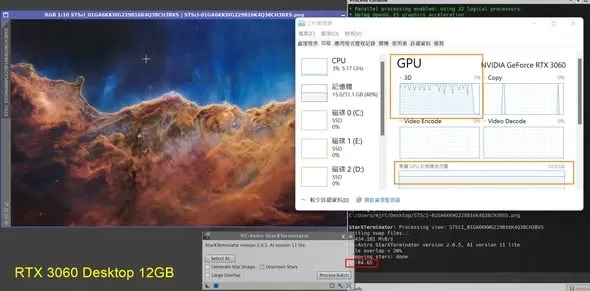
Kebetulan saya memegang dua kartu, RTX 3060 12G dan RTX 3060 Laptop 6G. Waktu penghapusan bintang pada versi perangkat lunak yang sama:
- RTX 3060 12G: 1 menit 4 detik;
- RTX 3060 Laptop 6G: 1 menit 20 detik.
Cip keduanya sama, bedanya hanya pada kapasitas memori dan desain konsumsi daya versi desktop/laptop, sehingga selisih waktu penghapusan bintangnya tidak besar. Bicara soal nilai per harga, sebuah laptop gaming yang dibekali kartu grafis NVIDIA (harganya waktu itu sekitar 30.000 dolar Taiwan) termasuk pilihan yang cukup menguntungkan.
Kartu Mining Tua pun Terasa Bedanya
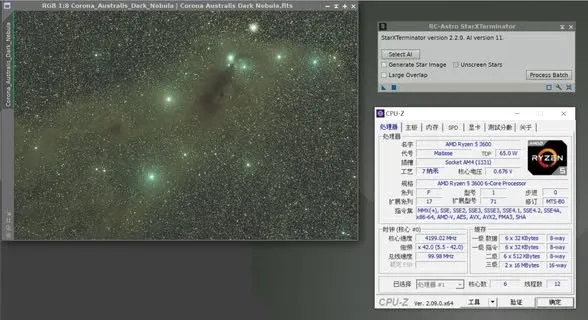
Di rumah ada sebuah komputer lama yang saya rakit kira-kira empat tahun lalu (AMD R5-3600), dan kartu grafis aslinya (R9-270) sudah mendekati ujung usianya. Saya menyambar sebuah kartu mining seharga kurang dari 3.000 dolar Taiwan di internet — NVIDIA GTX 1660s — lalu memasangnya dan menguji penghapusan bintang pada citra full frame (sekitar 60 juta piksel):
- Hanya CPU: 5 menit 40 detik;
- GPU: 51 detik;
selisih waktunya kira-kira 6,6 kali lipat. Meskipun jumlah CUDA core pada 1660s hanya seribu empat ratusan, waktu yang dihemat tetap sangat berarti. Selama Anda kerap menjalankan operasi seperti penghapusan bintang, penurunan noise dengan AI, dan penajaman dengan AI secara berulang, akselerasi GPU adalah investasi yang sangat layak.
Perbedaan Antarplatform
Dukungan atas apakah proses AI dapat memakai akselerasi GPU tidaklah seragam pada sistem operasi dan perangkat keras yang berbeda. Saya pernah merangkum keadaan tiga platform, yaitu Windows, Mac, dan Linux (sebagian hasil pengujian Mac disumbangkan oleh seorang rekan penggemar):
- Windows + NVIDIA: asalkan pengaturannya beres, CUDA dapat dipanggil untuk mengakselerasi SXT, BXT, NXT, dan StarNet seluruhnya di GPU.
- Mac dengan Apple Silicon (seperti M1/M1 Ultra): BXT dan NXT otomatis memanggil Metal untuk akselerasi GPU tanpa pengaturan apa pun; SXT saat dijalankan hanya memakai sebagian sumber daya CPU dan tidak menyentuh GPU; adapun StarNet 2 harus diganti dengan versi eksperimental di situs resminya (hanya tersedia dalam mode baris perintah CLI) agar akselerasi GPU dapat berhasil dipakai.
- Mac versi Intel: StarNet hanya bisa memakai CPU; sedangkan SXT, BXT, dan NXT dapat memakai akselerasi GPU, dan itu tetap berjalan bahkan dengan GPU AMD.
Pada platform Apple Silicon, proses seperti SXT mendukung akselerasi GPU secara native, sehingga performanya kurang lebih setara dengan “Windows + akselerasi NVIDIA CUDA”. Adapun sistem Linux di PC, ia pun sama-sama dapat memanggil GPU untuk mempercepat komputasi.
Ringkasan
Menengok kembali perubahan beberapa tahun ini: akselerasi GPU beranjak dari pengaturan hardcore yang “menuntut berjam-jam untuk mencocokkan versi CUDA” menjadi “beres sekali klik lewat fitur bawaan PI”; proses yang dapat diakselerasi makin banyak, dan bahkan kartu mining tua seharga beberapa ratus dolar Taiwan pun sanggup memberi percepatan berlipat ganda. Jika alur kerja Anda sangat bergantung pada proses AI, sebuah kartu grafis NVIDIA kelas menengah ke bawah (atau sebuah Mac dengan Apple Silicon) nyaris menjadi keharusan.