स्टार रिडक्शन और तारों का प्रबंधन: तरीक़ों का विकास और PixelMath में अमल
तारों को उचित मात्रा में छोटा कर देने से तस्वीर का मुख्य विषय कहीं ज़्यादा उभरकर आता है, ख़ासकर आकाशगंगा के इलाक़े जैसे तारों से ठसाठस भरे क्षेत्रों में, जहाँ कुछ न किया जाए तो आसमान भर के तारे नीहारिका को बुरी तरह बाधित कर देते हैं। इस लेख में स्टार रिडक्शन के तरीक़ों को शुरुआती दौर के Erosion फ़िल्टर से लेकर आज के मुख्यधारा वाले स्टारलेस इमेज तरीक़े और उसके PixelMath अमल तक एक साथ समेटा गया है।
शुरुआती दौर का तरीक़ा: Erosion से स्टार रिडक्शन
सबसे पहले का स्टार रिडक्शन Erosion (अपरदन) पर टिका था: Photoshop में “Minimum” फ़िल्टर से, या PixInsight में Erosion से, चुने हुए हिस्से के तारों को घिसाकर छोटा किया जाता था। जो लोग और भी बारीकी बरतना चाहते थे, वे इसके साथ एज मास्क का इस्तेमाल करते थे, ताकि अपरदन तारों के केंद्र तक न पहुँचे।
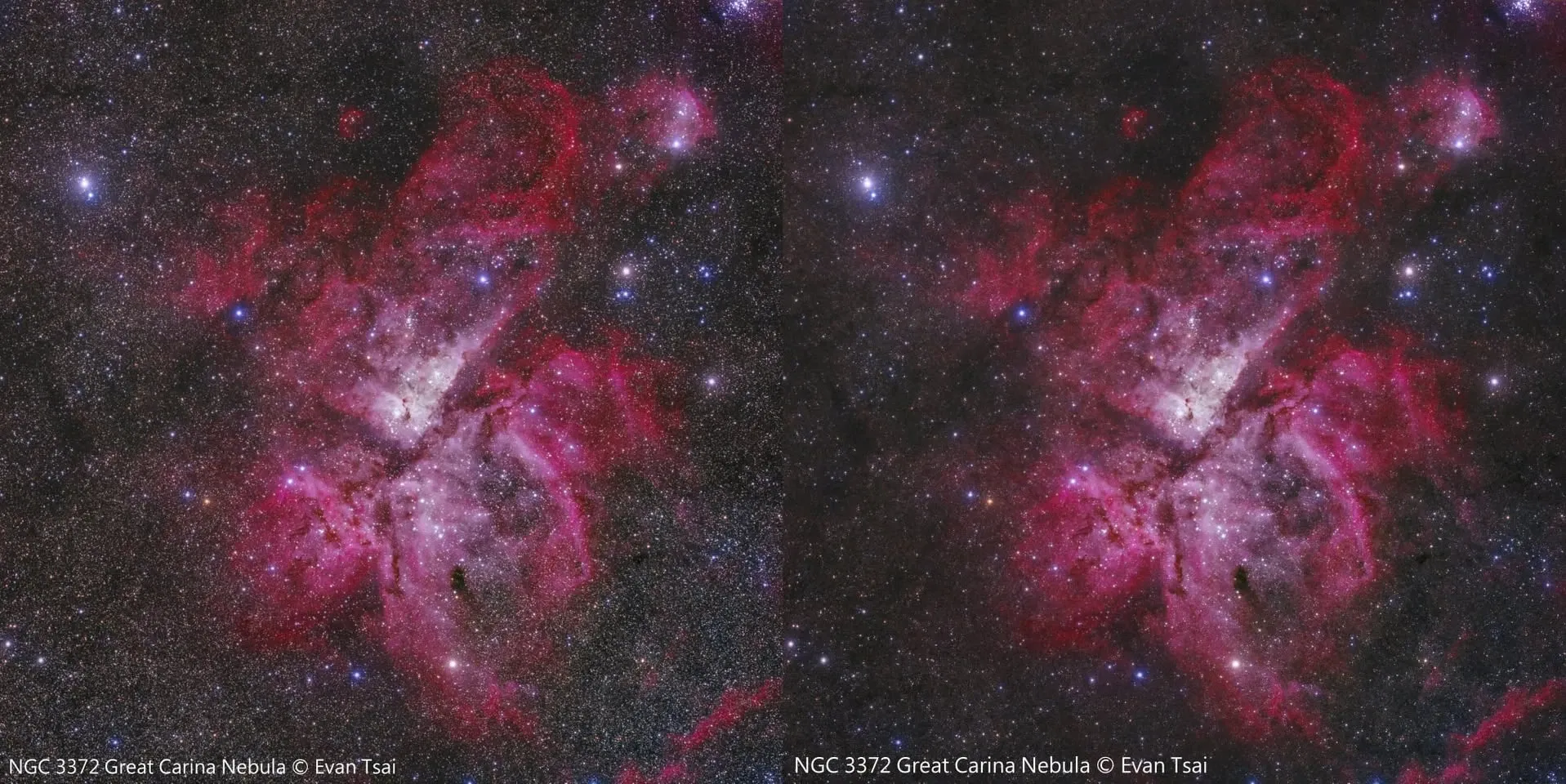
सच कहूँ तो मैं पहले स्टार रिडक्शन ज़्यादा नहीं करता था, क्योंकि पारंपरिक Erosion अकसर तारों को बिगाड़ देता है (मसलन गोल तारों को समचतुर्भुज बना देना, या डायमंड स्टार को तोड़ देना)। लेकिन कुछ लक्ष्य ऐसे हैं — जैसे आकाशगंगा के इलाक़े में बैठी कैरिना नीहारिका — जहाँ स्टार मास्क चाहे कितना भी अच्छा बना लीजिए, तैयार तस्वीर में तारों की भीड़ नीहारिका को बाधित करती ही रहती है; ऐसे में स्टार रिडक्शन किए बिना काम नहीं चलता। यही वजह है कि Erosion वाले रिडक्शन की सबसे बड़ी कमज़ोरी मास्क की गुणवत्ता के प्रति उसकी बेहद संवेदनशीलता है — मास्क ठीक न बना हो तो तारों के केंद्र और उनके आसपास आसानी से आर्टिफ़ैक्ट पैदा हो जाते हैं।
मोड़: स्टारलेस इमेज से स्टार रिडक्शन
समय के साथ तरक़्क़ी होती गई और स्टार रिडक्शन धीरे-धीरे ऐसा काम बन गया जो बस एक स्लाइडर खींचकर हो जाता है, और यह भी अपनी मर्ज़ी से तय किया जा सकता है कि किस आकार-श्रेणी के तारे छोटे करने हैं। असल कुंजी यह थी: लोगों ने तारे हटाने वाले औज़ारों (जैसे StarNet++) का इस्तेमाल सिर्फ़ तारे हटाने के लिए नहीं, बल्कि तारे छोटे करने के लिए भी शुरू कर दिया। 2021 तक, स्क्रिप्ट के रूप में ढल जाने के बाद यह और भी सुविधाजनक हो गया, और Photoshop का Minimum फ़िल्टर या PixInsight का Erosion अब ज़्यादा चलन में नहीं रहे।
PixInsight में एक तैयार स्टार रिडक्शन स्क्रिप्ट आ गई। वह न Minimum फ़िल्टर इस्तेमाल करती है, न Erosion, बल्कि StarNet++ को Contour Mask के साथ जोड़कर यह काम करती है।
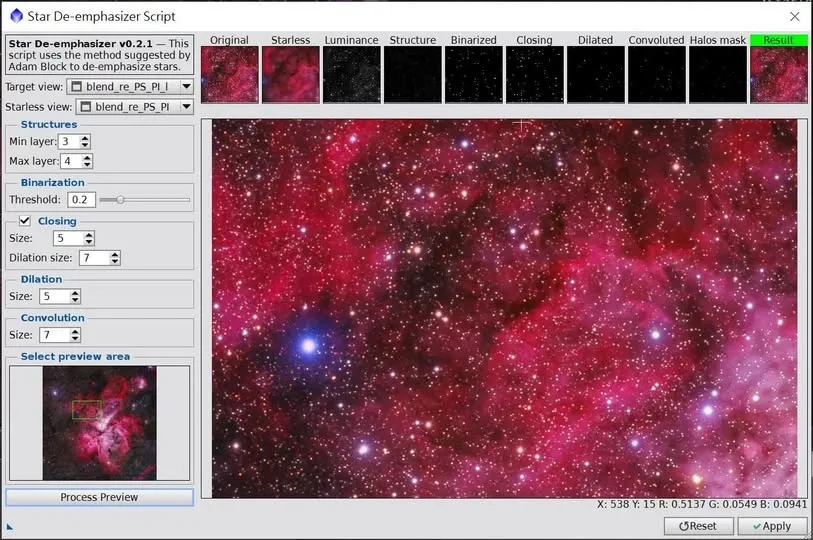
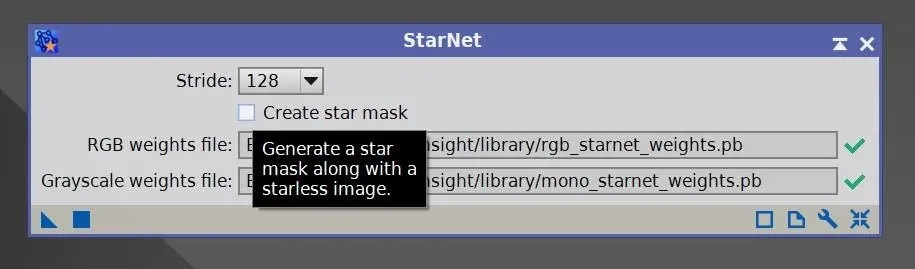
साथ ही एक ऐसी बात भी साफ़ कर देता हूँ जिसे लोग अकसर ग़लत समझ लेते हैं: StarNet++ का वह “Create star mask” विकल्प असल में मास्क नहीं, बल्कि हटाए गए तारे ही बनाता है। अगर आप PixInsight के PixelMath या Photoshop की लेयरों से इस star_mask को स्टारलेस इमेज पर वापस जोड़ दें, तो आपको लगभग वही मूल तस्वीर मिल जाएगी जिसमें से तारे हटाए ही नहीं गए थे।
क्या रिडक्शन के बाद सारे तारे एक ही आकार के हो जाते हैं
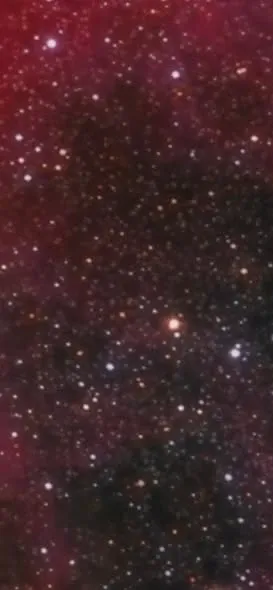
एक साथी शौक़ीन ने कभी कहा था कि स्टार रिडक्शन के बाद तारों का आकार एक जैसा हो जाता है। क्या सचमुच ऐसा है? दरअसल नहीं — छोटे किए गए तारे का आकार मुख्य रूप से उसके मूल आकार और स्टार रिडक्शन मास्क पर निर्भर करता है।
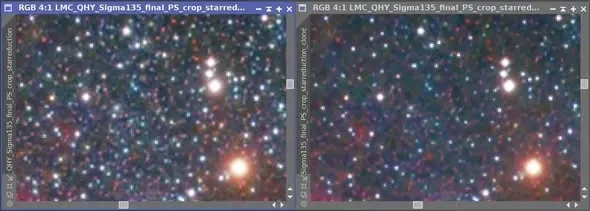
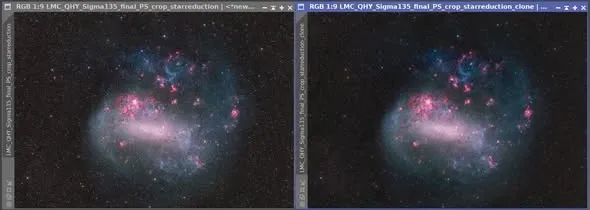
व्यवहार में, हर बार स्टार रिडक्शन करते समय यह चुना जाता है कि किस तरह के तारे छोटे करने हैं (ज़्यादातर छोटे और मझोले तारे), और तारों के आकार से मेल खाता उपयुक्त मास्क बनाया जाता है; इसलिए रिडक्शन के बाद भी तारों के आकार में फ़र्क़ बना रहता है, बस तारों के आसपास से रिडक्शन के निशान पहचाने जा सकते हैं। SL 17 की बड़ी करके देखी गई तस्वीर को ही लीजिए — यह कुल दो बार स्टार रिडक्शन करने का नतीजा है (मैंने अब तक दो से ज़्यादा बार कभी नहीं किया)।
PixelMath से स्टार रिडक्शन का अमल (अरैखिक अवस्था)
स्टारलेस इमेज से स्टार रिडक्शन को PixInsight में PixelMath की मदद से बिलकुल सटीक ढंग से किया जा सकता है। चरणों में बाँटकर देखें तो:
- इमेज फ़ाइल A तैयार रखें, और उसी A की स्टारलेस इमेज फ़ाइल B भी।
- STF के साथ HistogramTransformation का इस्तेमाल करके A और B दोनों की चमक एक साथ घटाएँ (midtone को दाईं ओर सरकाएँ)।
- चमक घटाने के बाद वाले A और B को इनवर्ट करें (कीबोर्ड से Ctrl+I)।
- इनवर्ट किए हुए A को इनवर्ट किए हुए B से भाग दें, जिससे इनवर्टेड स्टार इमेज C मिलेगी (PixelMath)।
- C को B की इनवर्ज़न से गुणा करें, जिससे स्टार रिडक्शन वाली इमेज की इनवर्ज़न D मिलेगी (PixelMath)।
- D को इनवर्ट करके सामान्य, स्टार रिडक्शन वाली इमेज में वापस ले आएँ (Ctrl+I)।
इनमें चरण 5 और 6 असल में screen blending mode का सूत्र ही हैं। अगर रिडक्शन और तेज़ चाहिए तो चरण 2 में A और B की चमक और नीचे कर दीजिए। संकेतात्मक सूत्र इस तरह है:
afterimage = ~((~mtf_low(beforeimage) / ~mtf_low(starless)) * ~starless)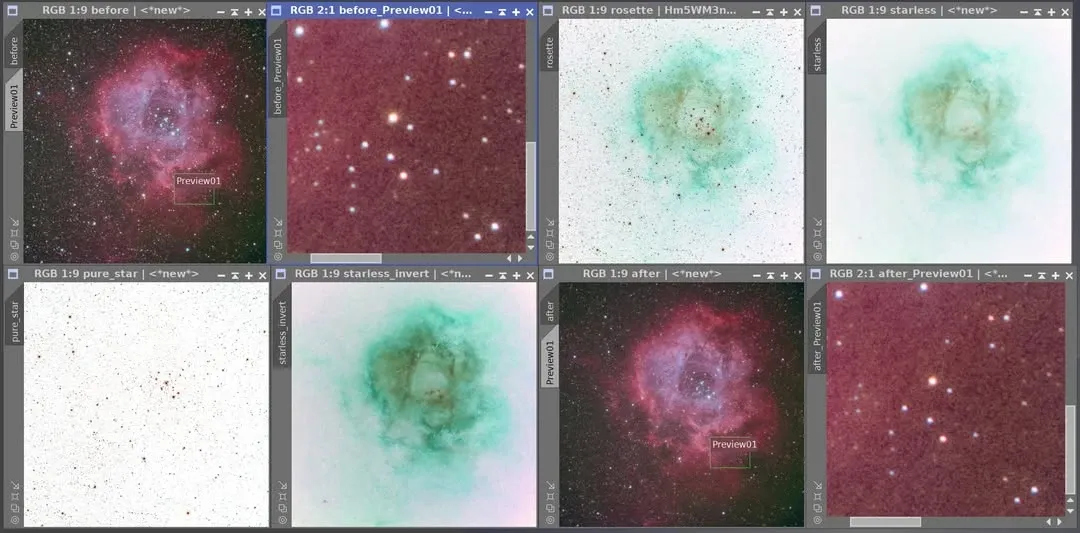
यही तरीक़ा Photoshop या Affinity Photo में भी दोहराया जा सकता है; फ़र्क़ बस इतना है कि वहाँ काम लेयरों से होता है, और लेयरों के बीच के ब्लेंडिंग मोड (blending mode) भी थोड़े अलग होते हैं।
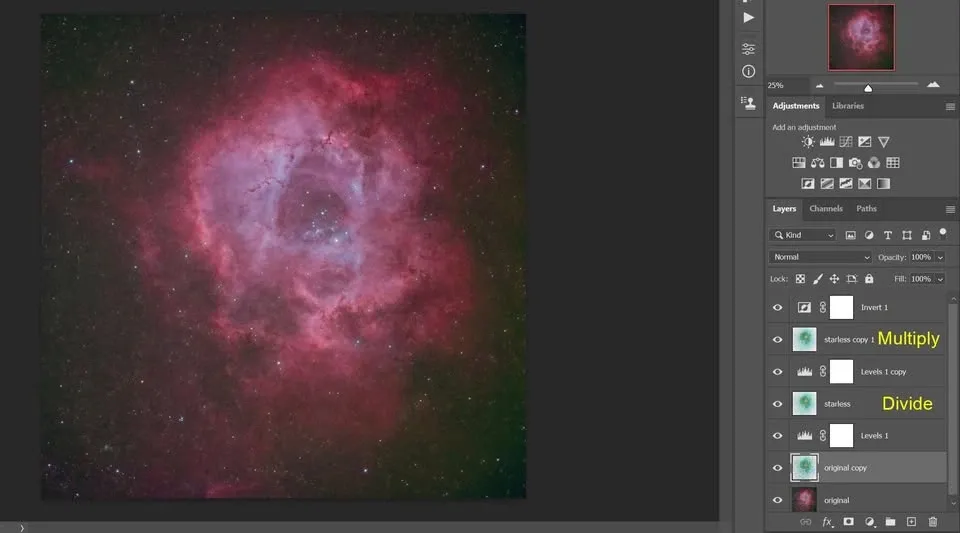
कुंजी: तारों को “इनवर्टेड डिवीज़न” से सही तरीक़े से निकालिए
बहुत से लोग स्टारलेस तरीक़े से तस्वीर पर काम तो कर लेते हैं, पर आख़िर में तारे वापस जोड़ते समय नाकाम हो जाते हैं; असली गड़बड़ इसी में है कि तारे निकाले कैसे गए थे।
अगर आप बस मूल तस्वीर में से स्टारलेस इमेज को घटाकर तारे निकाल लें और फिर उन तारों को वापस जोड़ दें, तो नतीजे में तारे अकसर फीके और ग़लत रंग के आते हैं, मानो आपने लेयर की ओपैसिटी घटा दी हो। वजह यह है कि तारों का कुछ हिस्सा स्टारलेस इमेज पर ही रह गया था, और घटाव तारों को पूरा-पूरा नहीं निकाल पाया।
बेहतर तरीक़ा यह है कि इनवर्टेड डिवीज़न से पूरे तारे निकाले जाएँ; स्टारलेस इमेज पर काम पूरा कर लेने के बाद गुणा या इनवर्टेड मल्टिप्लिकेशन (screen blending mode) से तारों को वापस बिठाया जाए।
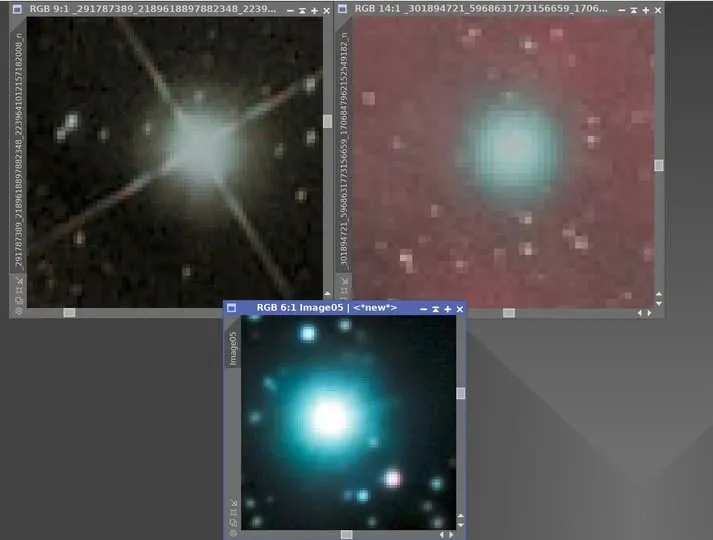
रैखिक और अरैखिक: निकालने और वापस जोड़ने के सूत्र अलग हैं
RC Astro के StarXTerminator (SXT) ले आने के बाद तारे हटाने का दायरा अरैखिक अवस्था से बढ़कर रैखिक अवस्था तक पहुँच गया। फिर भी रैखिक और अरैखिक अवस्थाओं में तारे निकालने और वापस जोड़ने के चरण और सूत्र थोड़े अलग रहते हैं, और यह बात अकसर नज़रअंदाज़ हो जाती है।
अरैखिक अवस्था (तस्वीर पर काफ़ी स्ट्रेचिंग हो चुकी है, पिक्सेलों के बीच अब मूल रैखिक संबंध नहीं रहा):
- तारे निकालना: SXT में “Unscreen Stars” चुनें, या तारे हटाने के बाद इनवर्टेड डिवीज़न वाले सूत्र
~(~Original_Nebula / ~Starless_Nebula)से तारे प्राप्त करें। - तारे वापस जोड़ना: PixelMath में इनवर्टेड मल्टिप्लिकेशन का सूत्र
~(~Nebula * ~stars)इस्तेमाल करें — यही Screen Blending का गणितीय सूत्र है।
रैखिक अवस्था (इंटीग्रेशन के बाद, ज़ोरदार स्ट्रेचिंग से पहले, जब पिक्सेलों के बीच मूल रैखिक संबंध बना हुआ है):
- तारे निकालना: SXT में “Unscreen Stars” न चुनें।
- तारे वापस जोड़ना: PixelMath में जोड़ का सूत्र
Nebula + starsइस्तेमाल करें।
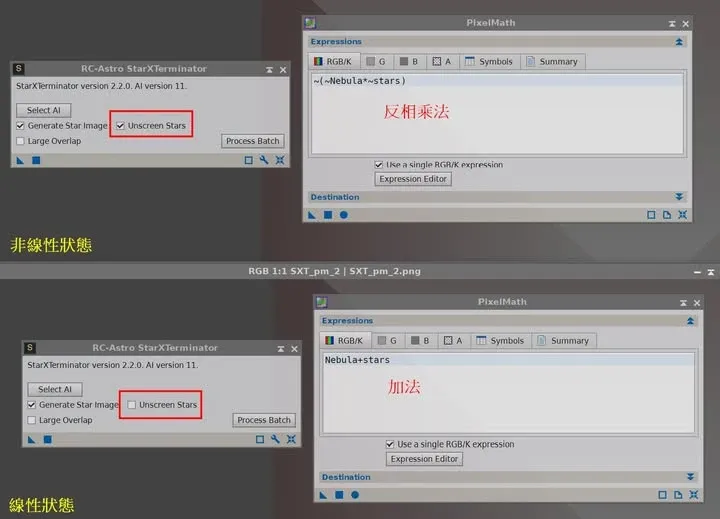
यह साफ़ कर लीजिए कि आपकी तस्वीर किस अवस्था में है और उसी के अनुरूप सूत्र से तारे निकालिए और वापस जोड़िए — तब तारे वापस जोड़ने के बाद उनके फीके पड़ने, रंग बदलने या पूरी तरह नाकाम रहने की समस्या से बचा जा सकता है।