Riduzione delle stelle e gestione delle stelle: l'evoluzione dei metodi e un flusso di lavoro in PixelMath
Ridurre le stelle in modo appropriato può far risaltare di più il soggetto della ripresa, specialmente in regioni dense di stelle come la zona della Via Lattea, dove, se non si interviene, un cielo pieno di stelle disturba gravemente le nebulosità. Questo articolo mette in ordine i metodi di riduzione delle stelle, dai filtri di erosione dei primi anni fino all’attuale approccio predominante basato sull’immagine priva di stelle e alla sua implementazione in PixelMath.
Il metodo di un tempo: riduzione delle stelle per erosione (Erosion)
La prima forma di riduzione delle stelle si basava sull’erosione (Erosion): in Photoshop si usava il filtro «Minimum», oppure in PixInsight la Erosion, per erodere le stelle all’interno di una zona selezionata e renderle più piccole. Per fare le cose con più cura, si abbinava una maschera dei bordi per evitare di erodere fino al nucleo delle stelle.
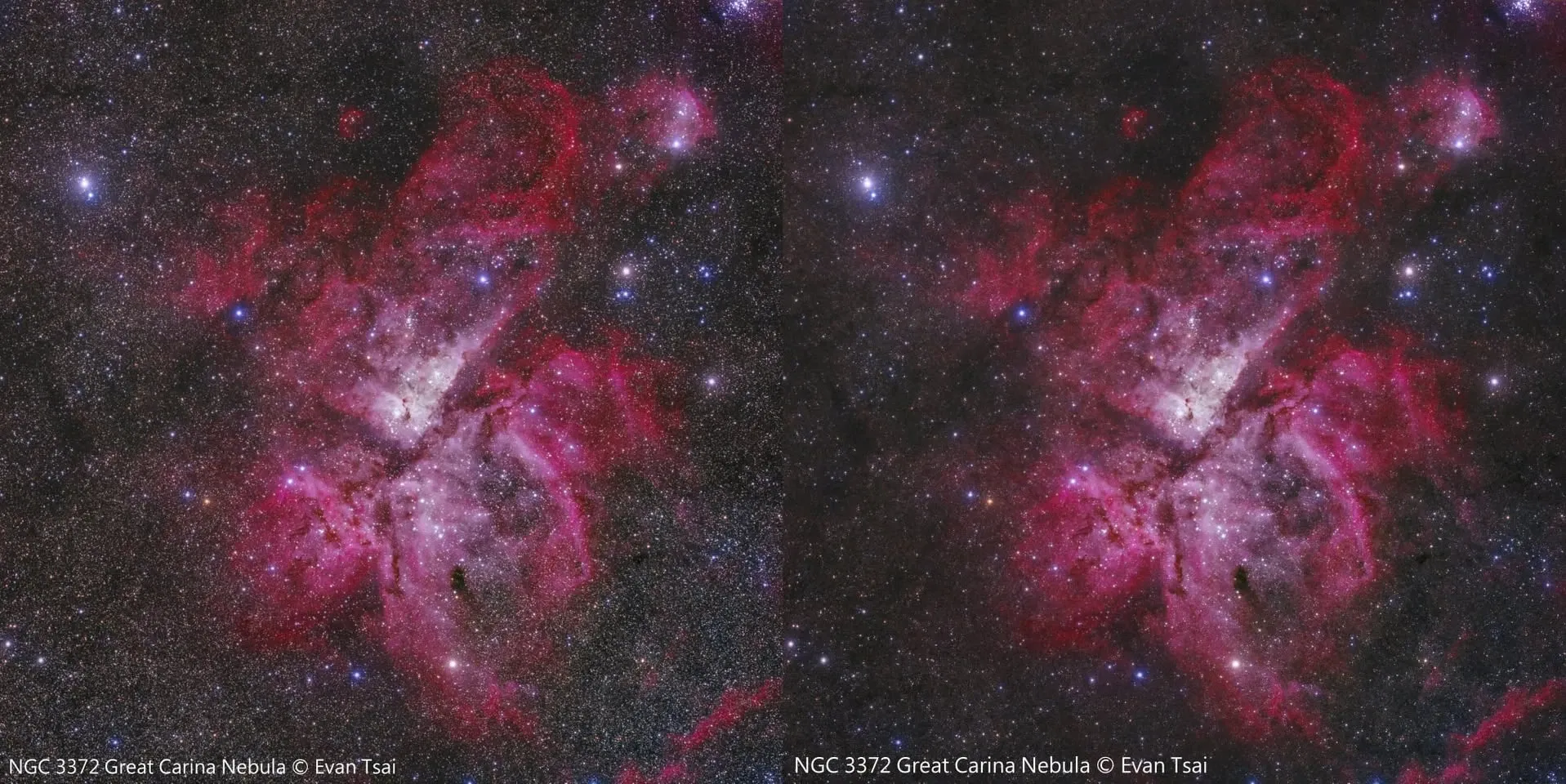
A dire il vero, in origine riducevo poco le stelle, perché la Erosion tradizionale rovina spesso le stelle (per esempio trasforma le stelle rotonde in rombi, oppure rovina le stelle a diamante). Ma per alcuni bersagli, come la Nebulosa della Carena situata nella zona della Via Lattea, per quanto bene sia fatta la maschera delle stelle il risultato finale conserva comunque una gran quantità di stelle che disturbano le nebulosità, e in quei casi non resta che ridurre le stelle. Proprio per questo, il tallone d’Achille più grande della riduzione per erosione è la sua estrema sensibilità alla qualità della maschera: se la maschera è fatta male, al nucleo delle stelle e attorno a esse compaiono facilmente artefatti.
Il punto di svolta: ridurre le stelle usando un’immagine priva di stelle
Il progresso dei tempi ha reso la riduzione delle stelle, a poco a poco, qualcosa che si porta a termine con un semplice trascinamento di un cursore, con la possibilità di personalizzare quale classe di dimensione di stelle ridurre. Il punto chiave è questo: la gente ha iniziato a usare gli strumenti di rimozione delle stelle (come StarNet++) per ridurre le stelle, e non solo per rimuoverle. Arrivati al 2021, dopo la trasformazione in script è diventato ancora più comodo, e il filtro Minimum di Photoshop o la Erosion di PixInsight erano ormai poco in voga.
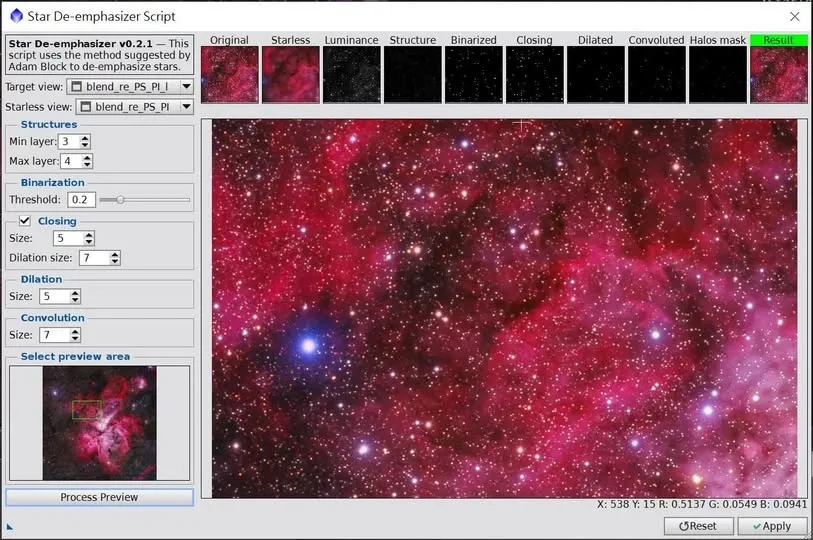
In PixInsight è comparso uno script di riduzione delle stelle pronto all’uso: non impiega il filtro Minimum né la Erosion, ma raggiunge il suo scopo con il metodo che abbina StarNet++ a una Contour Mask.
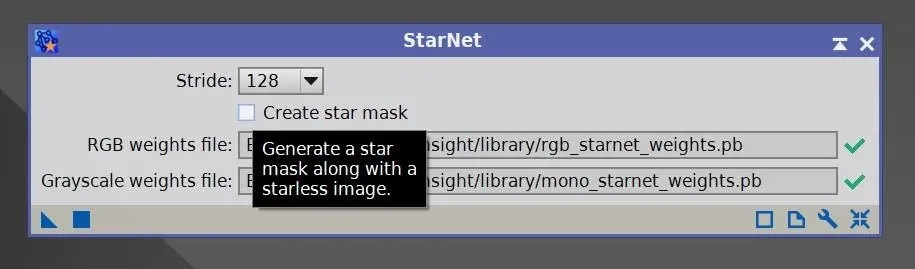
Qui, di passaggio, chiarisco un punto facile da fraintendere: l’opzione «Create star mask» in StarNet++ genera in realtà non una maschera, bensì le stelle rimosse stesse. Se usa PixelMath di PixInsight o i livelli di Photoshop per riaggiungere questo star_mask all’immagine già priva di stelle, ottiene qualcosa di pressoché identico all’immagine originale non privata delle stelle.
Dopo la riduzione, le stelle diventano tutte della stessa dimensione?
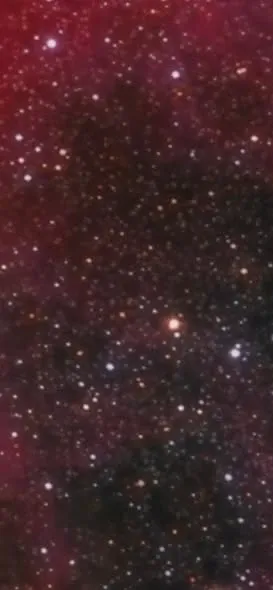
Un compagno di hobby una volta affermò che, dopo la riduzione delle stelle, le dimensioni delle stelle diventano tutte uguali. È davvero così? Niente affatto: la dimensione di una stella ridotta dipende soprattutto dalla sua dimensione originaria e dalla maschera di riduzione.
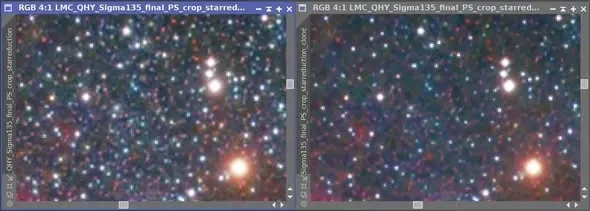
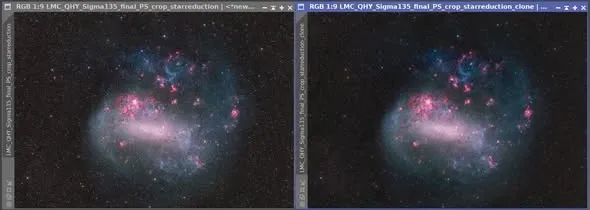
Nella pratica, ogni volta che riduce le stelle sceglie il tipo di stelle da rimpicciolire (soprattutto quelle di dimensione piccola e media) e crea una maschera adeguata, commisurata alla dimensione delle stelle; perciò, dopo la riduzione, le dimensioni delle stelle possono ancora differire, solo che dall’intorno delle stelle si nota la traccia della riduzione. Prenda come esempio l’immagine ingrandita di SL 17: è il risultato di due riduzioni complessive (finora non ne ho mai fatte più di due).
Implementazione della riduzione delle stelle in PixelMath (stato non lineare)
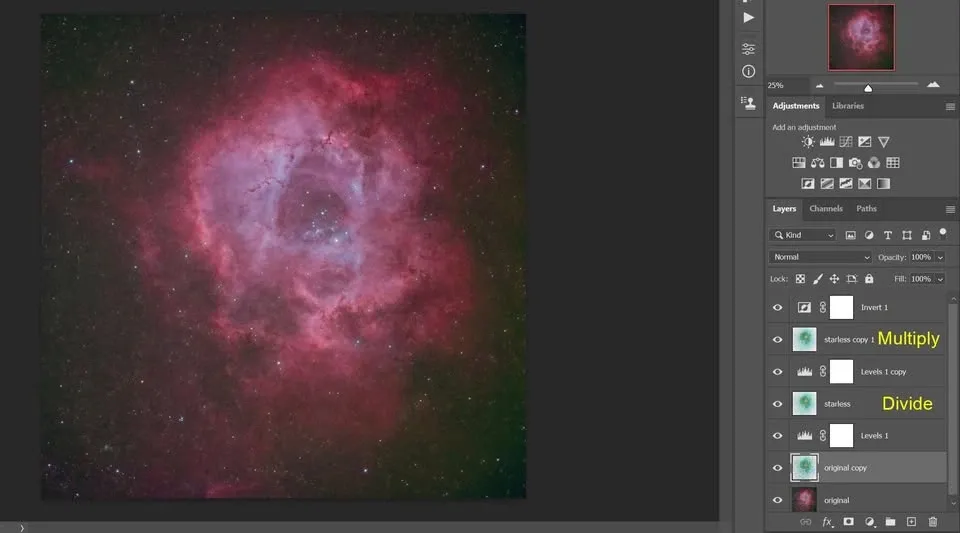
Ridurre le stelle a partire da un’immagine priva di stelle si può realizzare con precisione in PixInsight con PixelMath. I passaggi, scomposti, sono i seguenti:
- Prepari il file immagine A e il file B, l’immagine priva di stelle di A.
- Con STF insieme a HistogramTransformation, abbassi contemporaneamente la luminosità di A e di B (spostando il midtone verso destra).
- Inverta A e B dopo averne abbassato la luminosità (tastiera Ctrl+I).
- Divida l’A invertito per il B invertito per ottenere l’immagine delle stelle invertita C (PixelMath).
- Moltiplichi C per l’inverso di B per ottenere l’inverso D dell’immagine con le stelle ridotte (PixelMath).
- Inverta D per riportarlo all’immagine normale con le stelle ridotte (Ctrl+I).
I passaggi 5 e 6 sono in realtà proprio la formula dello screen blending mode. Se desidera una riduzione più marcata, al passaggio 2 può abbassare ancora di più la luminosità di A e di B. Una formula schematica:
afterimage = ~((~mtf_low(beforeimage) / ~mtf_low(starless)) * ~starless)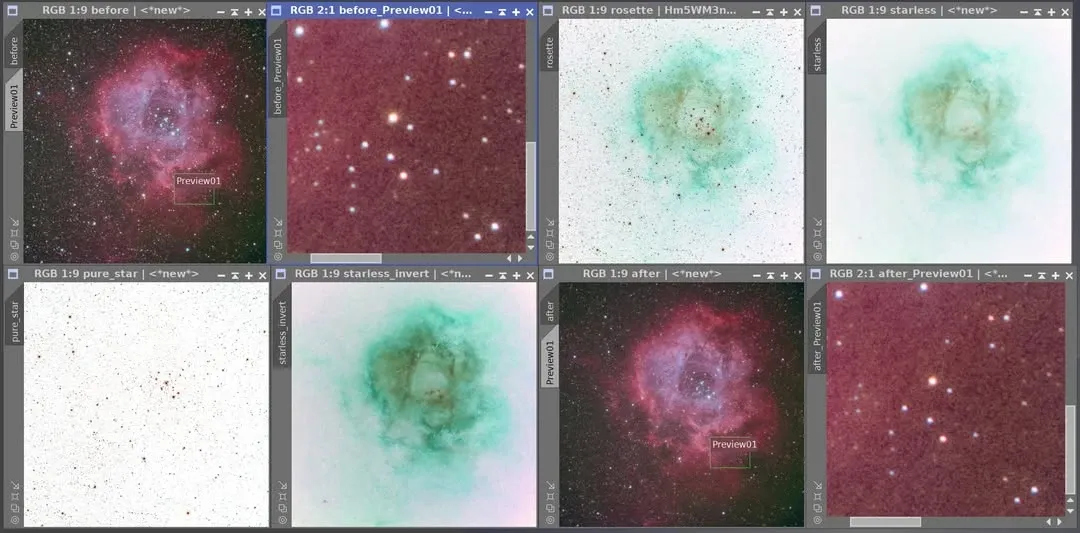
Lo stesso metodo si può riprodurre anche in Photoshop o Affinity Photo; la differenza sta nel farlo con i livelli, e le modalità di fusione (blending mode) tra i livelli differiscono leggermente.
La chiave: le stelle vanno estratte correttamente con la «divisione invertita»
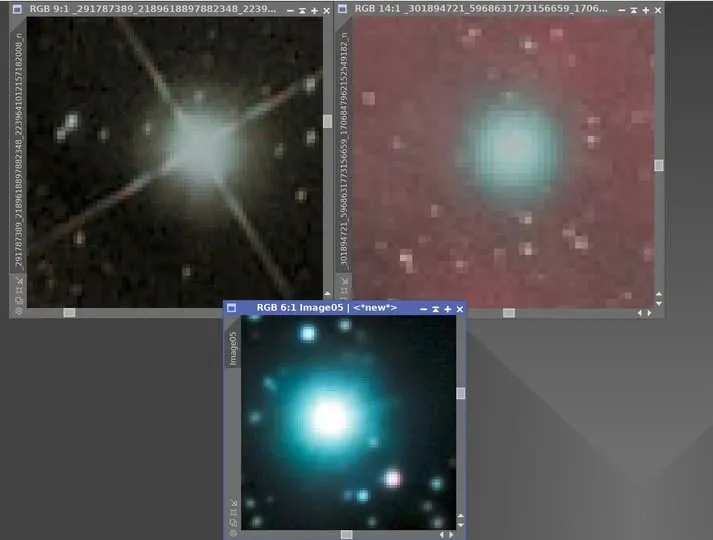
Molti elaborano l’immagine per la via dell’immagine priva di stelle, ma alla fine falliscono nel riaggiungere le stelle, e il nocciolo del problema sta in come le stelle sono state estratte.
Se si limita a sottrarre l’immagine priva di stelle dall’immagine originale per ottenere le stelle, e poi le riaggiunge, il risultato è spesso costituito da stelle smorte e dal colore errato, che sembrano come se avesse abbassato l’opacità del livello. Il motivo è che una parte del contenuto delle stelle è rimasta sull’immagine priva di stelle, cosicché la sottrazione non è riuscita a estrarre le stelle in modo completo.
Il modo migliore è ottenere le stelle complete con la divisione invertita; una volta terminata l’elaborazione dell’immagine senza stelle, si rimettono le stelle con la moltiplicazione o la moltiplicazione invertita (screen blending mode).
Lineare e non lineare: le formule per estrarre e rimettere sono diverse
Dopo che RC Astro ha lanciato StarXTerminator (SXT), l’ambito di applicazione della rimozione delle stelle si è esteso dallo stato non lineare fino allo stato lineare. Tuttavia, tra stato lineare e stato non lineare i passaggi e le formule per estrarre e rimettere le stelle restano leggermente diversi, un punto che spesso viene trascurato.
Stato non lineare (l’immagine è già stata sottoposta a un forte stretch, cosicché i pixel non conservano più la loro relazione lineare originaria):
- Estrarre le stelle: in SXT spunti «Unscreen Stars», oppure, dopo la rimozione delle stelle, ottenga le stelle con la formula della divisione invertita
~(~Original_Nebula / ~Starless_Nebula). - Rimettere le stelle: in PixelMath usi la formula della moltiplicazione invertita
~(~Nebula * ~stars), che è al contempo la formula matematica dello Screen Blending.
Stato lineare (dopo l’integrazione e prima del forte stretch, quando i pixel presentano la loro relazione lineare originaria):
- Estrarre le stelle: in SXT non spunti «Unscreen Stars».
- Rimettere le stelle: in PixelMath usi la formula dell’addizione
Nebula + stars.
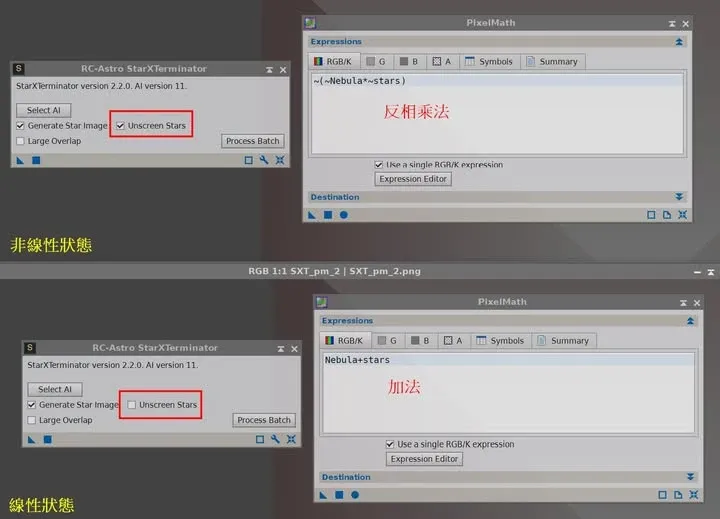
Una volta chiarito in quale stato si trova la sua immagine e usate le formule corrispondenti per estrarre e rimettere le stelle, può evitare il problema che le stelle, dopo essere state rimesse, si scuriscano, cambino colore o falliscano del tutto.