Redução das estrelas e manejo das estrelas: a evolução dos métodos e um fluxo de trabalho em PixelMath
Reduzir as estrelas de forma adequada pode fazer com que o motivo da sua foto se destaque mais, sobretudo em regiões densas em estrelas como a zona da Via Láctea, onde, se não forem tratadas, um céu repleto de estrelas atrapalha gravemente as nebulosidades. Este artigo organiza os métodos de redução das estrelas, desde os filtros de erosão dos primeiros anos até o atual método predominante baseado na imagem sem estrelas e sua implementação em PixelMath.
O método de antigamente: redução das estrelas por erosão (Erosion)
A forma mais antiga de redução das estrelas se apoiava na erosão (Erosion): no Photoshop usava-se o filtro “Minimum”, ou no PixInsight a Erosion, para erodir as estrelas dentro de uma área selecionada e torná-las menores. De modo mais cuidadoso, combinava-se com uma máscara de bordas para evitar erodir até o núcleo das estrelas.
Para ser sincero, eu antes reduzia pouco as estrelas, porque a Erosion tradicional muitas vezes estraga as estrelas (por exemplo, transforma estrelas redondas em losangos, ou arruína as estrelas em diamante). Mas alguns alvos, como a Nebulosa de Carina, situada na zona da Via Láctea, por melhor que seja a máscara de estrelas, o resultado final ainda fica com uma grande quantidade de estrelas atrapalhando as nebulosidades, e então não há outra saída senão reduzir as estrelas. É justamente por isso que o maior calcanhar de Aquiles da redução por erosão é sua extrema sensibilidade à qualidade da máscara: se a máscara for mal feita, é fácil surgirem artefatos no núcleo das estrelas e ao seu redor.
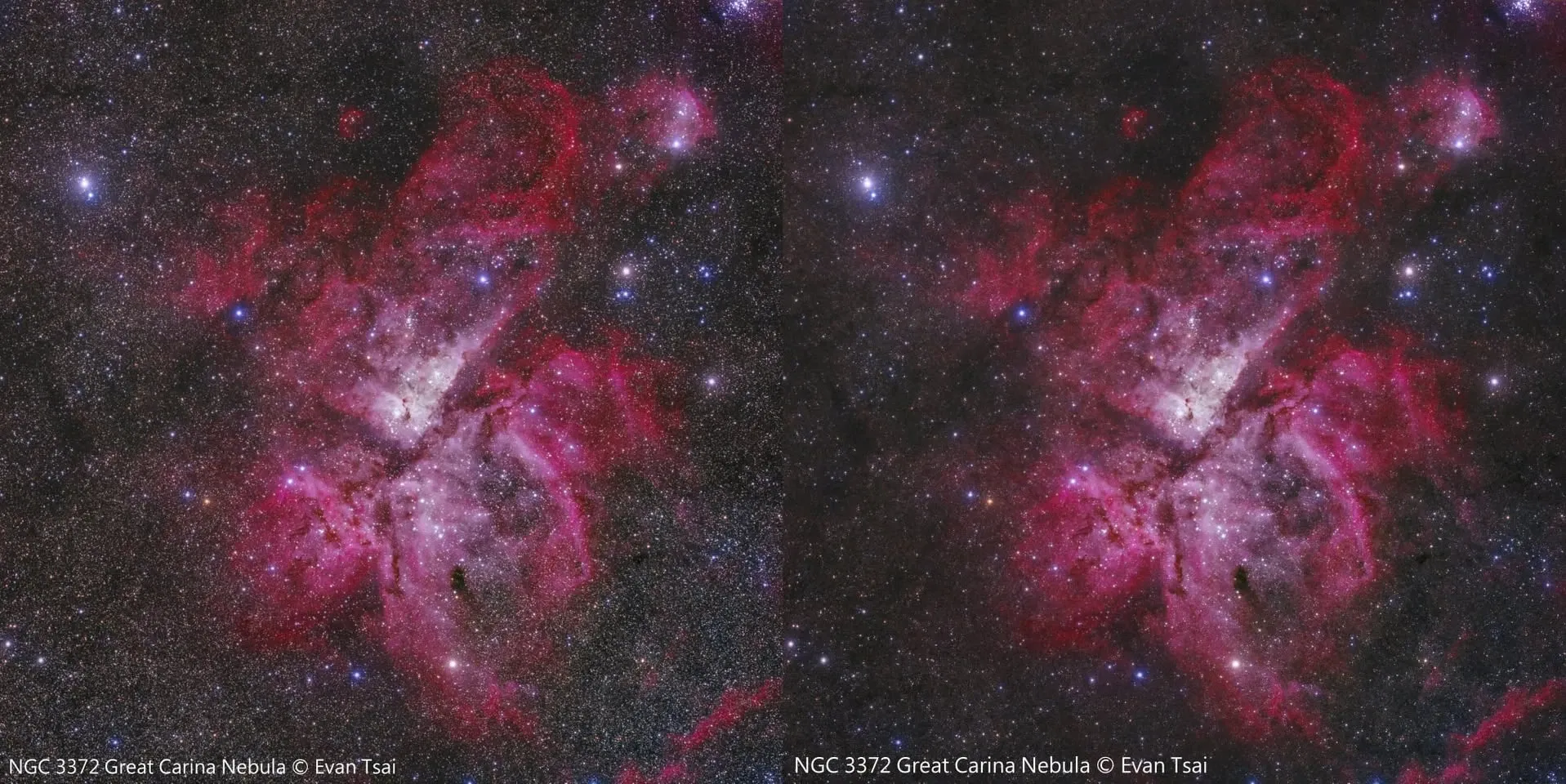
O ponto de virada: reduzir as estrelas usando uma imagem sem estrelas
O avanço dos tempos foi tornando a redução das estrelas, aos poucos, algo que se conclui apenas arrastando um controle deslizante, com a possibilidade de personalizar qual classe de tamanho de estrelas reduzir. O ponto-chave é este: as pessoas começaram a usar as ferramentas de remoção de estrelas (como o StarNet++) para reduzir as estrelas, e não apenas para removê-las. Chegado 2021, depois de tudo ter sido transformado em script, ficou ainda mais prático, e o filtro Minimum do PS ou a Erosion do PI já não estavam muito em voga.
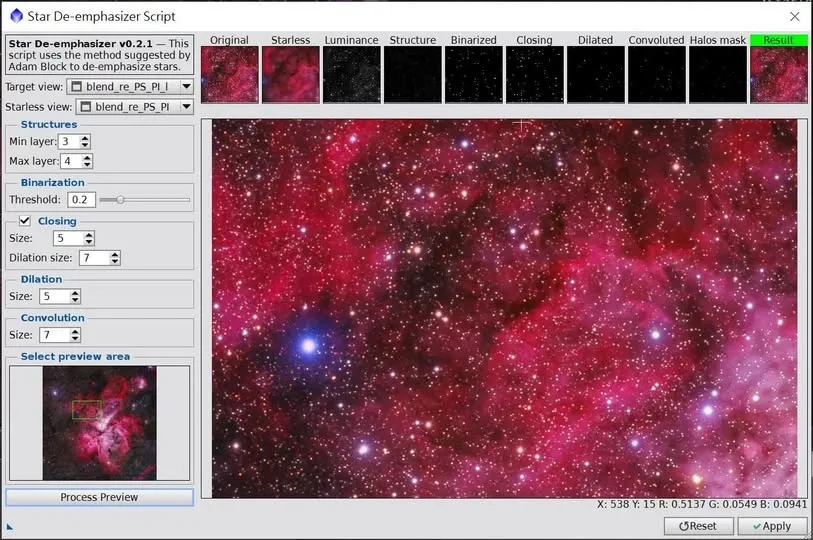
No PI surgiu um script de redução das estrelas pronto para uso: ele não emprega o filtro Minimum nem a Erosion, mas alcança seu objetivo pelo método que combina o StarNet++ com uma Contour Mask.
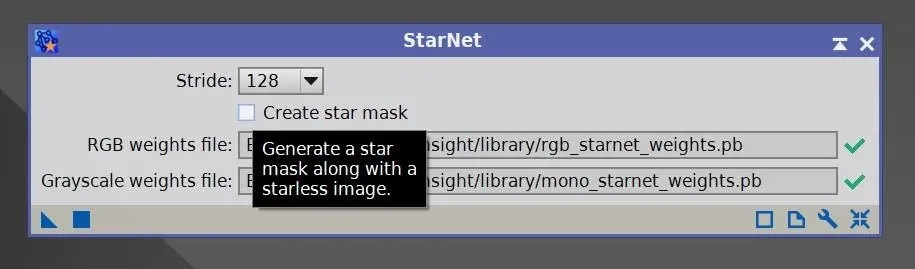
Aproveito aqui para esclarecer um ponto fácil de entender errado: a opção “Create star mask” do StarNet++ gera, na verdade, não uma máscara, mas as próprias estrelas removidas. Se você usar o PixelMath do PI ou as camadas do PS para adicionar de volta esse star_mask à imagem já sem estrelas, obterá algo praticamente idêntico à imagem original, aquela em que as estrelas não foram removidas.
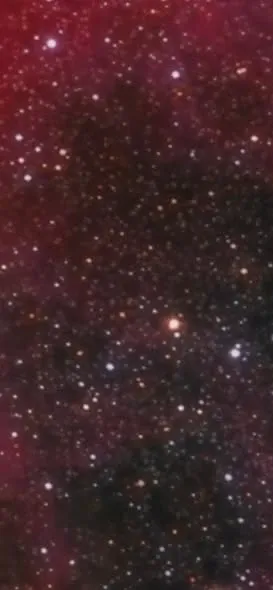
Depois da redução, as estrelas ficam todas do mesmo tamanho?
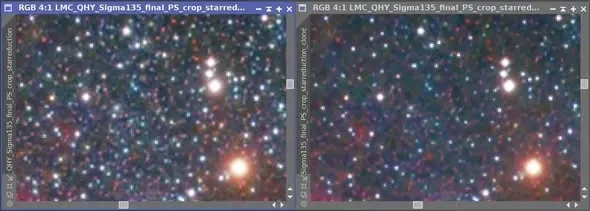
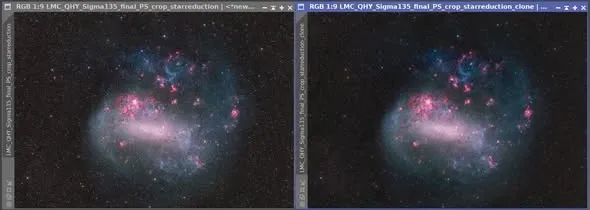
Um colega de hobby certa vez afirmou que, depois da redução das estrelas, o tamanho das estrelas fica todo igual. Será que é mesmo assim? De forma alguma — o tamanho de uma estrela reduzida depende sobretudo do seu tamanho original e da máscara de redução das estrelas.
Na prática, a cada redução você escolhe o tipo de estrelas a diminuir (sobretudo as de tamanho pequeno e médio) e cria uma máscara adequada, ajustada ao tamanho das estrelas; por isso, depois da redução, o tamanho das estrelas ainda pode diferir, só que dá para perceber, pelo entorno das estrelas, que uma redução foi aplicada. Tome como exemplo a imagem ampliada de SL 17: é o resultado de duas reduções no total (até agora nunca fiz mais de duas passagens).
Implementação da redução das estrelas em PixelMath (estado não linear)
Reduzir as estrelas a partir de uma imagem sem estrelas pode ser feito com precisão no PI usando o PixelMath. As etapas, decompostas, são as seguintes:
- Prepare o arquivo de imagem A e o arquivo B, a imagem sem estrelas de A.
- Com o STF em conjunto com o HistogramTransformation, abaixe ao mesmo tempo o brilho de A e de B (movendo o midtone para a direita).
- Inverta A e B depois de ter abaixado o brilho (teclado Ctrl+I).
- Divida o A invertido pelo B invertido para obter a imagem das estrelas invertida C (PixelMath).
- Multiplique C pelo inverso de B para obter o inverso D da imagem com as estrelas reduzidas (PixelMath).
- Inverta D para voltar à imagem normal com as estrelas reduzidas (Ctrl+I).
Entre essas etapas, as etapas 5 e 6 são, na verdade, exatamente a fórmula do screen blending mode. Se você quiser uma redução mais intensa, pode abaixar ainda mais o brilho de A e de B na etapa 2. Uma fórmula esquemática:
afterimage = ~((~mtf_low(beforeimage) / ~mtf_low(starless)) * ~starless)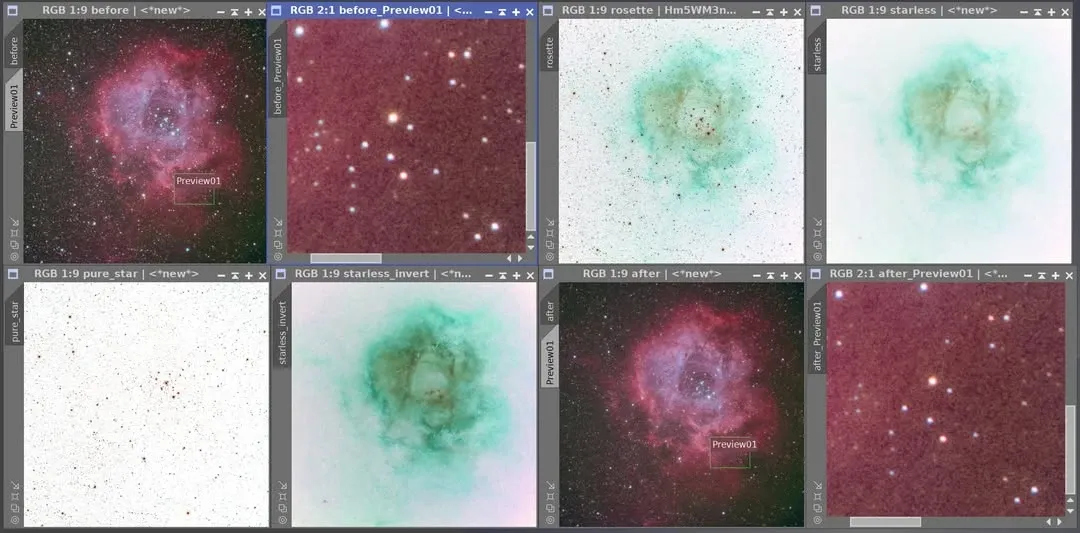
O mesmo método também pode ser reproduzido no Photoshop ou no Affinity Photo; a diferença está em fazê-lo por meio de camadas, e os modos de mesclagem (blending mode) entre as camadas também diferem ligeiramente.
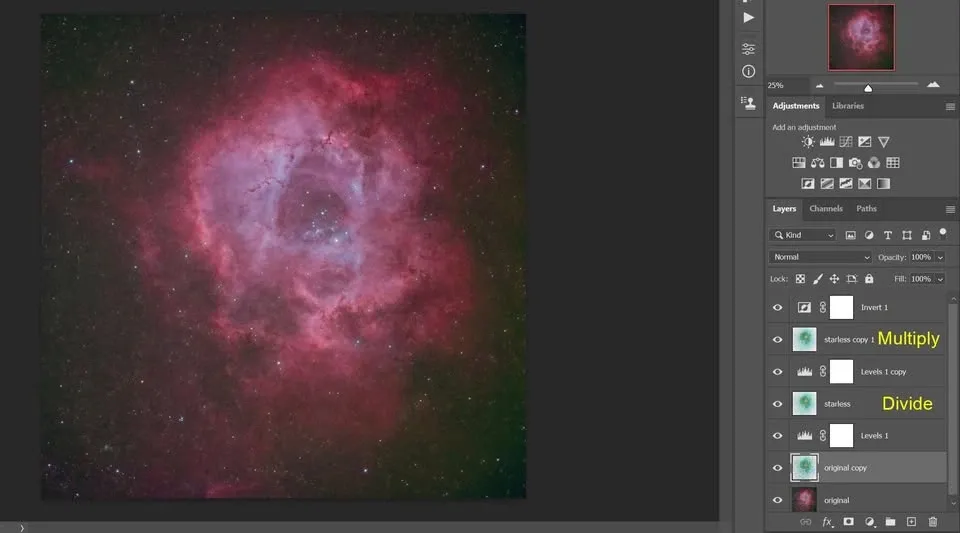
A chave: as estrelas devem ser extraídas corretamente com a “divisão invertida”
Muita gente edita a imagem pela via da imagem sem estrelas, mas no fim fracassa ao adicionar as estrelas de volta, e o nó do problema está em como as estrelas foram extraídas.
Se você simplesmente subtrair a imagem sem estrelas da imagem original para obter as estrelas e depois adicioná-las de volta, o resultado costuma ser estrelas apagadas e de cor incorreta, que parecem como se você tivesse abaixado a opacidade da camada. A razão é que parte do conteúdo das estrelas ficou na imagem sem estrelas, de modo que a subtração não conseguiu extrair as estrelas por completo.
A melhor forma é obter as estrelas completas com a divisão invertida; depois de terminar de processar a imagem sem estrelas, recoloque as estrelas com a multiplicação ou a multiplicação invertida (screen blending mode).
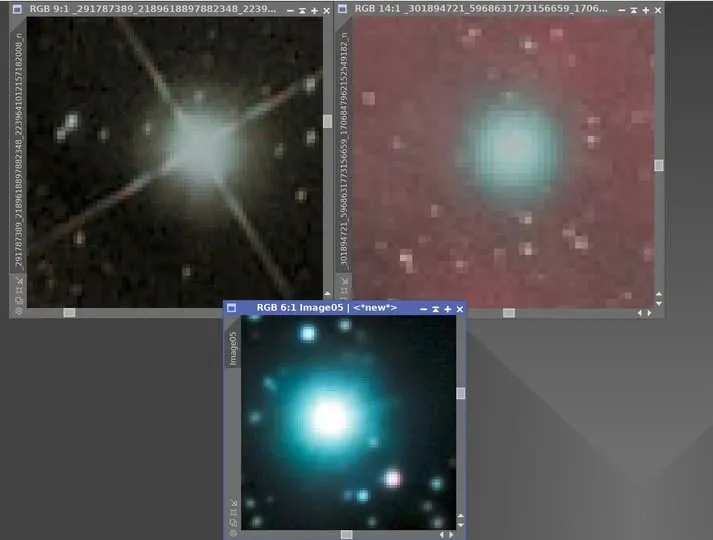
Linear e não linear: as fórmulas para extrair e recolocar são diferentes
Depois que a RC Astro lançou o StarXTerminator (SXT), o âmbito de aplicação da remoção de estrelas se estendeu do estado não linear até o estado linear. No entanto, entre o estado linear e o não linear, as etapas e as fórmulas para extrair e recolocar as estrelas continuam ligeiramente diferentes, um ponto que costuma passar despercebido.
Estado não linear (a imagem já passou por um forte stretch, de modo que os pixels não mantêm mais sua relação linear original):
- Extrair as estrelas: marque “Unscreen Stars” no SXT, ou, após a remoção das estrelas, obtenha as estrelas com a fórmula da divisão invertida
~(~Original_Nebula / ~Starless_Nebula). - Recolocar as estrelas: no PixelMath, use a fórmula da multiplicação invertida
~(~Nebula * ~stars), que é a própria fórmula matemática do Screen Blending.
Estado linear (depois da integração e antes do forte stretch, quando os pixels apresentam sua relação linear original):
- Extrair as estrelas: não marque “Unscreen Stars” no SXT.
- Recolocar as estrelas: no PixelMath, use a fórmula da adição
Nebula + stars.
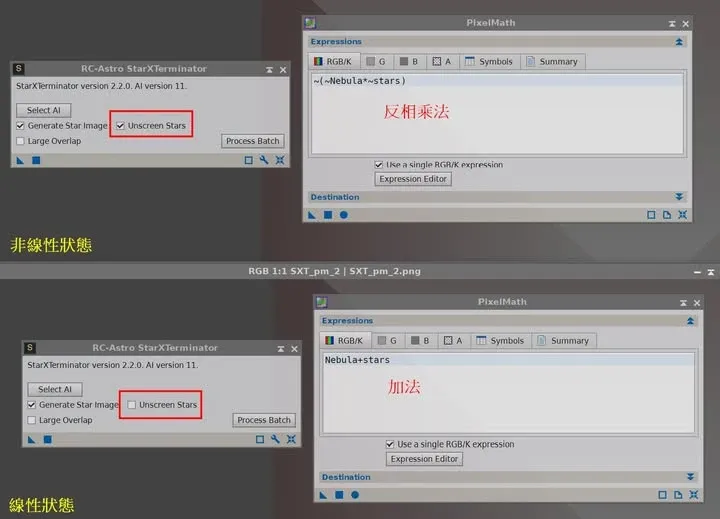
Uma vez que você saiba claramente em que estado sua imagem se encontra e use as fórmulas correspondentes para extrair e recolocar as estrelas, poderá evitar o problema de as estrelas, depois de recolocadas, escurecerem, mudarem de cor ou falharem por completo.