Come scegliere un computer per l'elaborazione di immagini astronomiche: CPU, RAM, SSD e test pratici
Questo articolo è stato compilato a partire da appunti e test pratici raccolti tra il 2020 e il 2024. I modelli di CPU e di scheda grafica, i prezzi della memoria e i punteggi dei benchmark qui menzionati cambiano tutti con il tempo, quindi al momento dell’acquisto faccia riferimento alle informazioni di mercato attuali.
«Che tipo di computer dovrei montare per far girare PixInsight?» è una domanda ricorrente nella comunità. In questi anni ho cambiato via via parecchie macchine e ho anche misurato non poche configurazioni con lo script di benchmark ufficiale. Questo articolo organizza le mie riflessioni in una guida all’acquisto suddivisa per componente, con in aggiunta l’andamento dei punteggi reali che ho registrato lungo il percorso.
Prima, due parole sul PixInsight Benchmark
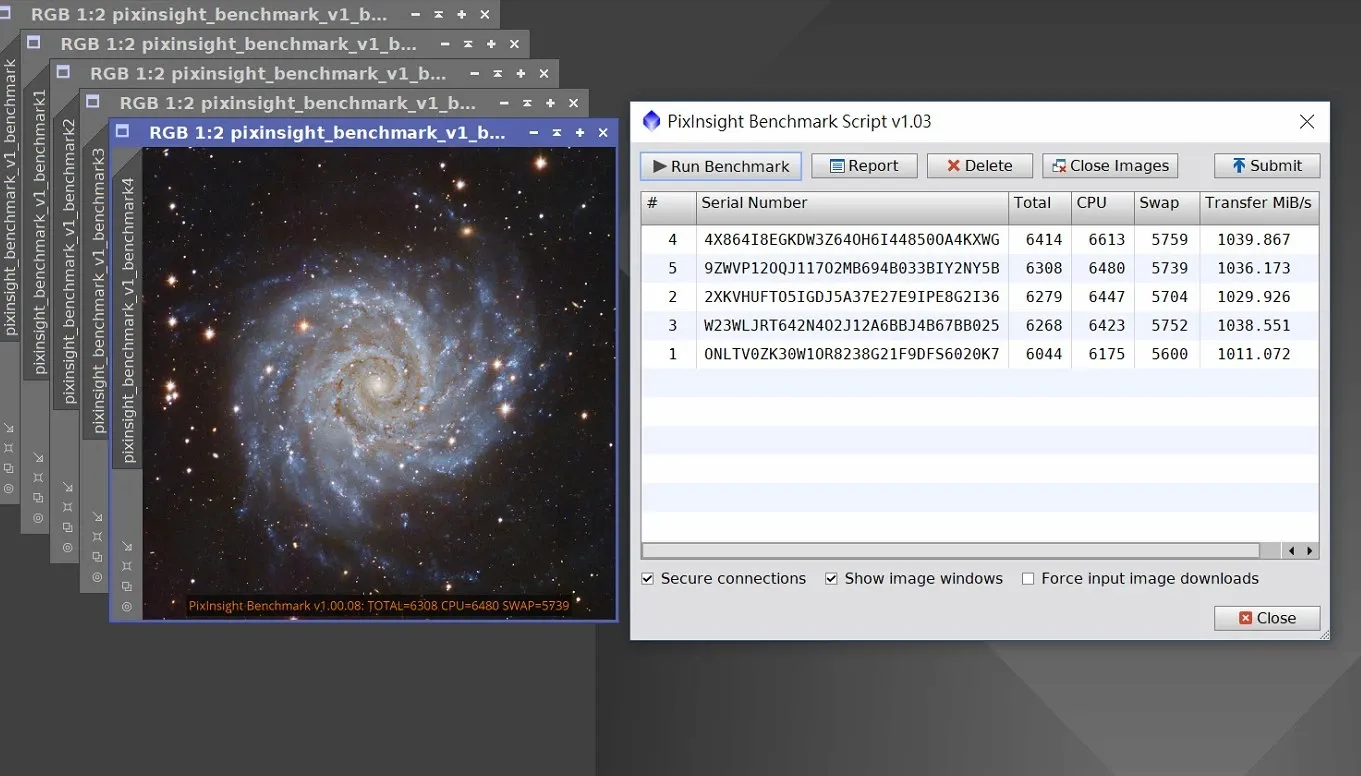
PixInsight fornisce ufficialmente uno script di benchmark delle prestazioni con cui si può valutare quanto bene il proprio computer faccia girare PI; al termine restituisce tre punteggi: Total, CPU e Swap. Se vuole eseguirlo, si ricordi di aggiornare prima PI all’ultima versione.
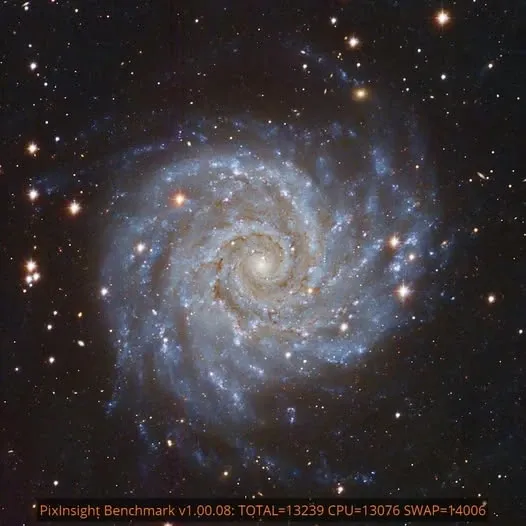
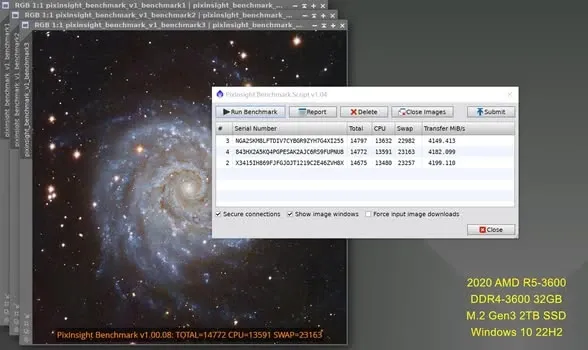
Le prime misure le ho fatte sul computer che tengo in ufficio e che uso per elaborare le immagini astronomiche (AMD APU 2400G, DDR4 2666 14GB, M.2 SSD): al meglio arrivavo a un Total di circa 6.414 soltanto. Dopo aver aggiornato il processore (AMD R5 4650G), il punteggio della CPU è letteralmente raddoppiato, schizzando a oltre tredicimila, e per giunta l’intero sistema non superava i 120 watt di consumo totale: un risultato che mi ha soddisfatto molto — questo punteggio se la giocava addirittura alla pari con il desktop di dimensioni normali che ho a casa (R5-3600, 32GB DDR4 3200).
Come scegliere ogni componente
Arrivato al 2023, con il passaggio delle mie fotocamere da CCD a CMOS (IMX571, IMX455 ecc.), le immagini sono cresciute da poco più di dieci milioni di pixel a ventiquattro e persino sessanta milioni di pixel, e le specifiche del mio vecchio PC da ufficio hanno cominciato a soffrire: già solo passare tra un passo indietro e un passo avanti (undo/redo) richiedeva tre secondi, il che rendeva il confronto tra le immagini prima e dopo tutt’altro che intuitivo. In più, quello fu l’anno in cui i processi di IA sono arrivati in gran numero e sono entrati in molte fasi del mio flusso di lavoro. Così ho riorganizzato la mia logica d’acquisto:
CPU
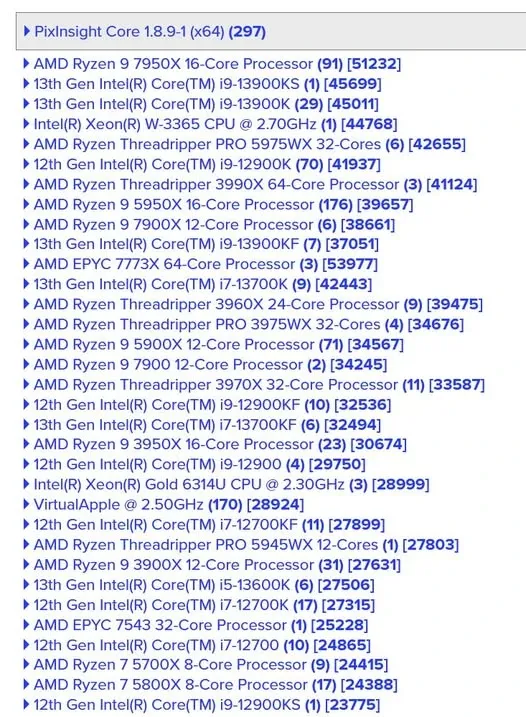
Ciò che PI vuole è «molti core, e tutti core grandi». Sui PC di uso comune, CPU consumer di fascia alta come l’AMD 7950X o l’Intel i9-13900K rendono meglio. Un punto su cui vale la pena richiamare l’attenzione: le versioni X3D di AMD non danno alcun vantaggio a PI, e le loro prestazioni produttive effettive potrebbero persino risultare leggermente inferiori a quelle della normale 7950X — a meno che non si voglia anche giocare, basta scegliere la versione normale.
Inoltre, qualcuno una volta ha fatto girare una R9-7950X sotto Linux ottenendo un punteggio oltre cinquantamila, stracciando di netto la serie i9-13900 (il processo a 5nm di TSMC è davvero potente): chi ha in programma di cambiare macchina a breve può tenere d’occhio combinazioni di questo tipo.
Scheda grafica (VGA)
Per chi elabora comete, o il cui flusso di lavoro richiede ripetute rimozioni delle stelle e riduzioni del rumore, su PC consiglio di aggiungere una scheda grafica NVIDIA, così che i core CUDA aiutino ad accelerare SXT, NXT e BXT. Ai prezzi di mercato di allora, la serie RTX 30 (come la RTX 3060 o la 3060 Ti) era la prima scelta. Se non si gioca, la versione RTX 3060 12G è un’ottima opzione: consuma poco, ha più VRAM e può persino fare doppio servizio con Stable Diffusion. (Sull’accelerazione via GPU esiste un articolo dedicato con test approfonditi.)
Sul fronte Mac, le macchine dalla M1 in poi attivano l’accelerazione GPU automaticamente.
SSD
Come minimo, i file su cui si sta lavorando vanno tenuti su un SSD SATA; nella situazione attuale prevalente, tenerli su un SSD M.2 è ancora meglio. Un SSD PCIe Gen3 è più che sufficiente; il beneficio che porta il Gen4 in realtà è modesto (è più veloce solo nel copiare i file).
A proposito, se si esegue il PI Benchmark con un RAMDISK ma la velocità arriva solo a 4GB/s, ha poco senso — se un RAMDISK non raggiunge almeno 10GB/s, tanto vale passare senz’altro a un SSD PCIe Gen4 economico (7GB/s dovrebbero bastare come velocità).
RAM
PI sfrutta la memoria in modo piuttosto efficiente. A meno che non si elaborino solo immagini grandi da sensori full frame o più grandi, 32GB sono già sufficienti. Se si usa DDR4, si può salire direttamente a 64GB; le DDR5 all’epoca erano ancora sul caro, quindi conviene partire da 32GB e aggiungerne all’occorrenza.
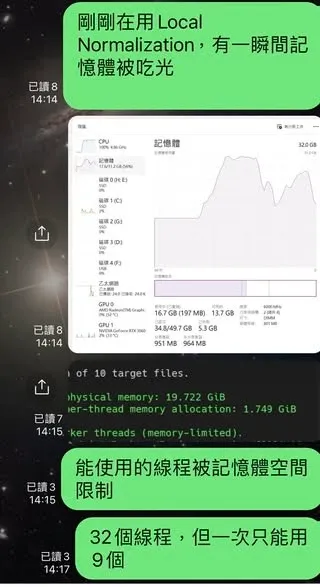
Qui c’è un concetto importante: se la memoria non basta, nemmeno la CPU più veloce può dare il meglio di sé. Prima di eseguire uno script o un processo, PI stima la memoria disponibile; se lo spazio non è sufficiente a sfamare tutti i thread, limita direttamente il numero di thread utilizzabili. Per esempio, se ogni thread richiede 1,7 GB ma restano solo 19GB di memoria, PI lascia passare soltanto 9 thread; ma la sua CPU ha chiaramente 32 thread, il che equivale a 23 thread lasciati a girare a vuoto. Ufficialmente PI raccomanda circa 2GB di memoria per thread — prendendo come esempio l’AMD 7950X (16 core grandi, 32 thread): occorre installarne almeno 64GB perché il software possa esprimersi appieno.
Alcune delle mie macchine di prova reali
Nel corso dei vari aggiornamenti ho tenuto sottomano alcune macchine rappresentative:
- PC da ufficio AMD R5-2400G → R5-4650G: ho imparato PI proprio sul PC da ufficio con il 2400G, poi passato al 4650G (prestazioni all’incirca pari a una R5-3600); ma, vincolato dal piccolo case, oltre a CPU, memoria e SSD non c’era spazio per montare una scheda grafica aggiuntiva.
- Portatile da gaming AMD R7-5800H: 32GB DDR4 3200, M.2 Gen3 SSD, RTX 3060 Laptop 6G, per un costo totale inferiore ai 40.000 dollari taiwanesi. Il gusto di aggiornare a mano RAM e SSD non ha prezzo, mentre la scheda grafica è dedicata alla rimozione delle stelle accelerata via CUDA.
- Nuovo desktop AMD R9-7950X: DDR5 6000 16G×2, raffreddamento a liquido all-in-one da 360, scheda madre B650, più SSD M.2 PCIe, RTX 3060 12G, alimentatore da 750W. Nel montare questa macchina ho concentrato il budget sui componenti più rilevanti per l’elaborazione delle immagini (CPU, raffreddamento, scheda grafica), comprimendo il più possibile il resto delle periferiche.
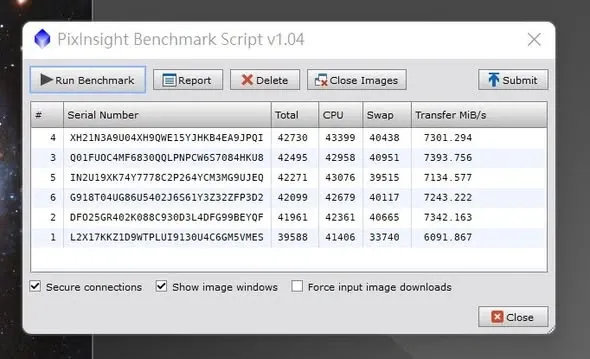
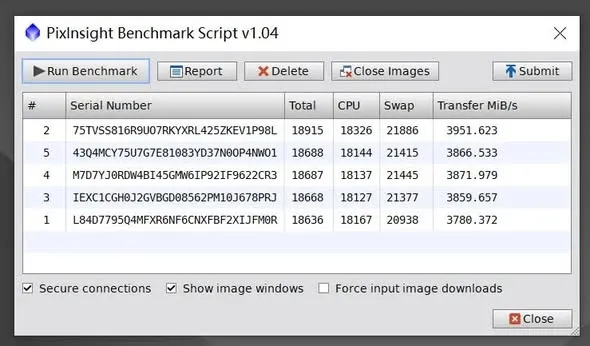
Alla fine del 2024, dopo l’aggiornamento di PI alla release importante 1.9 Lockhart, come al solito ho fatto un altro giro di test. I punteggi medi di queste tre macchine erano rispettivamente: la R5-3600, usata da quasi cinque anni, circa 14.700; la R7-5800H, di tre anni, circa 17.000; la R9-7950X, di quasi due anni, circa 29.800. La 7950X, come desktop principale, dopo due anni è ancora in gran forma, e pare che possa reggere altri due anni in attesa delle CPU di nuova generazione di AMD. Naturalmente, se dovessi montare una macchina adesso, puntare dritto al vertice con una R9-9950X mi coprirebbe probabilmente per altri cinque anni.
Alcuni dettagli facili da trascurare
- A proposito di Apple ARM: a partire dalla versione 1.9, PI ha cambiato il proprio motore di calcolo e si sta muovendo gradualmente verso il supporto nativo di Apple ARM, anziché funzionare tramite un emulatore. Prima di allora (nell’era 1.8.x), PI su M1/M2 girava in emulazione, e nel valutare le prestazioni occorre tenerne conto.
- La soglia per la CPU dalla 1.9 in poi: a partire dalla versione 1.9, PixInsight non supporta più le vecchie CPU prive delle istruzioni AVX2/FMA3 (Intel all’incirca prima del secondo trimestre 2013, AMD all’incirca prima del secondo trimestre 2015); queste vecchie piattaforme non potranno installare il nuovo PI. A chi usa ancora un vecchio PC consiglio di valutare il cambio di macchina prima di passare alla versione maggiore.
- Crash delle Intel di 13ª/14ª generazione serie K: diversi appassionati hanno segnalato che le CPU Intel di 13ª e 14ª generazione serie K, con i valori predefiniti, mandano PI in crash. In seguito il produttore ha rilasciato un aggiornamento del BIOS che abbassa le prestazioni di circa il 10% ma garantisce la stabilità del sistema; chi usa una i9-13900K, 14900K o 14700K farebbe bene ad aggiornare e provare.
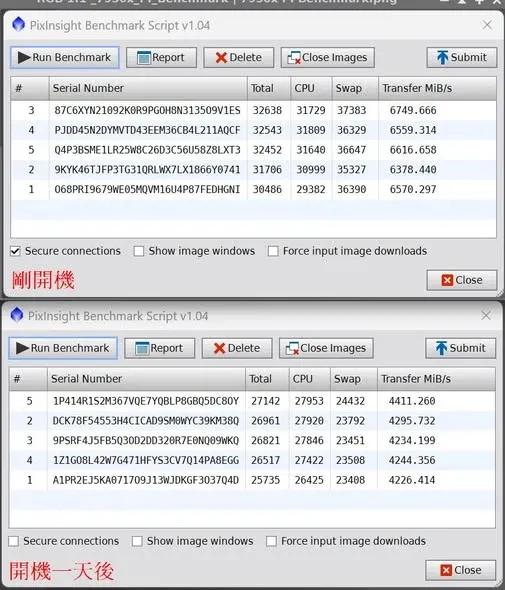
- Il tempo dall’avvio incide sul punteggio: su Windows, per ottenere il miglior punteggio di benchmark, conviene eseguirlo subito dopo aver «spento e riacceso» la macchina, appena avviata. Sul mio computer, un semplice riavvio non serve: bisogna spegnere e poi riaccendere, altrimenti l’SSD non esegue la garbage collection; dopo circa una settimana di accensione, la velocità di lettura sequenziale dell’SSD scende sotto i 3000MB/s. Spegnere e riavviare periodicamente è davvero necessario.
A proposito: il computer per il controllo delle riprese
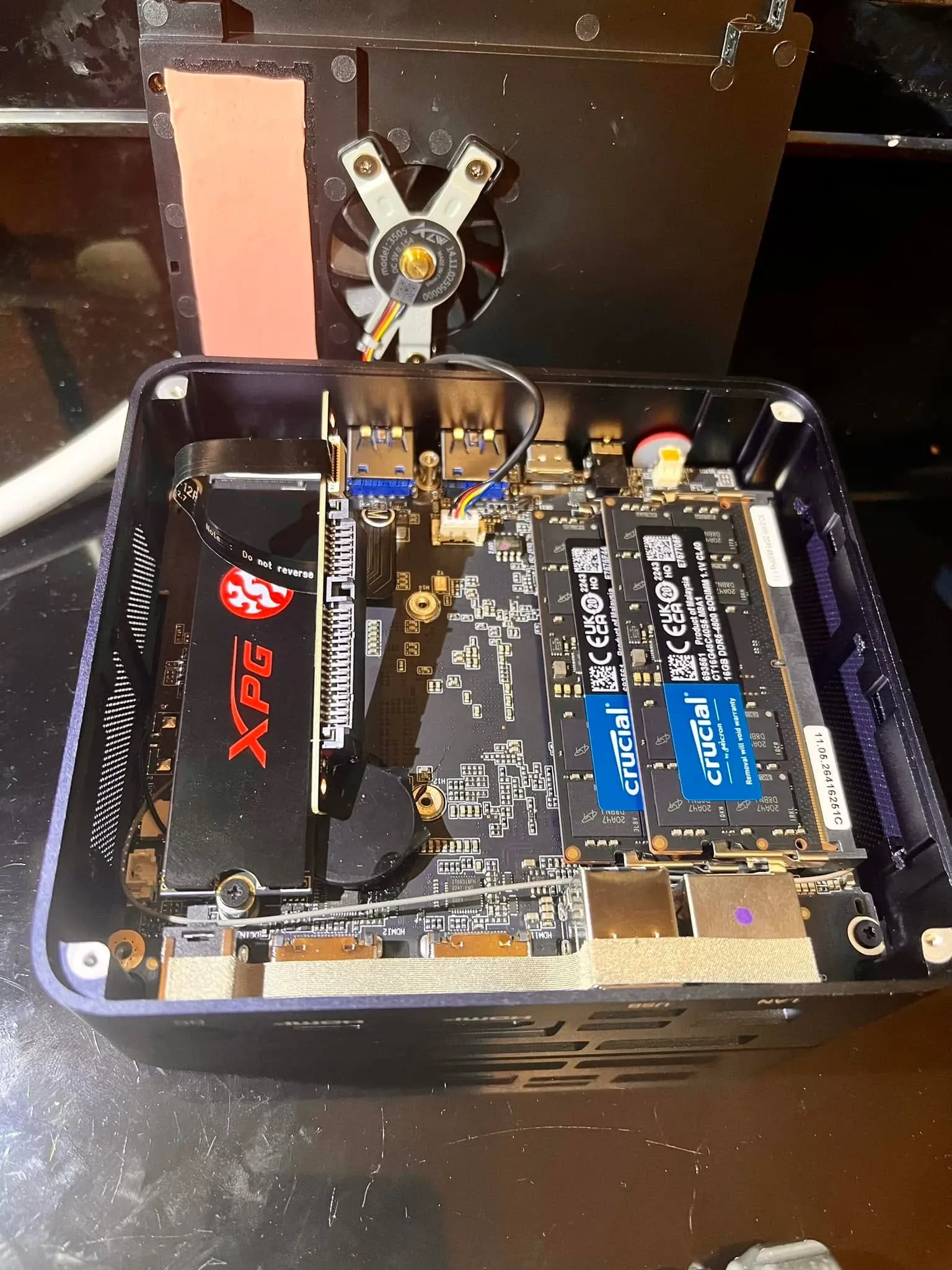
Oltre alla macchina principale per la post-elaborazione, sul campo serve anche un computer di controllo, e la logica per sceglierlo è del tutto diversa: il punto non sono le prestazioni, ma la stabilità e la resistenza all’ambiente. Mi sono procurato due moduli di memoria DDR5 per portatili, li ho abbinati a un vecchio SSD M.2 Gen3 e ho montato un piccolo computer basato su un core Intel 1240P, da usare come macchina di controllo durante le riprese astronomiche (per pilotare al contempo una montatura, due tubi ottici e due fotocamere) e per il live stacking. Non ha batteria, quindi non teme le basse temperature in montagna; ma è un sistema dotato di ventola, perciò non può essere montato direttamente sul tubo ottico.
In breve
Per montare un computer che faccia girare PI, l’ordine di priorità è più o meno questo: una CPU con molti core grandi, memoria sufficiente a corrispondere al numero di thread, un SSD M.2 decente e poi, a seconda del flusso di lavoro, una scheda grafica NVIDIA. Le specifiche hardware cambiano di generazione in generazione senza sosta, ma il principio di «mettere il budget nelle parti più rilevanti per l’elaborazione delle immagini» non passa facilmente di moda.