天体画像処理用パソコンの選び方:CPU・RAM・SSD と実測ベンチマーク
この記事は 2020 年から 2024 年にかけての覚え書きと実測ベンチマークをまとめたものです。本文で触れる CPU やグラフィックカードの型番、メモリ価格、ベンチマークのスコアはいずれも時代とともに変動しますので、購入の際はそのときの市場情報を基準にしてください。
「PixInsight を回すのに、どんなパソコンを組めばいいの?」は、コミュニティでよくある質問です。ここ数年、私は何台ものマシンを乗り換えてきましたし、公式のベンチマークスクリプトでかなりの数の構成を測ってもきました。この記事では、そこで学んだことをパーツごとの選び方ガイドとして整理し、あわせてこれまで記録してきたベンチマークスコアの推移を添えます。
まず PixInsight Benchmark の話から
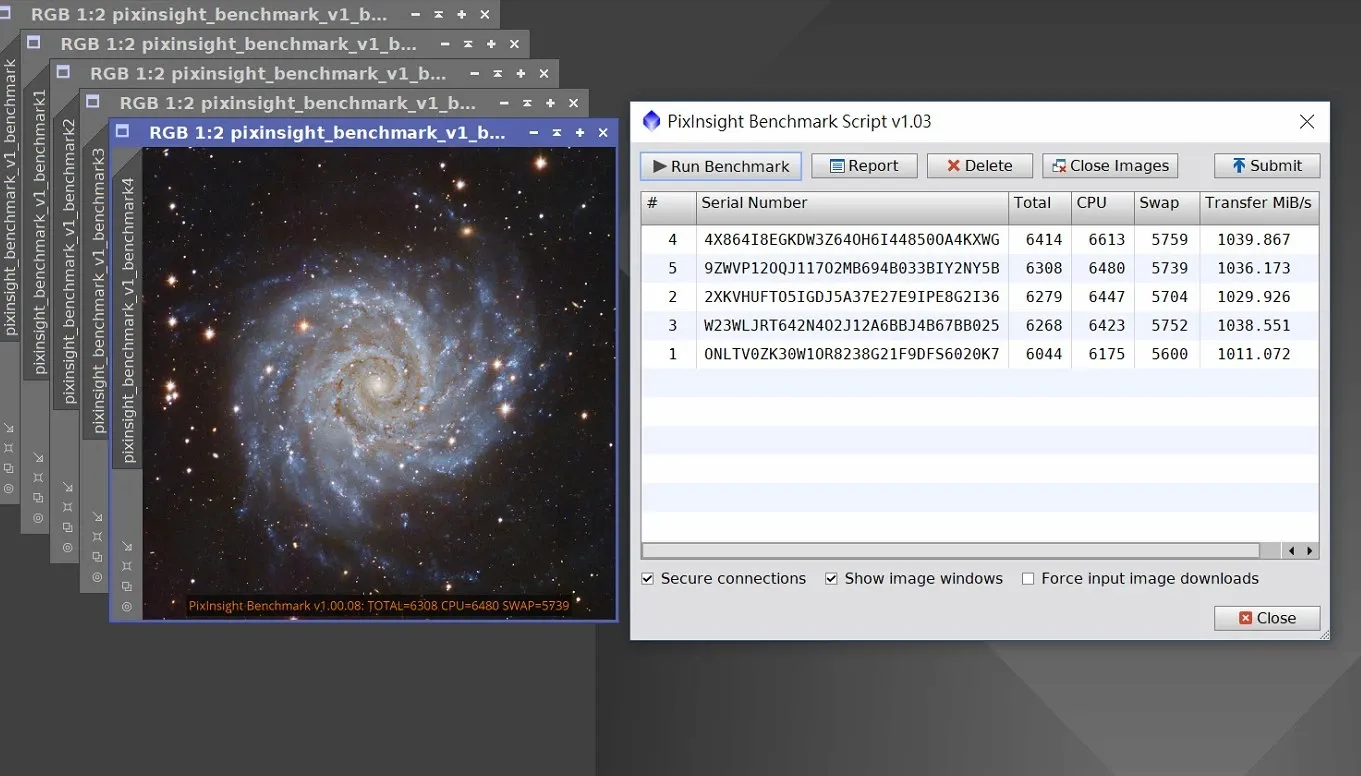
PixInsight は公式に性能ベンチマークのスクリプトを提供しており、自分のパソコンが PI をどれくらい回せるかを評価できます。走らせ終わると、Total、CPU、Swap の 3 つのスコアが出ます。測るなら、まず PI を最新版に更新してから走らせるのを忘れずに。
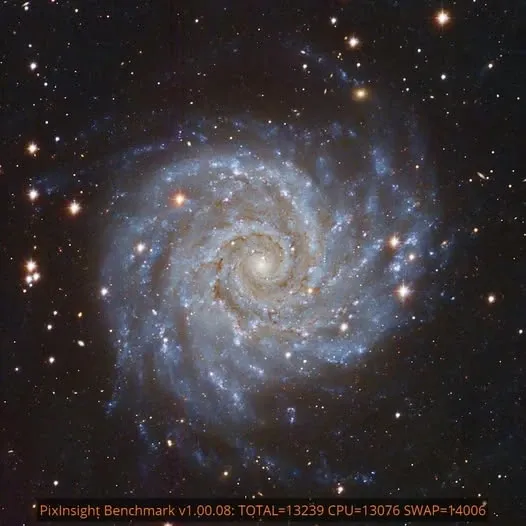
私が最初に測ったのは、会社に置いて天体画像の処理に使っているパソコン(AMD APU 2400G、DDR4 2666 14GB、M.2 SSD)で、ベストでも Total は 6414 あたりが精一杯でした。その後プロセッサをアップグレード(AMD R5 4650G)すると、CPU スコアは文字どおり倍増し、一万三千台まで跳ね上がり、しかもシステム全体の消費電力は 120 ワットを超えませんでした。この結果には大満足です——このスコアは、家にある通常サイズのデスクトップ(R5-3600、32GB DDR4 3200)とすら互角でした。
各パーツの選び方
2023 年になると、カメラが CCD から CMOS(IMX571、IMX455 など)へ換わり、画像は千数百万画素から 2400 万、さらには 6000 万画素へと増え、それまでの事務用 PC のスペックは苦しくなってきました。undo と redo を切り替えるだけで 3 秒かかり、処理前後の画像を見比べるのがとても直感的でなくなったのです。加えてこの年は AI 系のプロセスが大量に登場し、ワークフローの多くの段階で使うようになりました。そこで、選び方のロジックを整理し直しました。
CPU
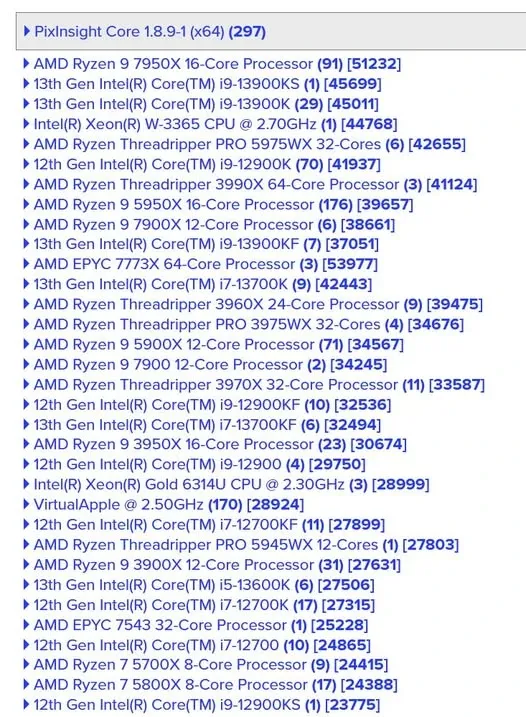
PI が欲しがるのは「多コア、しかもすべてが大コア」です。主流の PC では、AMD 7950X や Intel i9-13900K のようなコンシューマー向けハイエンド CPU の性能が優れています。ひとつ特に注意しておきたいのは、AMD の X3D 版は PI にとって恩恵がなく、実際の生産性性能はむしろ通常版の 7950X よりわずかに低い可能性すらある、という点です——ゲームも兼ねたいのでなければ、通常版を選べば十分です。
もうひとつ、かつて R9-7950X を Linux 上で走らせて五万超えのスコアを叩き出し、i9-13900 系をまるごと圧倒した人がいました(TSMC の 5nm プロセスは本当に強力です)。近いうちに機材更新を考えている方は、この手の組み合わせに目を向けてみるとよいでしょう。
グラフィックカード(VGA)
彗星を処理する人、あるいはワークフロー上で星の除去やノイズ低減を繰り返す必要がある人は、PC なら NVIDIA のグラフィックカードを一枚足して、CUDA コアに SXT、NXT、BXT の高速化を手伝ってもらうことをおすすめします。当時の市場価格でいえば、RTX 30 シリーズ(RTX 3060 や 3060 Ti など)が第一の選択肢でした。ゲームをしないなら、RTX 3060 12G 版は良い選択です——省電力で VRAM も多く、Stable Diffusion にすら兼用できます。(GPU 高速化の詳しい実測は別に専用の記事があります。)
Mac については、M1 以降の機種なら GPU 高速化が自動で有効になります。
SSD
少なくとも、処理するファイルは SATA SSD の上に置いて回すこと。いまの主流の状況なら、M.2 SSD に置けばさらに良いです。PCIe Gen3 の SSD で十分で、Gen4 がもたらす効果は実のところ小さいです(ファイルをコピーするときだけ速い程度)。
ついでに言うと、PI Benchmark を RAMDISK で走らせても速度が 4GB/s しか出ないなら、あまり意味はありません——RAMDISK が少なくとも 10GB/s に届かないのなら、いっそ手頃な PCIe Gen4 SSD に換えたほうがましです(7GB/s もあれば十分速いはずです)。
RAM
PI はメモリの使い方がかなり上手です。フルサイズ以上の大きな画像ばかり処理するのでなければ、32GB ですでに十分です。DDR4 なら、いっそ 64GB まで載せてしまってかまいません。DDR5 は当時まだ割高だったので、まず 32GB にして、必要が出てから足せばよいでしょう。
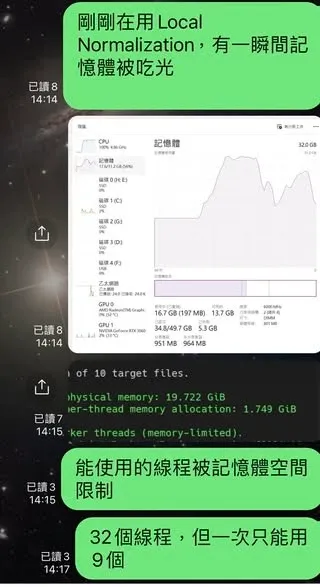
ここでひとつ大事な考え方があります。メモリが足りなければ、どんなに速い CPU も本領を発揮できません。 PI はスクリプトやプロセスを実行する前に、まず使えるメモリを見積もります。全スレッドを賄うだけの余裕がなければ、そのまま使えるスレッド数を制限してしまうのです。たとえば、1 スレッドあたり 1.7GB 必要なのにメモリが 19GB しか残っていなければ、PI は 9 スレッドしか通しません。ところがあなたの CPU には明らかに 32 スレッドあるわけで、つまり 23 スレッドがただ遊んでいることになります。PI の公式は 1 スレッドあたり約 2GB のメモリを推奨しています——AMD 7950X(16 大コア、32 スレッド)を例にとれば、ソフトが完全に本領を発揮するには、少なくとも 64GB は積む必要があります。
私の実測マシン数台
乗り換えてくるなかで、手元には代表的なマシンが数台あります。
- 事務用 PC AMD R5-2400G → R5-4650G:私が最初に PI を学んだのは、この 2400G の事務用 PC でした。のちに 4650G へアップグレード(性能はおよそ R5-3600 相当)しましたが、小型の筐体ゆえに、CPU・メモリ・SSD 以外に追加のグラフィックカードを積む余地はありませんでした。
- ゲーミングノート AMD R7-5800H:32GB DDR4 3200、M.2 Gen3 SSD、RTX 3060 Laptop 6G で、総額は 4 万台湾ドル弱。RAM と SSD を自分でアップグレードする楽しみはプライスレスで、グラフィックカードは CUDA による星の除去の高速化に専念させています。
- 新デスクトップ AMD R9-7950X:DDR5 6000 16G×2、360 の一体型水冷、B650 マザーボード、複数の M.2 PCIe SSD、RTX 3060 12G、750W 電源。この一台を組むときは、画像処理に最も関わりの深い CPU・水冷・グラフィックカードに予算を集中させ、そのほかの周辺はできるだけ切り詰めました。
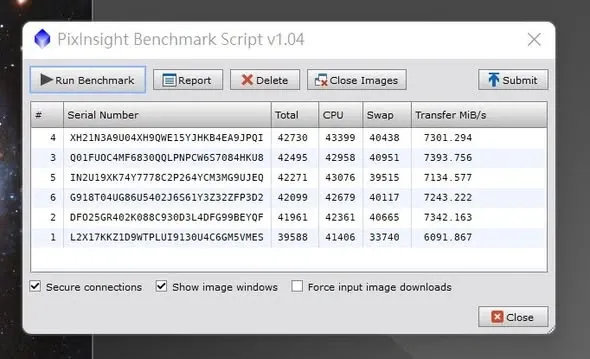
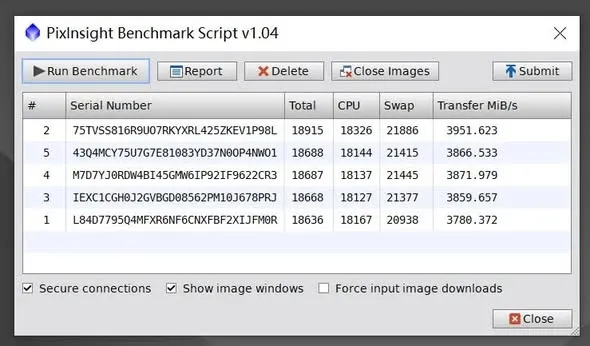
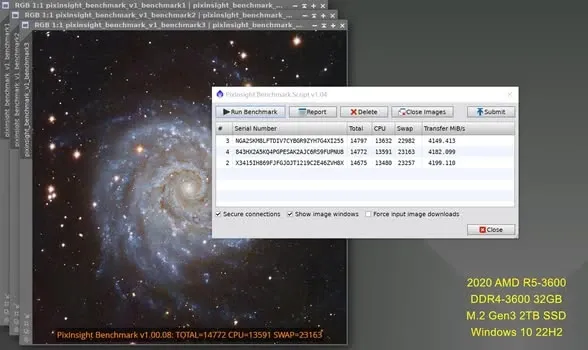
2024 年末、PI が大型リリースの 1.9 Lockhart に更新されたので、いつものようにもう一度測ってみました。手元の 3 台の平均スコアはそれぞれ、5 年近く使った R5-3600 が約 14700、3 年の R7-5800H が約 17000、2 年近くの R9-7950X が約 29800 でした。7950X はメインのデスクトップとして、2 年経ってもなお戦力十分で、AMD の次世代 CPU を待つあいだ、あと 2 年は踏ん張れそうです。もちろん、いま組むのであれば、いきなり頂点の R9-9950X を狙えば、たぶんあと 5 年は戦えるでしょう。
見落としがちな細かい点をいくつか
- Apple ARM について:PI は 1.9 版から演算エンジンを切り替え、エミュレータ経由ではなく、ネイティブの Apple ARM 対応へと段階的に移行しています。それ以前(1.8.x の時代)は、M1/M2 上の PI はエミュレータで動いていたので、性能を評価するときはこの点を織り込む必要があります。
- 1.9 以降の CPU の足切り:PixInsight は 1.9 版から、AVX2/FMA3 命令を欠く古い CPU(Intel はおおよそ 2013 年第 2 四半期より前、AMD はおおよそ 2015 年第 2 四半期より前)をサポートしなくなりました。これらの古いプラットフォームには新しい PI をインストールできません。まだ古い PC を使っている方は、大型バージョンへ上げる前に、機材更新を検討することをおすすめします。
- Intel 13/14 世代 K 版のクラッシュ:Intel の 13・14 世代の K 版 CPU が既定値で PI を回すとクラッシュする、という報告が複数の愛好家(仲間)からありました。のちにメーカーが BIOS 更新を出し、性能は約 10% 下がるもののシステムの安定は確保できるようになったので、i9-13900K、14900K、14700K を使っている方は更新して試してみるとよいでしょう。
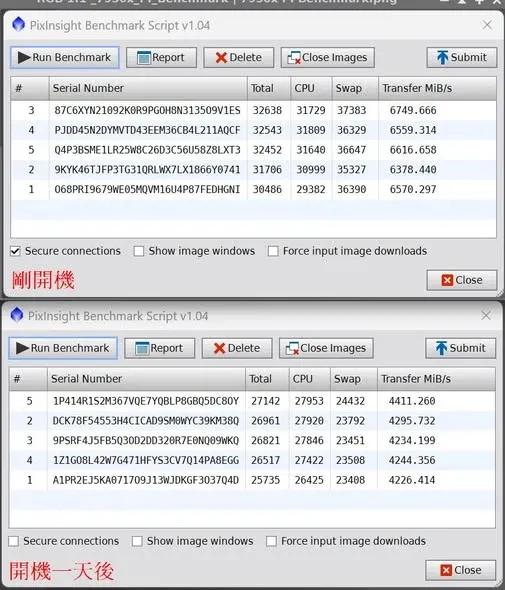
- 起動からの時間がスコアに影響する:Windows では、ベストのベンチマークスコアを出すには、「シャットダウンしてから電源を入れ直した」直後、起動したてのタイミングで走らせるのがいちばんです。私のパソコンでは、ただ再起動しても効果がなく、シャットダウンしてから電源を入れ直さないと、SSD がガベージコレクションを実行してくれません。起動して 1 週間ほど経つと、SSD の連続読み取り速度は 3000MB/s を割り込みます。定期的にシャットダウンして立ち上げ直すのは、やはり必要なことなのです。
ついでに:撮影コントロール用のパソコン
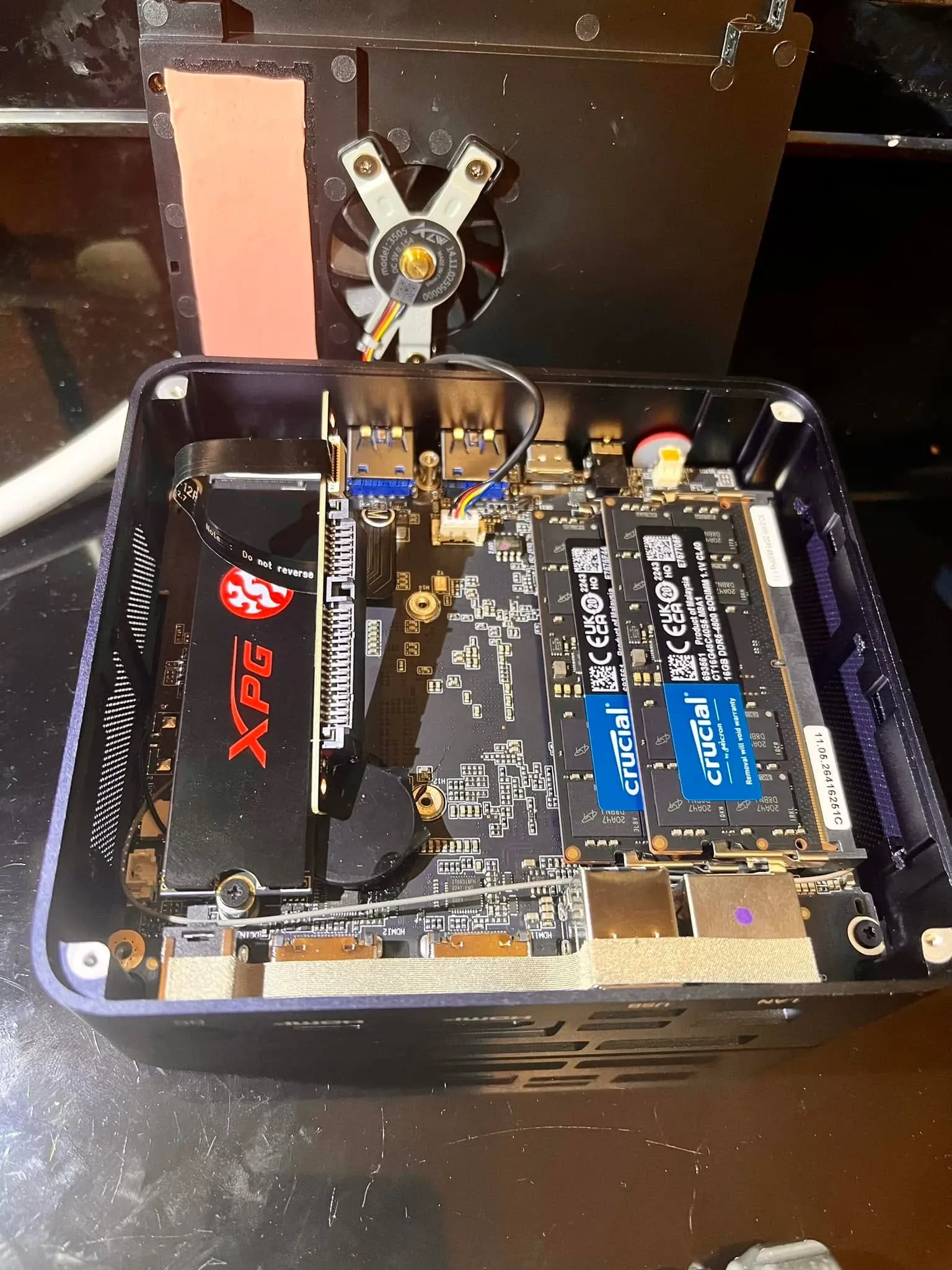
後処理のメイン機とは別に、撮影現場にはもう一台コントロール用のパソコンが必要で、その選び方のロジックはまったく違います。重視するのは性能ではなく、安定性と環境への耐性です。私は DDR5 のノート用メモリを 2 枚手に入れ、古い M.2 Gen3 SSD と組み合わせて、Intel 1240P コアの小型パソコンを一台組み、天体画像撮影時のコントロール機(架台 1 台、鏡筒 2 本、カメラ 2 台を同時に制御)兼、ライブスタック用としています。バッテリーがないので、山の上の低温も怖くありません。ただしファン付きのシステムなので、鏡筒に直付けはできません。
まとめ
PI を回すパソコンを組むなら、優先順位はおおよそこうです。大コアの多い CPU、スレッド数に見合うだけのメモリ、まともな M.2 SSD、そしてワークフローに応じて NVIDIA のグラフィックカードを一枚。ハードのスペックは時代とともに移り変わり続けますが、「予算を画像処理に最も関わりの深いところへ投じる」という原則は、そう簡単に古びたりしません。