휘도 채널과 LRGB: 추출, 결합, 그리고 RGB Working Space
LRGB는 천체 사진 후처리에서 매우 핵심적인 개념 한 세트입니다. 디테일을 담당하는 휘도 채널(L)과 색을 담당하는 컬러 채널(RGB)을 나누어 처리한 뒤, 마지막에 다시 결합하는 것입니다. 이 글에서는 휘도 채널의 추출, 결합 원칙, 그리고 그 뒤에서 자주 간과되는 RGB Working Space 설정을 정리합니다.
왜 L과 RGB를 나누어 처리하는가
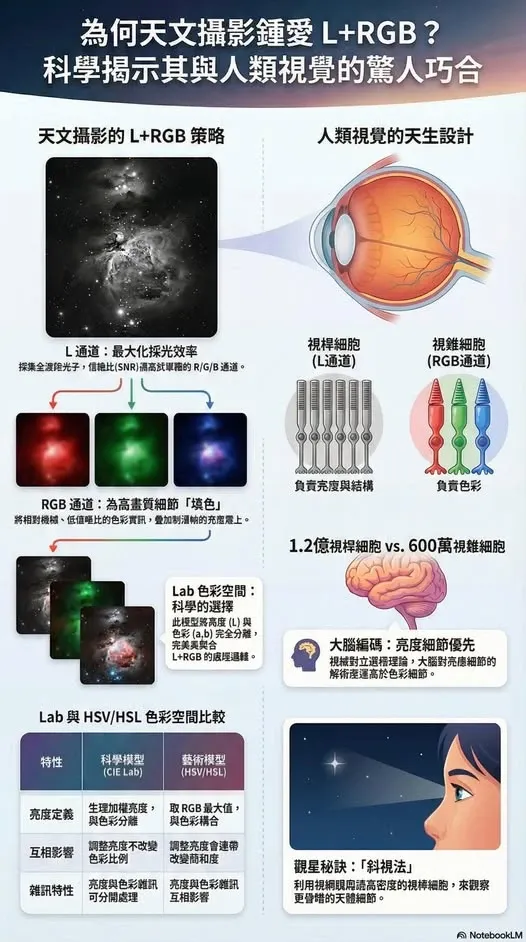
먼저 개념적인 비유부터 이야기하겠습니다. 예전에 몇몇 동호인과 흑백 촬영과 컬러 촬영에 대해 이야기를 나누다가, 화제가 어쩌다 눈 이야기로 흘러갔고, 마지막에는 한 문장으로 정리되었습니다.
RGB 모드는 광자의 재정적 자유를 누릴 때의 선택으로, 색과 휘도의 동시 고품질을 추구합니다. 반면 L+RGB 모드는 광자가 빈곤할 때의 생존 법칙으로, 우선 구조가 보이도록 확보한 뒤에 색을 구하는 것입니다.
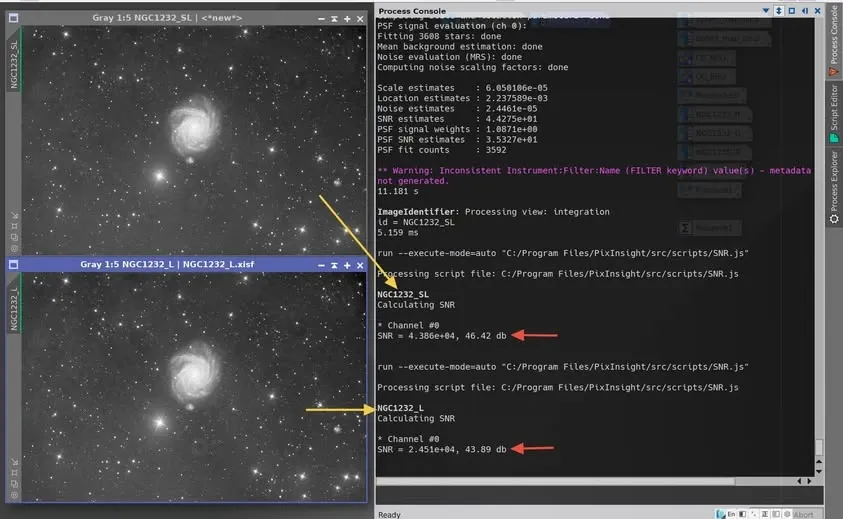
장시간 광자를 축적할 수 있는 센서는, 어느 정도까지는 어둠 속에서 광자가 너무 적어 색을 구별하는 원추세포를 작동시키지 못하는 인간 눈의 아쉬움을 메워 줍니다. 휘도만 따로 끄집어내어 S/N 비를 쌓아 올리고 구조를 확실히 붙잡는 것, 이것이 바로 LRGB의 정신입니다.
휘도 채널과 컬러 채널을 결합하는 두 가지 원칙
L과 RGB를 결합한 뒤 보기 좋게 만들려면, 붙잡아 두어야 할 두 가지 방향이 있습니다.
- 휘도 채널이 너무 밝아서(또는 너무 어두워서)는 안 됩니다. 그렇지 않으면 색이 옅어집니다.
- 컬러 채널은 대비를 높여도 됩니다. 이는 결합 후의 색 채도를 높여 줍니다.
자주 쓰이는 PI 프로세스로는 ScreenTransferFunction, HistogramTransformation, ArcsinhStretch, LRGBCombination 등이 있습니다.
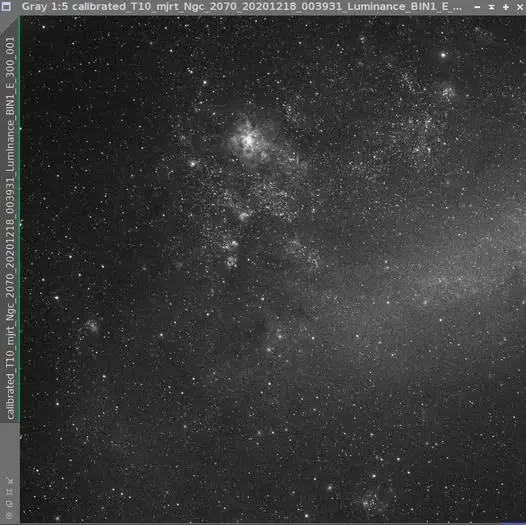
여기에 중요한 개념이 하나 있습니다. 휘도 채널 자체가 보기 좋은지 아닌지는 사실 그다지 의미가 없습니다. 중요한 것은 RGB와 결합한 뒤 사진 전체를 보기 좋게 만들 수 있는지, 디테일을 드러낼 수 있는지입니다. NGC 2070 타란툴라 성운을 예로 들면, 한 장의 이미지를 STF로 자동 스크린 스트레칭한 상태는 대비는 뚜렷하지만 배경이 너무 검고 타란툴라 성운의 흰색은 또 너무 밝아서, 사실 RGB와 혼합하기에 적합한 휘도 이미지는 아닙니다.
L과 RGB는 어느 단계에서 결합하는가
LRGBCombination이라는 프로세스는 대부분의 경우 비선형 상태에서 사용합니다. 만약 선형 단계에서 결합하고 싶다면 ChannelCombination을 써야 하는데—ChannelCombination에는 휘도 채널 선택지가 아예 없다는 것을 알게 될 것입니다. 이것이 바로 왜 L과 RGB가 선형 단계에서의 결합에 적합하지 않은지를 잘 설명해 줍니다. 그렇다면 LRGBCombination을 억지로 선형 단계에 쓰면 어떻게 될까요? 결합된 이미지가 망가지는 것을 발견하고 나면 이해하게 될 것입니다.
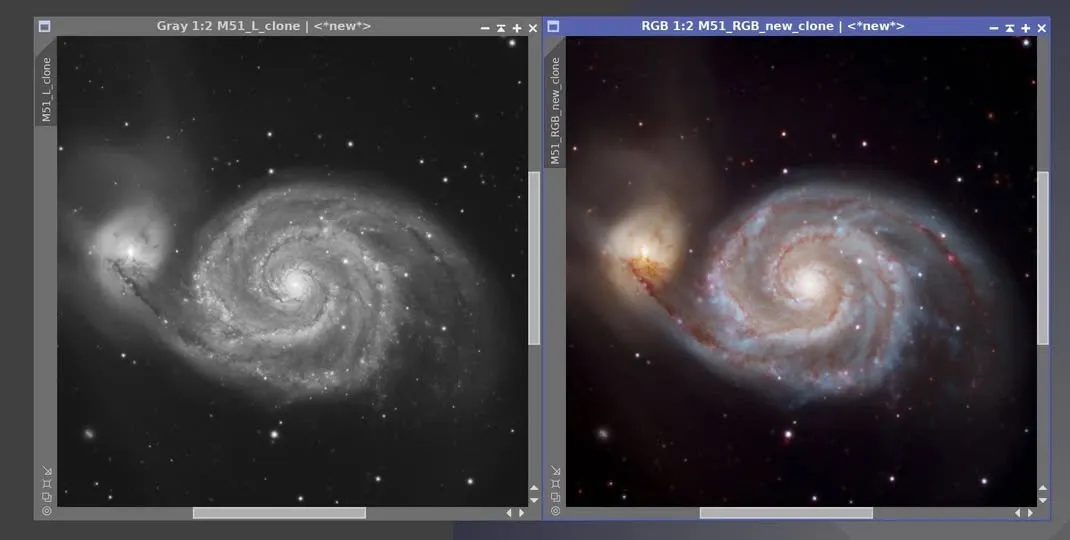
그럼 대체 언제 합쳐야 할까요? 대략 휘도와 RGB가 각자 “그럭저럭”이라 할 만한 상태까지 처리되었을 때, 저는 그것들을 합쳐서 계속 처리합니다. 여기서 흔한 오해는, 휘도나 R, G, B 각 채널을 저마다 아주 예쁘게 처리하고 싶어 하는 것입니다—하지만 진짜 핵심은 중간 과정의 L이나 RGB가 보기 좋은지가 아니라(그레이스케일 이미지나 색만 있는 흐릿한 이미지만 원하는 게 아닌 한), 마지막에 합친 뒤 색이 순조롭게 나오는지, 휘도의 디테일이 순조롭게 표현되는지입니다.
게다가 합쳤다고 바로 출력할 수 있는 것도 아닙니다. 뒤에는 일련의 강화와 색 조정 과정이 이어지고, 심지어 마지막에는 노이즈 감소와 결함 수정까지 해야 비로소 한 장의 작품이 완성됩니다.
컬러 카메라도 휘도 채널을 추출해야 한다
이전에 공유한 워크플로는 주로 흑백 카메라 중심이었지만, DSLR이나 냉각 OSC 카메라로 찍은 컬러 이미지를 처리할 때도 메인 워크플로는 사실 거의 같아서, 마찬가지로 휘도 채널과 컬러 채널을 나누어 처리합니다. PI에서 휘도 채널을 추출하는 것은 매우 간단한데, 다만 적지 않은 초보자가 어느 단계에서 이 일을 해야 하는지 모릅니다. 흑백 워크플로에 대조해 보면, 추출 시점은 다음과 같을 수 있습니다.
- 전처리를 끝낸 직후에 바로 추출하거나,
- 컬러 밸런스와 DBE를 마친 뒤에 추출한다.
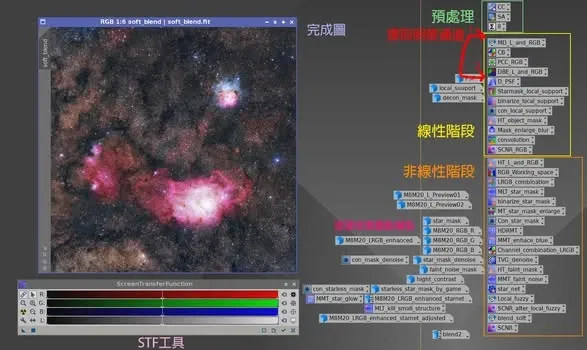
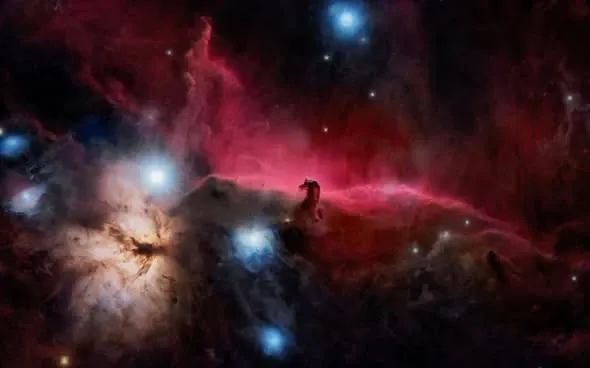
인테그레이션 후 컬러 이미지에서 휘도 채널을 추출하는 방법을 시연한 동영상도 녹화했습니다: https://youtu.be/TDhaKp2BK4w
흔한 오해: 채도를 빼는 것 ≠ 휘도 채널
널리 퍼진 설이 하나 있습니다. 채도를 빼면 남는 것이 휘도라는 것입니다. 그래서 어떤 사람들은 PS의 Camera Raw Filter나 Lightroom에서 잠시 채도를 뺀 뒤 파라미터를 조정하면, 이렇게 하면 색의 간섭을 받지 않고 휘도만 조정할 수 있다고 생각합니다.
하지만 이 설과 방법은 사실 그다지 정확하지 않습니다. 저는 Photoshop으로 실제로 비교해 보았습니다. 채도만 뺀 이미지는 진짜 휘도 채널과 비교하면 어느 정도 디테일이 손실된 듯합니다. 이후 PI에서도 같은 실험을 했더니 결과는 일치했습니다—색 채도를 뺀 이미지는 확실히 일부 디테일을 손실했던 것입니다.
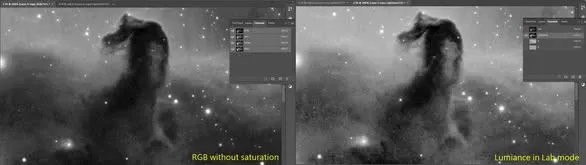
바꿔 말하면, PS에서 진짜 휘도를 얻으려면 먼저 Lab 모드로 전환해야 비교적 정확할 수 있습니다. 반면 PI에서는 키 하나만 누르면 휘도 채널을 추출할 수 있어 훨씬 편리합니다.
RGB Working Space(RGBWS): 휘도 추출의 숨은 변수
위의 “채도를 빼는 것은 휘도와 같지 않다”는 현상은, 사실 자주 간과되는 설정과 관련이 있습니다. RGB Working Space, 즉 RGB 세 색이 각각 휘도에 얼마나 기여하는지의 비율입니다.
현상 하나: 이 설정은 추출되는 휘도에 영향을 줍니다. 빨강과 파랑을 주로 하는 두 이미지를 찾아, “인간 시각”을 기준으로 한 RGBWS 설정에서 휘도를 추출하면, 추출된 휘도 채널이 눈에 띄게 어둡고 디테일도 적다는 것을 알게 됩니다. (잘 보이지 않으면 이 동영상에서 직접 비교할 수 있습니다: https://youtu.be/s8tRTXSrkh0)
현상 둘: 이 설정은 LRGB 합성 결과에도 영향을 줍니다. 위 이미지들의 L과 RGB로 LRGB 합성을 하면, 인간 시각을 기준으로 한 설정에서는 합성 후 전체 이미지가 눈에 띄게 어두워지고, 심지어 일부 파랑의 색상(hue)이 미세하게 바뀌어 보라색 쪽으로 치우치기까지 합니다. (마찬가지로 동영상에서 직접 비교할 수 있습니다: https://youtu.be/rcsXP9HVQs0)
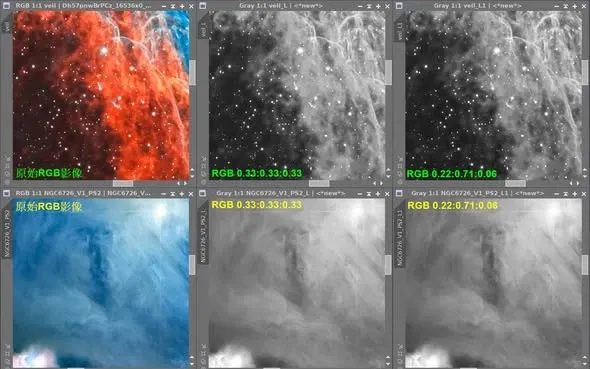
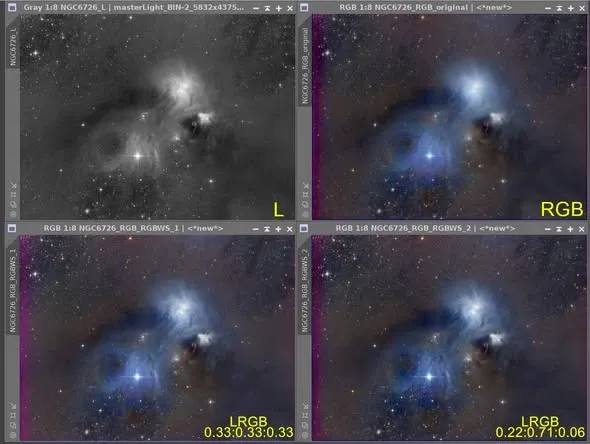
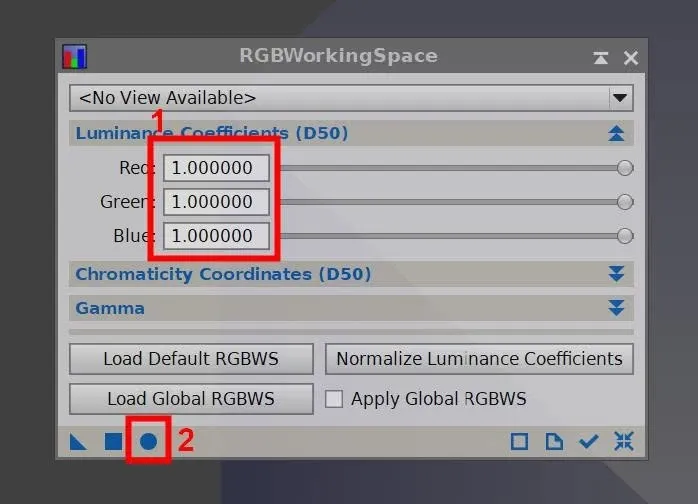
그럼 어떻게 설정해야 할까요? RGB가 휘도에 균등하게 기여하기를 원한다면, 방법은 다음과 같습니다.
- RGBWorkingSpace 프로세스를 엽니다.
- Red, Green, Blue 계수를 모두 1로 설정합니다(모두 1로 하는 것은 그저 입력하기 편해서이고, 적용을 누르면 자동으로 0.33 : 0.33 : 0.33으로 환산됩니다).
- 왼쪽 아래의 동그란 버튼을 눌러 전역 설정을 실행합니다.
이렇게 설정해 두면, 이후 컬러 이미지는 불러온 것이든 생성한 것이든 기본값으로 RGB의 휘도 기여가 모두 같아집니다(0.33 : 0.33 : 0.33).
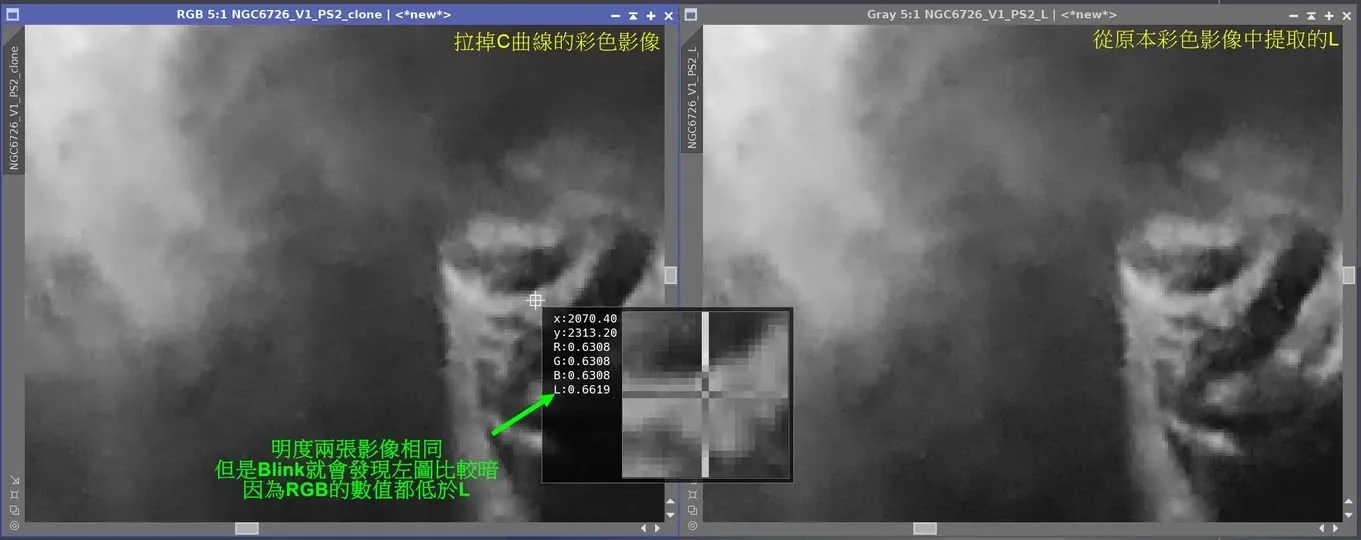
바로 이 때문에, “색 채도를 뺀 RGB 이미지는 그 자신의 휘도 이미지와 같지 않다”는 점을 다시 짚어 볼 수 있습니다. RGB의 휘도 기여 비율이 같다는 전제하에서, 휘도 이미지는 채도를 뺀 이미지(LCH 공간에서 채도를 나타내는 C를 빼서 RGB 수치가 같아지게 한 것)보다 눈에 띄게 밝아집니다.
심화: 슈퍼 휘도 채널(Super L)
마지막으로 심화 기법을 하나 덧붙입니다. 슈퍼 휘도 채널(Super L)은 인공적으로 만든 채널로, 그 제작 방법 중 하나는 인테그레이션된 L, R, G, B 각 채널을 다시 한 번 인테그레이션하여 만드는 것입니다.
L 채널의 대체물로서, 기존 L 이미지에 비해 Super L은 S/N 비(SNR)가 약간 향상됩니다—육안으로는 거의 알아보기 어렵더라도, 그 약간의 향상은 이후 처리에서 여전히 도움이 됩니다.