Luminancia y LRGB: extracción, combinación y RGB Working Space
LRGB es uno de los conceptos más centrales del posprocesado astronómico: procesar por separado el canal de luminancia (L), que se encarga del detalle, y los canales de color (RGB), que se encargan del color, para combinarlos al final. Este artículo recoge la extracción del canal de luminancia, los principios de combinación y el ajuste del RGB Working Space que hay detrás de todo ello y que a menudo se pasa por alto.
Por qué procesar L y RGB por separado
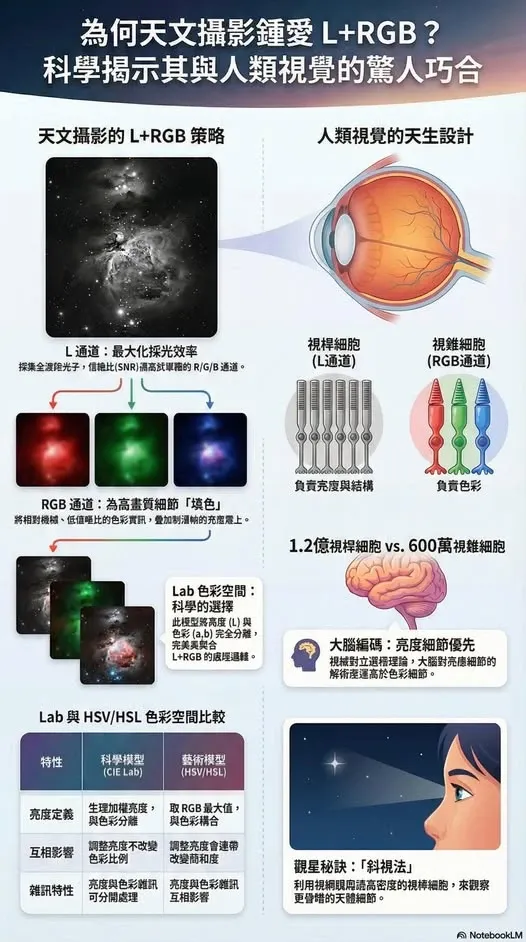
Empecemos con una analogía conceptual. Una vez estuve charlando con unos cuantos aficionados sobre la fotografía monocroma frente a la de color y, no sé cómo, el tema acabó derivando hacia el ojo. Al final lo resumimos en una sola frase:
El modo RGB es la opción para cuando has alcanzado la libertad financiera de fotones: se persigue una alta calidad simultánea en color y luminancia. El modo L+RGB, en cambio, es la regla de supervivencia de los pobres en fotones: primero asegurarse de que se ve la estructura y luego ya buscar que haya color.
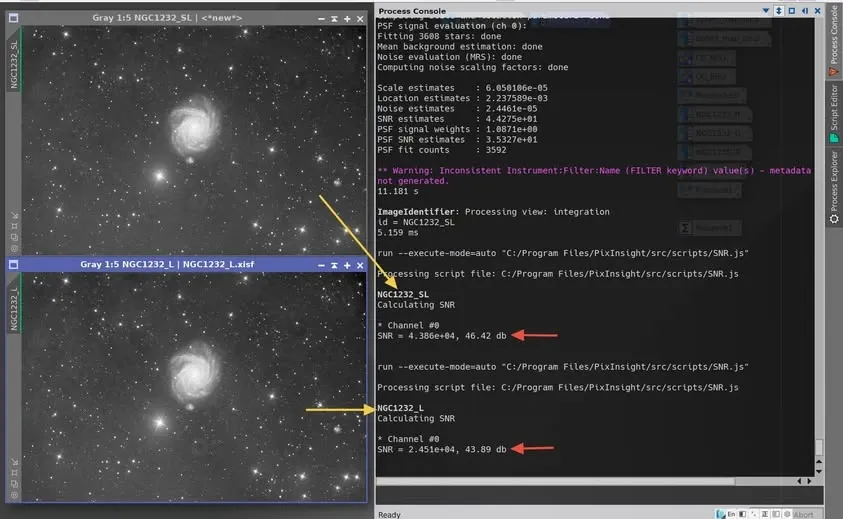
Un sensor capaz de acumular fotones durante mucho tiempo compensa, hasta cierto punto, la carencia del ojo humano en la oscuridad, donde los fotones son demasiado escasos para activar los conos que distinguen el color. Extraer la luminancia por su cuenta para acumular relación señal-ruido y asegurar la estructura es precisamente el espíritu de LRGB.
Dos principios para combinar el canal de luminancia y los canales de color
Para que L y RGB queden bien tras combinarlos, hay dos direcciones que conviene tener presentes:
- El canal de luminancia no puede ser demasiado brillante (ni demasiado oscuro), o de lo contrario diluirá el color.
- A los canales de color se les puede subir el contraste, lo que aumenta la saturación de color del resultado combinado.
Los procesos de PI que suelen intervenir son: ScreenTransferFunction, HistogramTransformation, ArcsinhStretch y LRGBCombination.
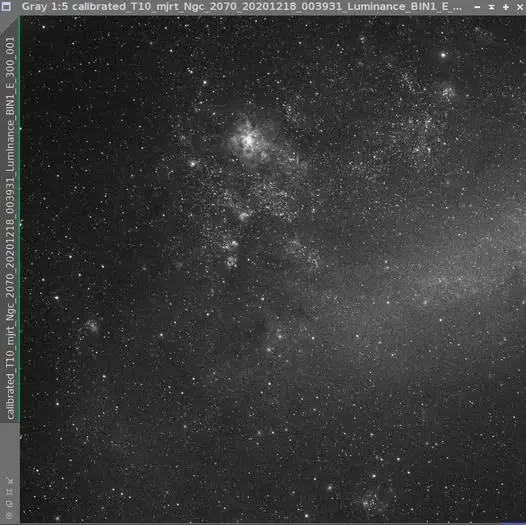
Aquí hay una idea importante: que el canal de luminancia se vea bien por sí solo en realidad no tiene demasiada importancia; lo que cuenta es si, una vez combinado con el RGB, consigue que toda la foto quede bien y hace resaltar el detalle. Tomemos como ejemplo NGC 2070, la nebulosa de la Tarántula: una sola toma, tras un estirado automático en pantalla con STF, muestra un contraste marcado, pero el fondo queda demasiado negro y el blanco de la nebulosa de la Tarántula demasiado brillante; en realidad no es una imagen de luminancia adecuada para mezclarla con el RGB.
En qué fase se combinan L y RGB
El proceso LRGBCombination se usa, en la mayoría de los casos, en estado no lineal. Si quieres combinar en la etapa lineal, deberías usar ChannelCombination; pero descubrirás que ChannelCombination no tiene ninguna opción para un canal de luminancia, y eso es justamente lo que te dice por qué L y RGB no son adecuados para combinarse en la etapa lineal. ¿Y qué pasa si fuerzas LRGBCombination sobre una imagen lineal? En cuanto veas que la imagen combinada se estropea, lo entenderás.
Entonces, ¿cuándo hay que fusionarlos exactamente? Más o menos cuando tanto la luminancia como el RGB se han procesado cada uno hasta un estado «aceptable»; es entonces cuando los fusiono y sigo trabajando. Un error habitual aquí es querer dejar la luminancia, o cada uno de los canales R, G y B, bien bonitos por separado. Pero lo que de verdad importa no es si la L o el RGB intermedios se ven bien (a menos que solo quieras una imagen en escala de grises, o un borrón con solo color), sino si, tras la fusión final, el color sale con soltura y el detalle de la luminancia se presenta con soltura.
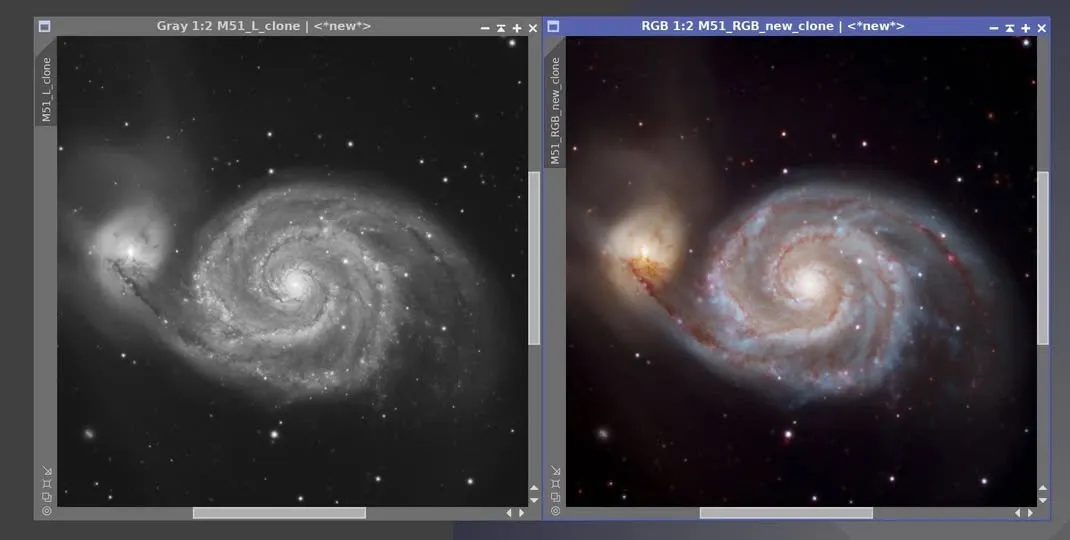
Y además, una vez fusionados, tampoco es que puedas exportar la imagen directamente: después queda toda una cadena de pasos de realce y ajuste de color, e incluso, al final, reducción de ruido y corrección de defectos, antes de dar por terminada una obra.
Las cámaras de color también necesitan extraer el canal de luminancia
Los flujos de trabajo que he compartido antes se centraban sobre todo en cámaras monocromas, pero al procesar imágenes de color tomadas con una DSLR o una cámara OSC refrigerada, el flujo principal es en realidad muy parecido: también se procesan por separado el canal de luminancia y los canales de color. Extraer el canal de luminancia en PI es muy sencillo; lo que pasa es que bastantes principiantes no saben en qué paso hacerlo. Comparándolo con el flujo monocromo, el momento de la extracción puede ser:
- Justo después de terminar el preprocesado, o
- Tras terminar el equilibrio de color y el DBE.
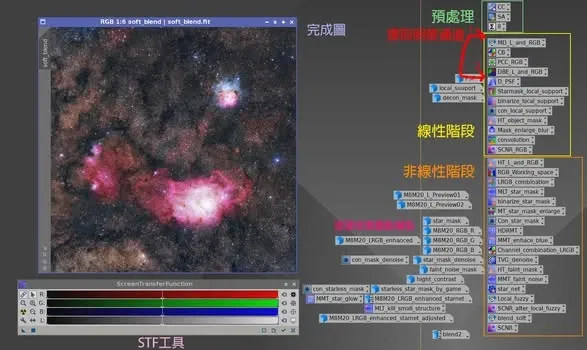
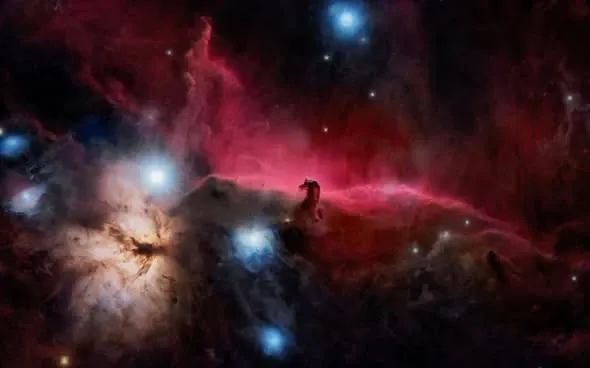
También grabé un vídeo que muestra cómo extraer el canal de luminancia de una imagen de color después de la integración: https://youtu.be/TDhaKp2BK4w
Un malentendido habitual: quitar la saturación ≠ el canal de luminancia
Hay una afirmación muy extendida: si quitas la saturación, lo que queda es la luminancia. Por eso hay quien, en el Camera Raw Filter de PS o en Lightroom, quita temporalmente la saturación y luego ajusta los parámetros, creyendo que así no le afectará el color y solo estará tocando la luminancia.
Pero esta afirmación y esta práctica no son del todo correctas. Lo he comparado directamente en Photoshop: una imagen a la que solo se le ha quitado la saturación parece perder algo de detalle frente al canal de luminancia auténtico. Después hice el mismo experimento en PI y el resultado fue coherente: una imagen a la que se le ha quitado la saturación de color pierde, efectivamente, parte del detalle.
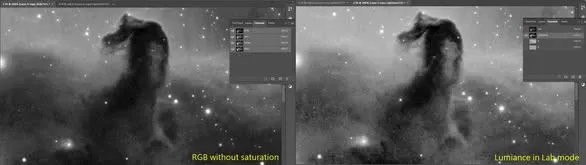
Dicho de otro modo, para obtener la luminancia auténtica en PS quizá tengas que pasar primero al modo Lab para que sea más preciso; en cambio, en PI basta con pulsar una tecla para extraer el canal de luminancia, mucho más cómodo.
RGB Working Space (RGBWS): la variable oculta de la extracción de luminancia
El fenómeno anterior —que quitar la saturación no equivale a la luminancia— tiene que ver, en realidad, con un ajuste que a menudo se pasa por alto: el RGB Working Space, es decir, la proporción en que cada uno de los tres colores RGB contribuye a la luminancia.
Fenómeno uno: el ajuste afecta a la luminancia extraída. Toma dos imágenes dominadas por el rojo y por el azul y extrae la luminancia con un RGBWS ajustado al estándar de «visión del ojo humano»: verás que el canal de luminancia extraído es claramente más oscuro y con menos detalle. (Si te cuesta apreciarlo, puedes compararlo directamente en este vídeo: https://youtu.be/s8tRTXSrkh0)
Fenómeno dos: el ajuste también afecta al resultado de la combinación LRGB. Haz una combinación LRGB de la L y el RGB de las imágenes anteriores y verás que, con el ajuste basado en el estándar de la visión del ojo humano, la imagen combinada queda claramente más oscura en conjunto; incluso algunos tonos azules ven su matiz ligeramente alterado, desplazándose hacia el violeta. (De nuevo, puedes compararlo directamente en el vídeo: https://youtu.be/rcsXP9HVQs0)
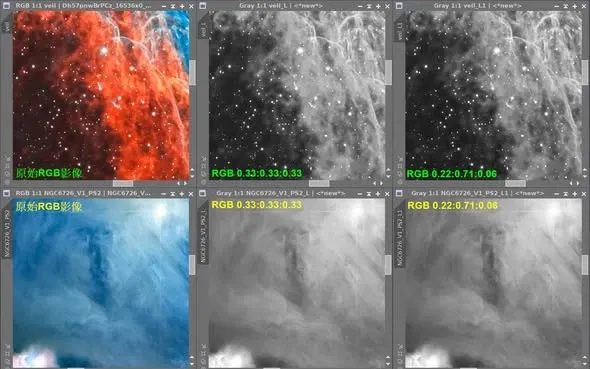
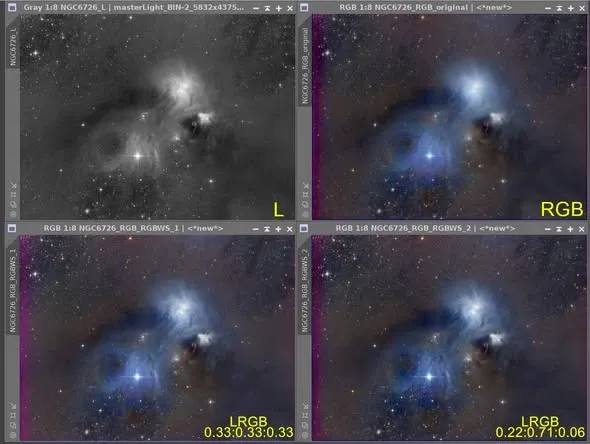
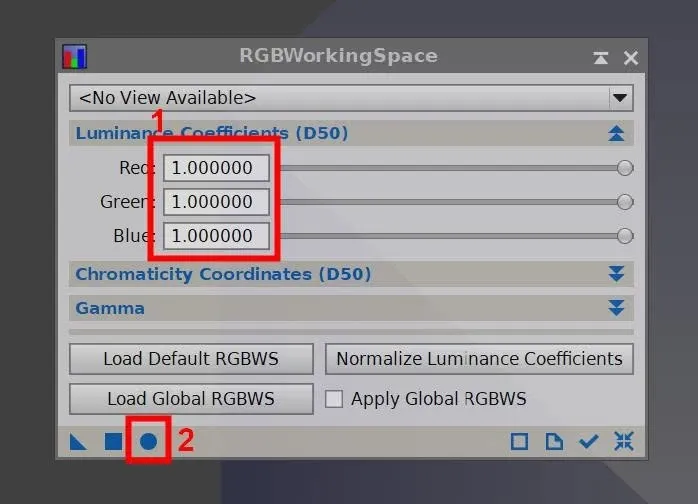
¿Y cómo hay que ajustarlo? Si quieres que RGB contribuya por igual a la luminancia, procede así:
- Abre el proceso RGBWorkingSpace.
- Pon todos los coeficientes de Red, Green y Blue a 1 (ponerlos todos a 1 es simplemente más fácil de escribir; al aplicar la configuración se convierte automáticamente a 0.33 : 0.33 : 0.33).
- Pulsa el círculo de la esquina inferior izquierda para ejecutar la configuración global.
Una vez configurado así, a partir de entonces toda imagen de color —ya sea cargada o generada— tendrá de forma predeterminada la misma contribución de RGB a la luminancia (0.33 : 0.33 : 0.33).
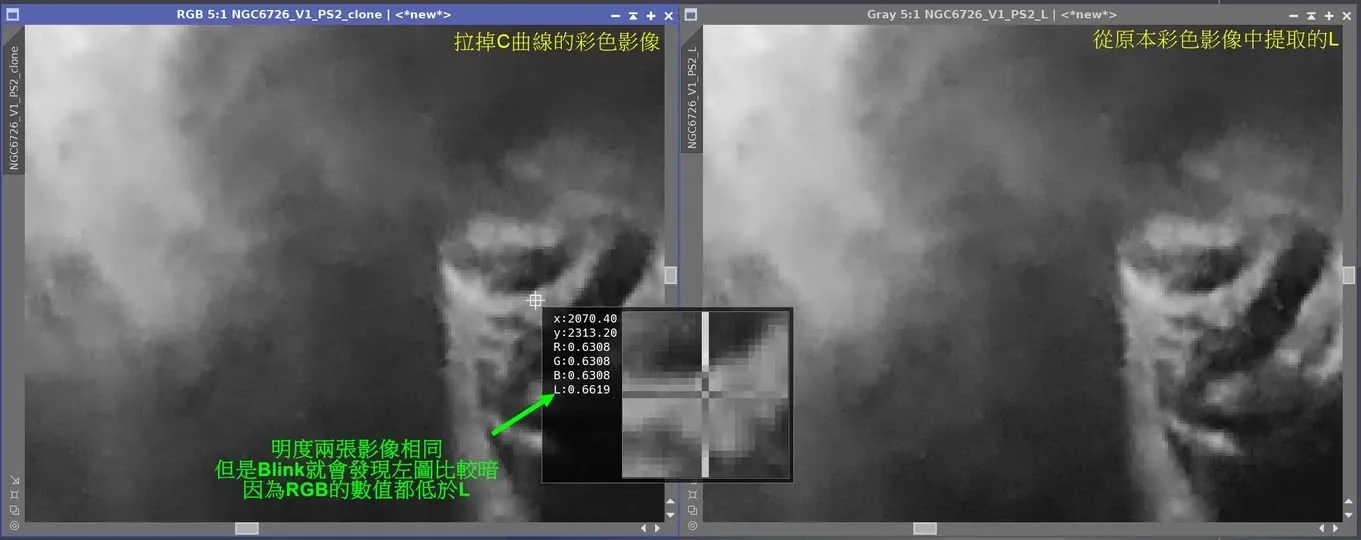
Y precisamente por esto podemos volver sobre aquello de que «una imagen RGB a la que se le ha quitado la saturación de color no equivale a su propia imagen de luminancia»: dando por supuesta una proporción RGB-a-luminancia igual, la imagen de luminancia será claramente más brillante que la imagen desaturada (a la que, en el espacio LCH, se le quita la C que representa la saturación, de modo que los valores RGB pasan a ser iguales).
Avanzado: el canal de superluminancia (Super L)
Por último, añado una técnica avanzada. El canal de superluminancia (Super L) es un canal artificial; una forma de crearlo es volver a integrar una vez más los canales L, R, G y B ya integrados.
Como sustituto del canal L, y en comparación con la imagen L original, Super L ofrece incluso una ligera mejora de la relación señal-ruido (SNR); y aunque a simple vista apenas se aprecie, esa pequeña mejora sigue siendo útil en el procesado posterior.