Lüminans Kanalı ve LRGB: Çıkarma, Birleştirme ve RGB Working Space
LRGB, astrofotoğrafçılıkta son işlemenin çekirdek kavramlarından biridir: ayrıntıdan sorumlu lüminans kanalı (L) ile renkten sorumlu renk kanalları (RGB) ayrı ayrı işlenir, en sonunda da birleştirilir. Bu yazıda lüminans kanalının çıkarılmasını, birleştirme ilkelerini ve bunların arkasında duran, sıklıkla gözden kaçan RGB Working Space ayarını derliyorum.
Neden L ile RGB ayrı ayrı işlenir
Önce kavramsal bir benzetmeyle başlayayım. Bir keresinde birkaç meraklı arkadaşla monokrom ve renkli fotoğrafçılık üzerine sohbet ediyorduk; konu nasıl olduysa göze kaydı ve sonunda her şeyi tek bir cümlede topladık:
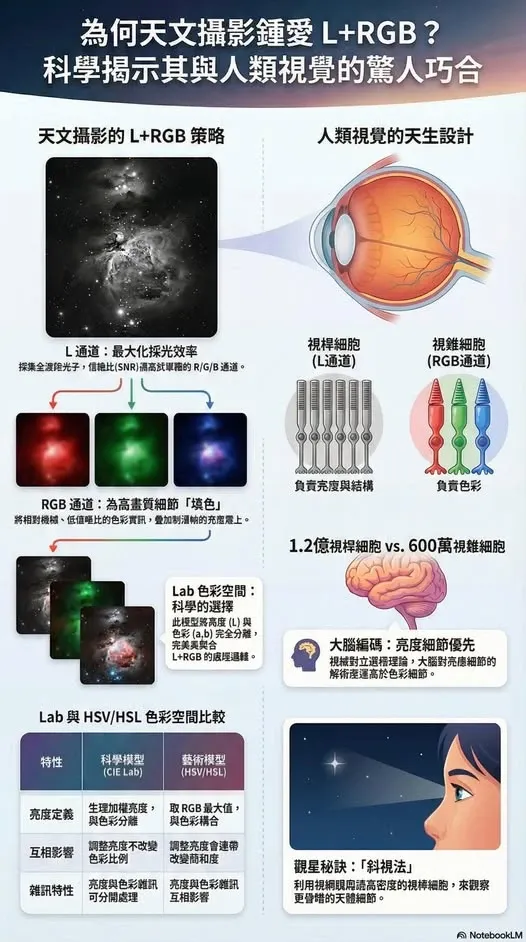
RGB modu, foton açısından finansal özgürlüğe kavuştuğunuzda yapılan tercihtir; renkte ve lüminansta aynı anda yüksek kaliteyi hedefler. L+RGB modu ise foton yoksulluğu zamanının hayatta kalma kuralıdır: önce yapıyı görebildiğinizden emin olun, rengi sonra arayın.
Uzun süre foton biriktirebilen bir sensör, insan gözünün karanlıktaki eksikliğini bir ölçüde telafi eder; karanlıkta fotonlar, rengi ayırt eden koni hücrelerini çalıştırmaya yetmeyecek kadar azdır. Lüminansı tek başına çekip alarak sinyal-gürültü oranını biriktirmek ve yapıyı güvence altına almak, işte tam olarak LRGB’nin ruhudur.
Lüminans kanalı ile renk kanallarını birleştirmenin iki ilkesi
L ile RGB birleştikten sonra güzel görünsün istiyorsanız, akılda tutulması gereken iki yön var:
- Lüminans kanalı çok parlak (ya da çok karanlık) olmamalı; yoksa rengi soldurur.
- Renk kanallarının kontrastı yükseltilebilir; bu, birleşim sonrası renk doygunluğunu artırır.
Sık kullanılan PI işlemleri şunlardır: ScreenTransferFunction, HistogramTransformation, ArcsinhStretch, LRGBCombination.
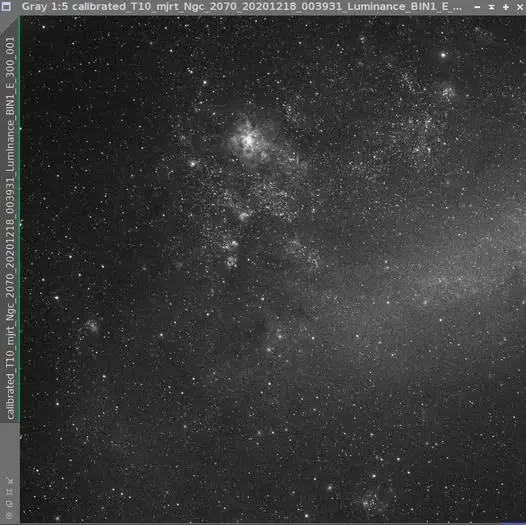
Burada önemli bir düşünce var: lüminans kanalının kendi başına güzel görünüp görünmemesinin aslında pek bir anlamı yok; asıl mesele, RGB ile birleştikten sonra fotoğrafın tamamını güzel gösterip göstermediği, ayrıntıları öne çıkarıp çıkarmadığıdır. NGC 2070 Tarantula Bulutsusu’nu örnek alalım: tek bir kareye STF ile otomatik screen stretch uygulandığında kontrast belirgindir, ama arka plan fazla siyah, Tarantula Bulutsusu’nun beyazı ise fazla parlak kalır; aslında bu, RGB ile harmanlanmaya uygun bir lüminans görüntüsü değildir.
L ile RGB hangi aşamada birleştirilir
LRGBCombination çoğu durumda doğrusal olmayan aşamada kullanılır. Doğrusal aşamada birleştirmek isterseniz ChannelCombination kullanmanız gerekir — ama ChannelCombination’da lüminans kanalı seçeneğinin hiç bulunmadığını göreceksiniz; bu da L ile RGB’nin neden doğrusal aşamada birleştirilmeye uygun olmadığını tam olarak açıklar. Peki LRGBCombination zorla doğrusal aşamada kullanılırsa ne olur? Birleşen görüntünün bozulduğunu gördüğünüzde anlarsınız.
Peki ne zaman birleştirmeli? Genellikle hem lüminans hem de RGB kendi başına “idare eder” bir duruma geldiğinde, ben onları birleştirip işlemeye devam ederim. Buradaki yaygın yanılgı, lüminansı ya da R, G, B kanallarının her birini tek tek çok güzel hale getirmeyi istemektir — oysa asıl mesele ara aşamadaki L ya da RGB’nin güzel görünüp görünmemesi değil (tek istediğiniz gri tonlamalı bir görüntü ya da yalnızca renkten ibaret bulanık bir görüntü değilse), son birleşimden sonra rengin sorunsuzca ortaya çıkıp çıkmadığı ve lüminans ayrıntılarının düzgün sunulup sunulmadığıdır.
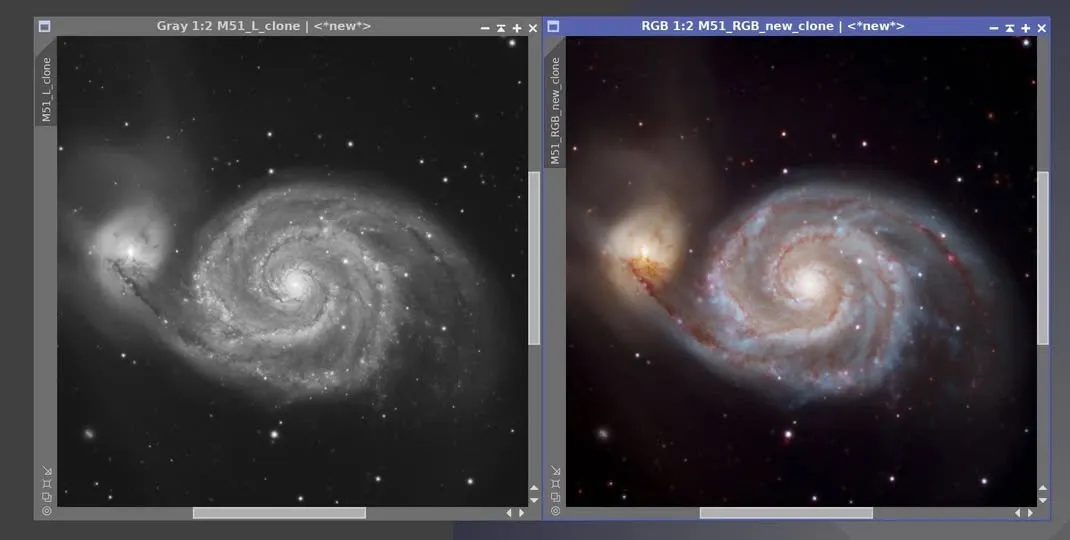
Üstelik birleştirmiş olmak, görüntüyü doğrudan dışa aktarabileceğiniz anlamına da gelmez; arkasından bir dizi güçlendirme ve renk düzenleme adımı gelir, en sonunda gürültü azaltma ve kusur onarımı da yapılır ki ortaya bir eser çıkabilsin.
Renkli kameralarda da lüminans kanalı çıkarılır
Daha önce paylaştığım iş akışları çoğunlukla monokrom kameralar üzerineydi; ama DSLR ya da soğutmalı OSC kamerayla çekilmiş renkli görüntüleri işlerken ana akış aslında pek farklı değildir, yine lüminans kanalı ile renk kanalları ayrı ayrı işlenir. PI içinde lüminans kanalını çıkarmak çok kolaydır; yalnız pek çok yeni başlayan bunu hangi adımda yapacağını bilmiyor. Monokrom akışla karşılaştırırsak, çıkarma zamanı şunlar olabilir:
- Ön işleme biter bitmez doğrudan çıkarmak, ya da
- Renk dengesi ve DBE’den sonra çıkarmak.
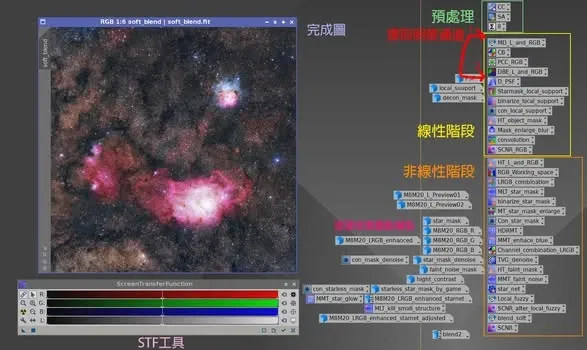
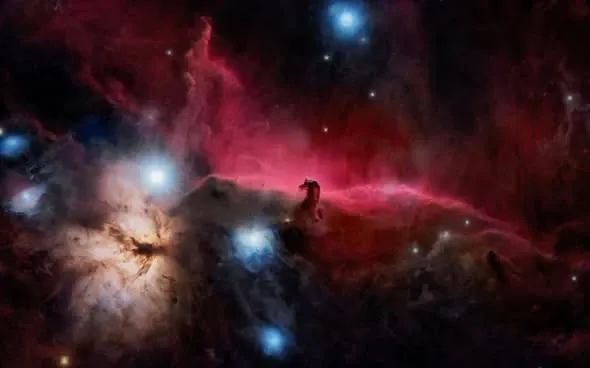
Entegrasyon bittikten sonra renkli görüntüden lüminans kanalının nasıl çıkarıldığını gösteren bir video da çektim: https://youtu.be/TDhaKp2BK4w
Yaygın bir yanlış anlama: doygunluğu sıfırlamak ≠ lüminans kanalı
Dolaşımda olan bir söz var: doygunluğu sıfırlayın, geriye kalan lüminanstır. Bu yüzden bazıları Photoshop’un Camera Raw Filter aracında ya da Lightroom’da doygunluğu geçici olarak sıfırlayıp parametreleri öyle ayarlıyor; böylece renkten etkilenmeden yalnızca lüminansı ayarladıklarını sanıyorlar.
Ama bu söz de bu yöntem de aslında pek doğru değil. Photoshop’ta bizzat karşılaştırdım: yalnızca doygunluğu alınmış görüntü, gerçek lüminans kanalıyla kıyaslandığında bir miktar ayrıntı kaybediyor gibi görünüyor. Sonradan PI içinde de aynı denemeyi yaptım ve sonuç aynı çıktı: renk doygunluğu alınmış görüntü gerçekten de ayrıntının bir kısmını kaybediyor.
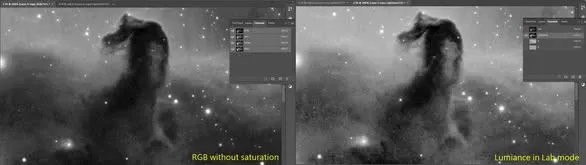
Başka bir deyişle, Photoshop’ta gerçek lüminansı elde etmek için önce Lab moduna geçmek gerekebilir; PI içinde ise tek bir tuşa basmak lüminans kanalını çıkarmaya yeter, bu da çok daha pratiktir.
RGB Working Space (RGBWS): lüminans çıkarmanın gizli değişkeni
Yukarıdaki “doygunluğu sıfırlamak lüminansa eşit değildir” olgusu, aslında sıklıkla gözden kaçan bir ayarla ilgilidir: RGB Working Space, yani kırmızı, yeşil ve mavinin lüminansa hangi oranda katkı verdiğini belirleyen ayar.
Olgu bir: bu ayar, çıkarılan lüminansı etkiler. Ağırlıklı olarak kırmızı ve mavi olan iki görüntü bulun ve lüminansı “insan görmesi” ölçüt alınarak yapılmış bir RGBWS ayarıyla çıkarın; çıkan lüminans kanalının belirgin biçimde daha karanlık ve ayrıntısının daha az olduğunu göreceksiniz. (Pek seçemiyorsanız doğrudan karşılaştırma için şu videoya bakabilirsiniz: https://youtu.be/s8tRTXSrkh0)
Olgu iki: bu ayar, LRGB birleşim sonucunu da etkiler. Yukarıdaki görüntülerin L ve RGB’sini LRGB olarak birleştirin; insan görmesi ölçüt alınan ayarda birleşim sonrası görüntünün genel olarak belirgin biçimde karardığını, hatta mavinin bir kısmının renk tonunun (hue) hafifçe değişip mora kaydığını göreceksiniz. (Doğrudan karşılaştırma için yine videoya bakabilirsiniz: https://youtu.be/rcsXP9HVQs0)
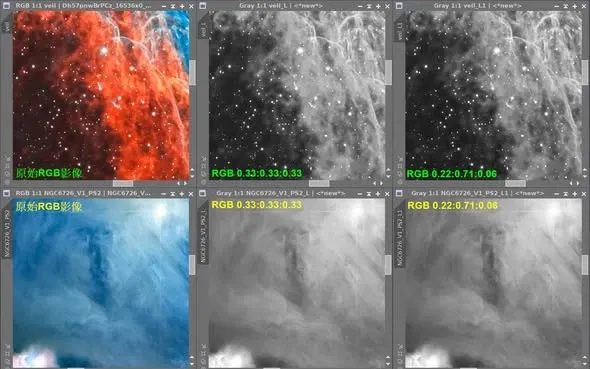
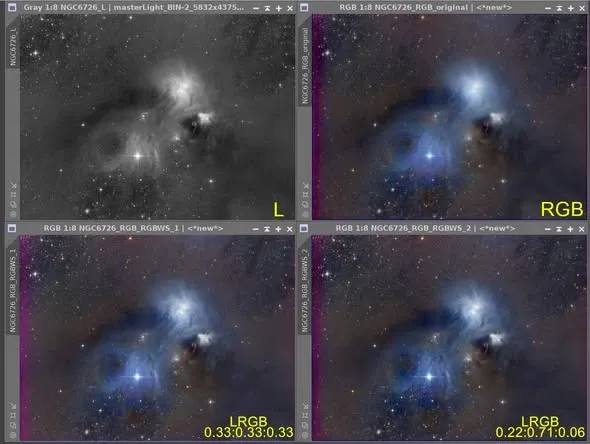
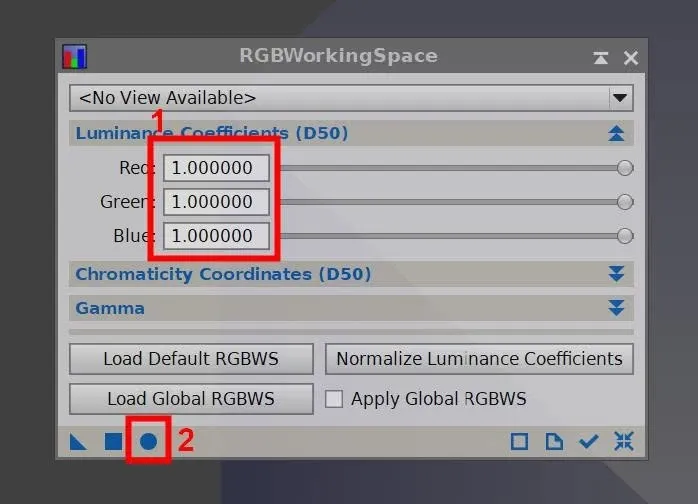
Peki nasıl ayarlanmalı? RGB’nin lüminansa katkısının eşit olmasını istiyorsanız yapılacaklar şunlar:
- RGBWorkingSpace işlem penceresini açın.
- Red, Green ve Blue katsayılarının hepsini 1 yapın (hepsini 1 yapmak yalnızca girmesi kolay olduğu içindir; uygulama düğmesine bastığınızda otomatik olarak 0.33 : 0.33 : 0.33 oranına çevrilir).
- Sol alt köşedeki daireye basarak global uygulamayı çalıştırın.
Böyle ayarladıktan sonra, bundan sonraki renkli görüntülerde — ister yüklenmiş ister üretilmiş olsun — RGB’nin lüminansa katkısı varsayılan olarak hep aynı olur (0.33 : 0.33 : 0.33).
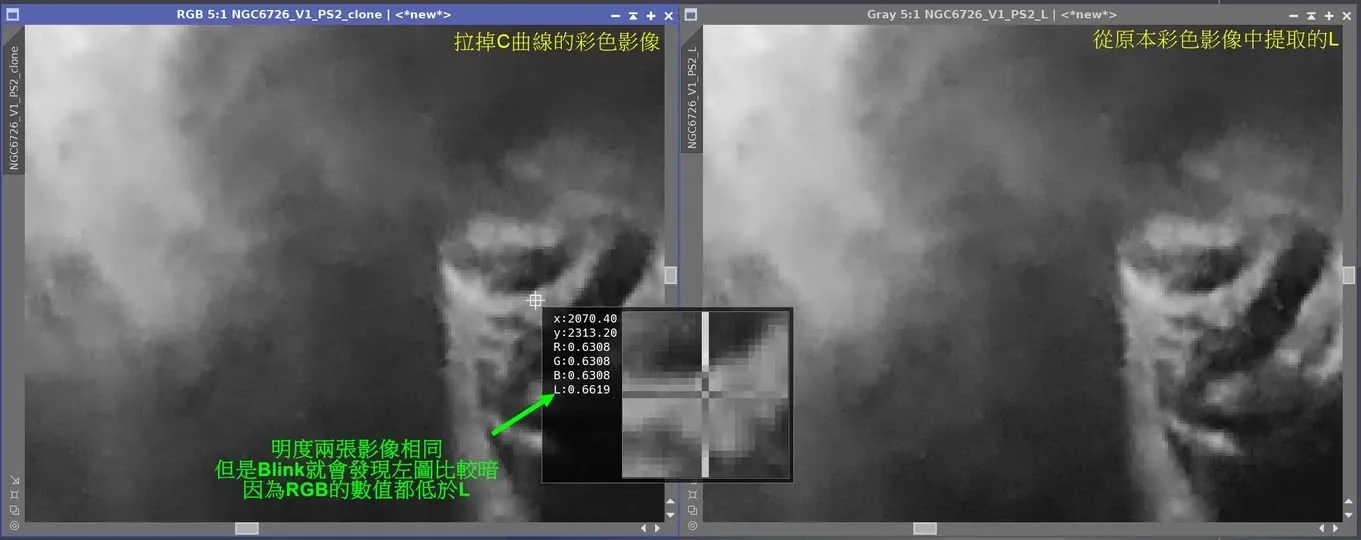
Tam da bu yüzden, “renk doygunluğu alınmış RGB görüntüsü kendi lüminans görüntüsüne eşit değildir” meselesine yeniden dönebiliriz: RGB’nin lüminansa katkı oranları eşitken, lüminans görüntüsü doygunluğu alınmış görüntüden (LCH uzayında doygunluğu temsil eden C sıfırlanarak RGB değerleri eşitlenmiş görüntüden) belirgin biçimde daha parlak olur.
İleri düzey: süper lüminans kanalı (Super L)
Son olarak ileri düzey bir yöntem ekleyeyim. Süper lüminans kanalı (Super L) yapay bir kanaldır; yapılış yollarından biri, entegre edilmiş L, R, G, B kanallarını bir kez daha entegre etmektir.
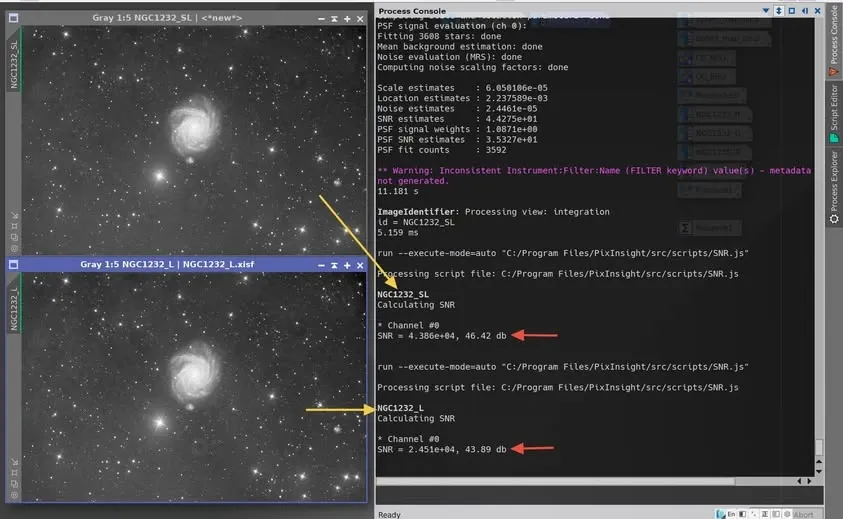
L kanalının yerine kullanıldığında, mevcut L görüntüsüne kıyasla Super L’nin sinyal-gürültü oranı (SNR) bir miktar daha yüksek olur; çıplak gözle pek fark edilmese de bu küçük iyileşme sonraki işlemlerde yine de işe yarar.