Obróbka obrazów komet — przegląd ogólny: wyrównanie, usuwanie gwiazd i kompozycja
Podstawową trudność w obróbce obrazów komet da się ująć w jednym zdaniu: kometa przemieszcza się względem gwiazd tła, więc komety i gwiazd nie da się obrobić jednocześnie z tym samym zestawem parametrów wyrównania. Dlatego przy obróbce szybko poruszającej się komety kometę i tło gwiazdowe zawsze obrabia się osobno, a na koniec składa w jedno. Ten artykuł zbiera doświadczenia z obróbki komet, które gromadziłem przez lata — od narzędzi do wyrównania i usuwania gwiazd po kolor i kompozycję — jako przegląd ogólny. Jeśli chodzi o praktyczne studium przypadku, zajrzyj do serii o komecie Tsuchinshan w artykule „Obróbka komet w programie PixInsight”.
Dlaczego wyrównanie komety jest potrzebne: porównanie
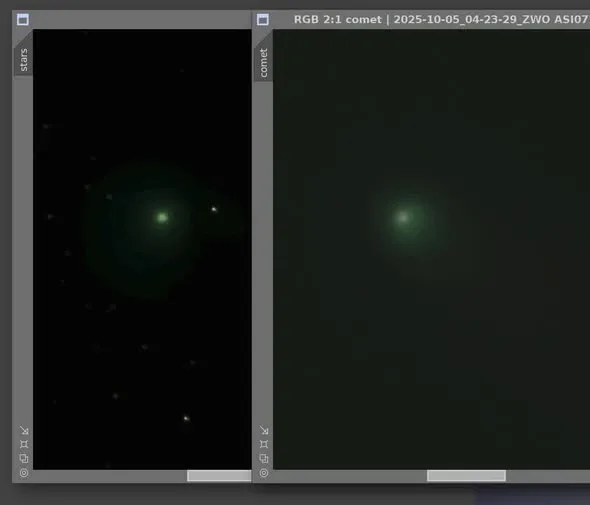
Zacznijmy od porównania, które pokazuje, jaki właściwie problem rozwiązuje wyrównanie komety.
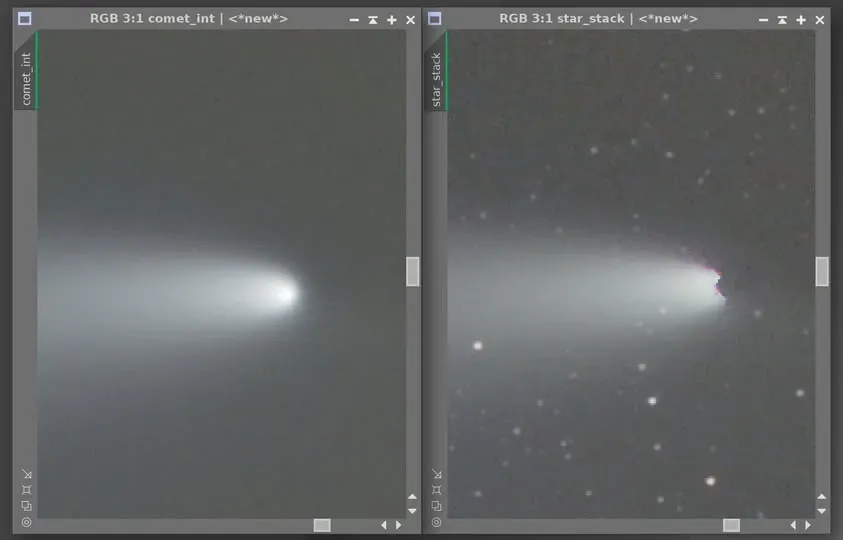
Po lewej stronie powyższej ilustracji widać wynik integracji obrazów wyrównanych na jądrze komety i pozbawionych gwiazd; po prawej — wynik integracji wykonanej od razu, wyłącznie po rejestracji gwiazd. Na prawym obrazie, który nie był wyrównany na jądrze, po integracji wokół jądra pojawiają się pewne defekty — chcę podkreślić, że nie są to „detale wokół jądra”, lecz uszkodzenia pozostawione przez algorytm odrzucania pikseli (pixel rejection) po usunięciu wartości odstających. Sam obraz jądra również zostaje przez te defekty uszkodzony. Innymi słowy: jeśli chcesz zachować pełny kształt jądra i warkocza, tego kroku, czyli wyrównania komety, nie da się pominąć.
Narzędzie Comet Alignment (CA)
Narzędziem do wyrównywania komet w programie PixInsight jest Comet Alignment (CA). Najbardziej podstawowe zastosowanie łączy je ze Star Alignment (SA): za pomocą SA robisz rejestrację gwiazd, a za pomocą CA wyrównujesz kometę; na końcu powstają dwa obrazy — jeden z gwiazdami, drugi z kometą — z których każdy obrabiasz dalej osobno. Pozycję komety wybierasz w SA kliknięciem lewym przyciskiem myszy.
Metoda, która kiedyś zawiodła, a później się powiodła
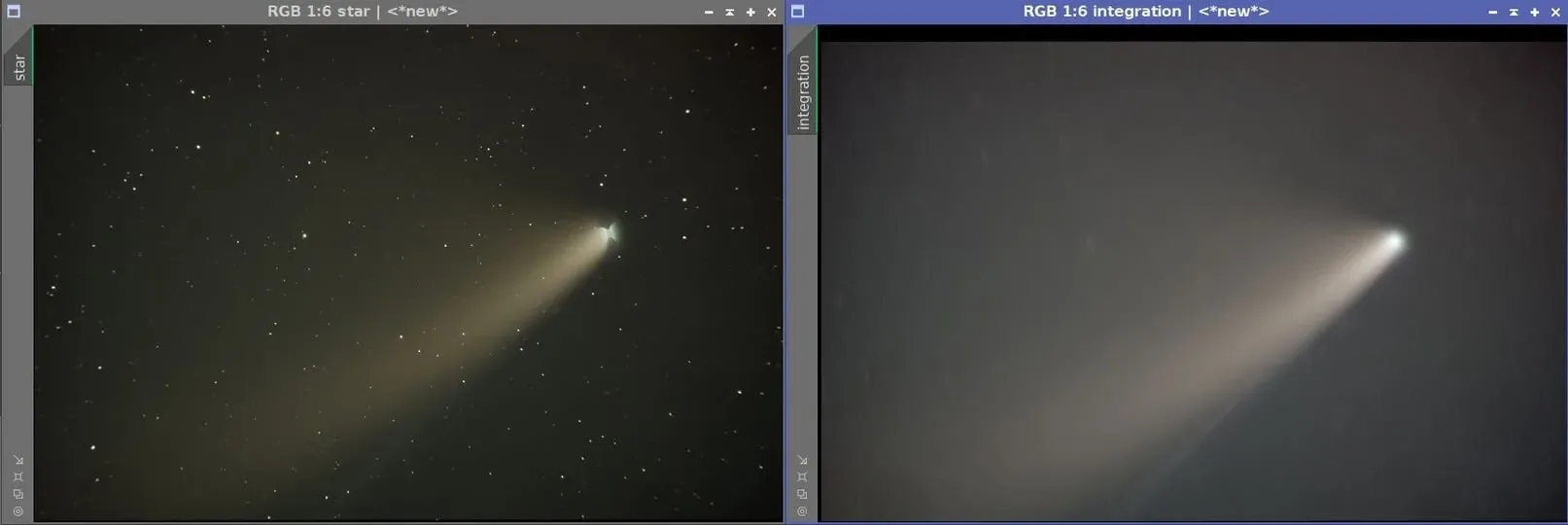
Przed laty pewien kolega astrofotograf podzielił się zaawansowanym pomysłem: wyrównać kometę za pomocą CA, złożyć integracją „czysty obraz komety”, a potem uruchomić CA jeszcze raz i odjąć kometę od obrazów po rejestracji gwiazd, uzyskując w ten sposób czyste tło z samymi gwiazdami. Szczegółowe kroki wyglądają tak:
- Skalibruj obrazy komety.
- Za pomocą Star Alignment wykonaj rejestrację gwiazd i uzyskaj obrazy po rejestracji gwiazd.
- Za pomocą CA zaznacz jądro komety na obrazach po rejestracji gwiazd i uzyskaj obrazy wyrównane na jądrze.
- Za pomocą Image Integration zintegruj obrazy wyrównane na komecie i uzyskaj „czysty obraz komety”, niemal całkiem pozbawiony gwiazd.
- Zapisz czysty obraz komety, wskaż go w polu subtract operand image w CA i wygeneruj wynik jeszcze raz — powstaną obrazy „po rejestracji gwiazd i bez komety”.
- Za pomocą Image Integration zintegruj obrazy po rejestracji gwiazd i bez komety, aby otrzymać „czysty obraz gwiazd”.
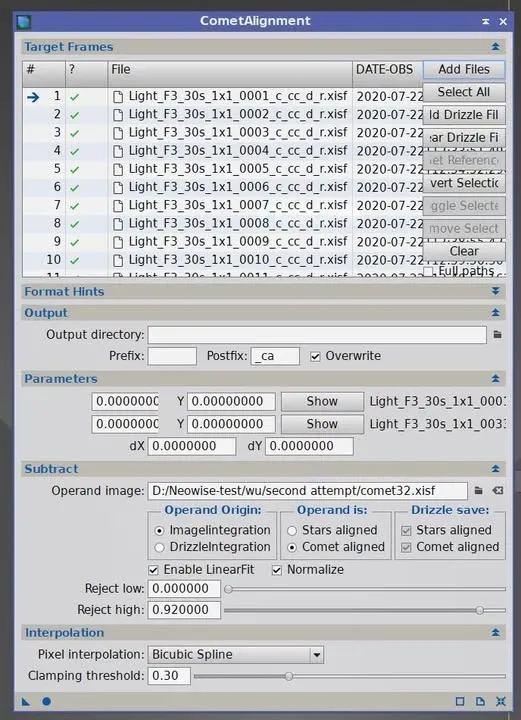
Szczerze mówiąc, gdy pierwszy raz testowałem tę metodę na własnych danych, nie zadziałała — w kroku 5 nie dało się uzyskać czystego „obrazu po rejestracji gwiazd i bez komety”: na części obrazów po rejestracji gwiazd kometa nadal pozostawała albo odjęcie było zbyt mocne i miejsce komety wychodziło zupełnie czarne, a po integracji kometa wciąż była niekompletna. Kolega, który podzielił się tą metodą, na swoich danych odniósł jednak sukces, więc mimo wszystko zanotowałem ją wtedy do wglądu dla wszystkich. Później udoskonaliłem sposób postępowania i powtórzyłem całość na zestawie danych komety Leonard o prostym tle (TOA 150 + QHY 268c, 16 klatek po 90 s) — i potwierdziłem, że ta tradycyjna metoda comet alignment naprawdę może się udać. Co więcej, ponieważ w tle nie ma żadnych szczególnych galaktyk, gromad gwiazd ani mgławic, zestaw ten świetnie nadaje się do ćwiczeń dla początkujących.
Nowa wersja CA: nie trzeba najpierw robić rejestracji gwiazd
Nowa wersja narzędzia Comet Alignment przynosi jedną ważną zmianę: nie musisz już najpierw robić rejestracji gwiazd.
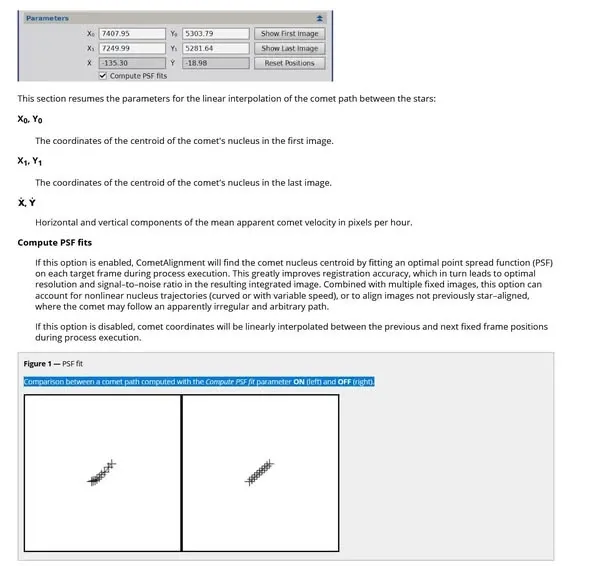
Wystarczy, że „z grubsza” zaznaczysz pozycję jądra na pierwszej i ostatniej klatce oraz zaznaczysz opcję Compute PSF fits, a program sam obliczy położenie jądra na pozostałych klatkach i je wyrówna. Dzięki temu nawet jeśli tor ruchu komety nie jest linią prostą, wyrównanie i tak się uda. Oczywistą korzyścią jest to, że nie trzeba przechodzić przez dwie interpolacje — stary sposób, czyli najpierw rejestracja gwiazd, a potem wyrównanie komety, sprowadza się do dwukrotnej interpolacji, a każda z nich odbiera odrobinę jakości obrazu. (Zwróć uwagę, że nazwy plików obrazów na filmie mają końcówkę _c_cc_ca, bez _r, co oznacza, że przeszły tylko przez Calibration, Cosmetic Correction i Comet Alignment, a nie przez Registration.) Ten nowy sposób otworzył też drogę do kolejnych zastosowań, na przykład do integracji danych komety z kilku kolejnych dni albo do zrobienia filmu poklatkowego (timelapse) pokazującego ciągły ruch komety.
Usuwanie gwiazd: jądro komety łatwo ucierpi
Bez usuwania gwiazd obróbka komety się nie obejdzie, ale jądro i koma bardzo łatwo bywają brane przez narzędzia do usuwania gwiazd za gwiazdy i niszczone. Omówię to w podziale na kilka przypadków.
Problem z usuwaniem gwiazd z obrazu kolorowego w stanie liniowym
Jeśli nie kupiłeś programu StarXTerminator (SXT) i chcesz usuwać gwiazdy wsadowo za pomocą programu Starnet++, z obrazami kolorowymi napotkasz kłopot: w stanie liniowym, po przepuszczeniu obrazu kolorowego przez program Starnet++, jądro i koma ulegają uszkodzeniu.
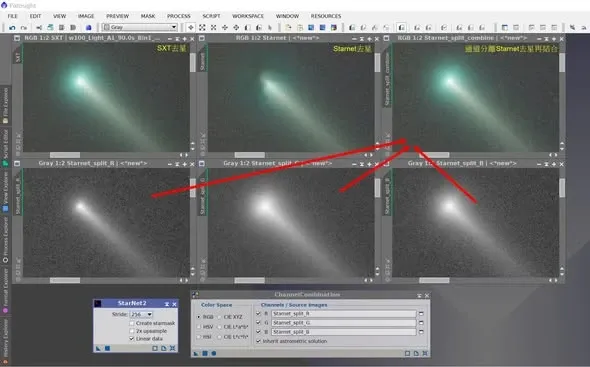
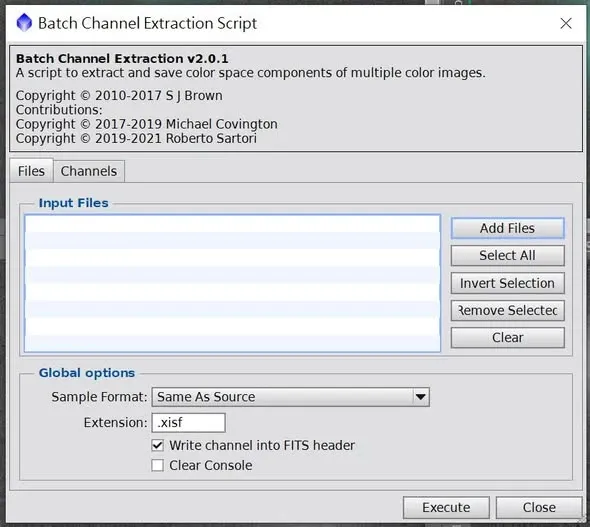
Rozwiązaniem jest rozdzielenie trzech kanałów RGB, usunięcie gwiazd z każdego z osobna i ponowne ich połączenie — dokładnie tak, jak obrabia się kanały RGB z kamery monochromatycznej. Po takiej obróbce jądro i koma wyglądają o wiele normalniej. Do wsadowego rozdzielania kanałów możesz użyć skryptu Batch Channel Extraction Script.
Ochrona jądra komety maską
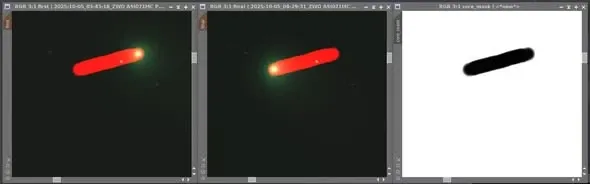
Przy wsadowym usuwaniu gwiazd program SXT albo Starnet czasem po prostu uznaje jądro za gwiazdę i je usuwa, albo rozdziela części komety o różnych skalach, przez co jądro robi się przygaszone. Rozwiązaniem jest nałożenie maski na jądro:
- Za pomocą programu takiego jak GAME przygotuj maskę jądra komety.
- W oknie Process Batch programu SXT wybierz wczytanie maski.
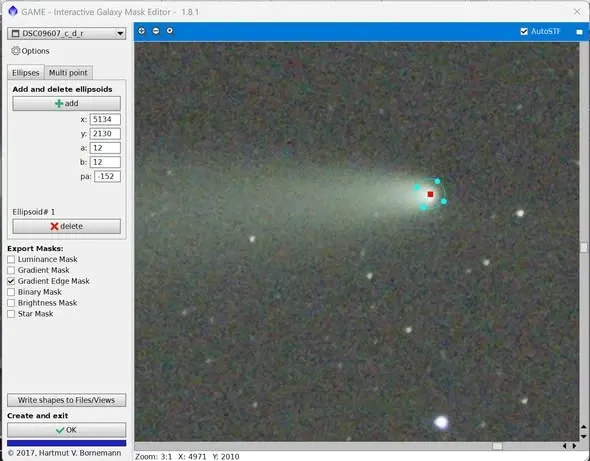
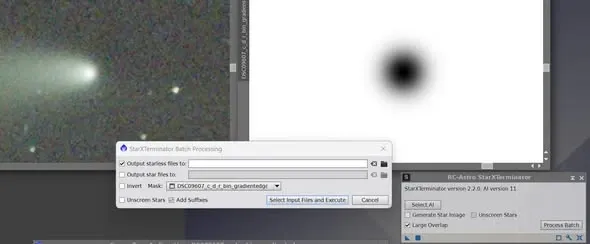
Obszar zasłonięty maską (czarna część maski) nie zostanie pozbawiony gwiazd, dzięki czemu jądro jest chronione. Jeśli używasz programu Starnet, przy wsadowym usuwaniu gwiazd również możesz wczytać maskę w Process Container.
W praktyce jest jeszcze mała sztuczka: przed usuwaniem gwiazd pamiętaj, żeby najpierw sprawdzić położenie jądra na pierwszej i ostatniej klatce, a potem za pomocą programu GAME albo narzędzia Clone Stamp Tool zbudować maskę wzdłuż linii łączącej te dwa położenia jądra i dopiero wtedy usuwać gwiazdy. Tylko tak skutecznie unikniesz uszkodzenia jądra.
Kalibracja koloru i tła
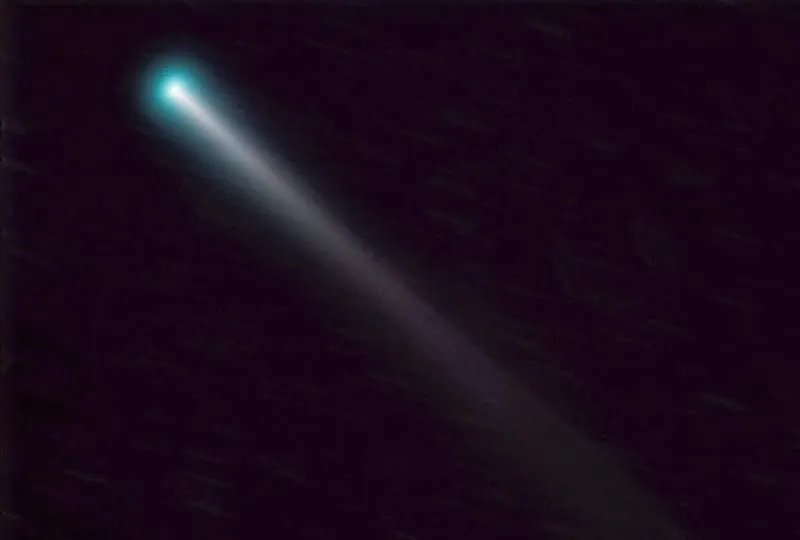
Na końcu warkocza komety pojawiają się czasem dziwne kolory — czerwony, fioletowy, zielony, wszystko się zdarza. Zasadniczo są to najczęściej barwy tła nieba, na którym znajduje się kometa, uwydatnione po osobnym wzmocnieniu samej komety (na przykład trzeci, czerwony warkocz, który kilka lat temu pojawił się u komety NEOWISE). Zostawić je czy usunąć — to kwestia osobistego gustu; jeśli chcesz je usunąć, mój sposób polega po prostu na wyciągnięciu danego koloru.
Teoretycznie po kalibracji tło nieba powinno być zbliżone do czarnobrązowego, ale przy komecie, gdy brakuje gwiazd, kalibracja łatwo zawodzi albo wychodzi niedokładnie — zwłaszcza na obrazach z kamery kolorowej. Z mojego doświadczenia wynika, że dwa największe problemy przy obróbce komety to skalibrowanie koloru i usunięcie pozostałości po gwiazdach; rozwiąż te dwie rzeczy, a w zasadzie masz już 90% sukcesu.
Na koniec: podstawy wciąż się liczą
Obróbka komety często wymaga kilku dni prób i powrotów, a całkiem możliwe, że jeden cały dzień spędzisz w martwym punkcie — czasem mózg musi się najpierw uspokoić, żeby wpaść na rozwiązanie.
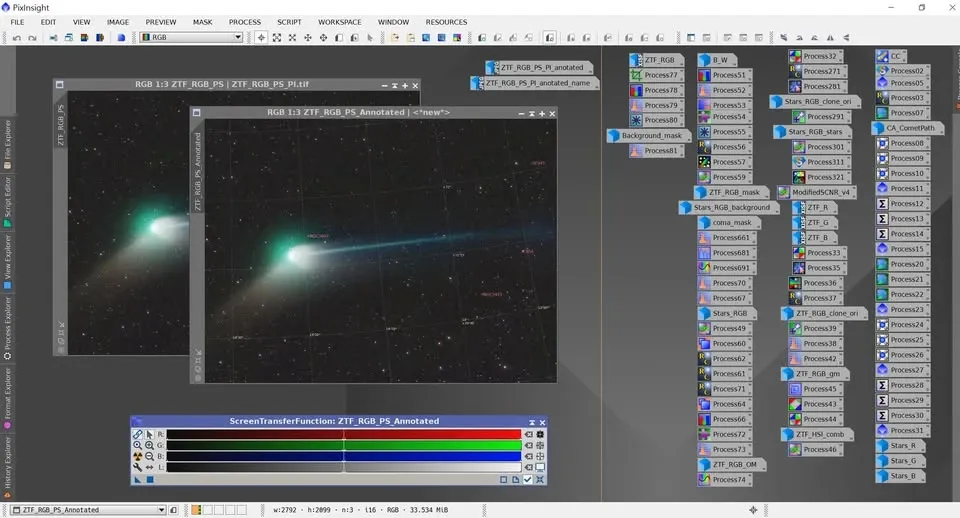
Narzędzia AI (te do usuwania gwiazd i redukcji szumu) oszczędzają wprawdzie sporo czasu, ale ten czas tak naprawdę przenosi się na koszt obliczeniowy komputera (przy wolnym CPU albo bez GPU liczenie trwa bardzo długo). Poza tym podstawowe narzędzia programu PixInsight są równie niezbędne: oprócz dobrze znanych DBE, STF, Histogram Transformation i Curve Transformation kluczem do wyciśnięcia jakości z obrazu są też Wavelet, HDRMT i narzędzia nasycenia koloru używane w połączeniu z maskami. Narzędzia będą się rozwijać, ale to właśnie te dobrze wyćwiczone podstawy dają prawdziwą pewność, że kometę obrobisz dobrze i powtarzalnie.