Kometenbildbearbeitung: ein allgemeiner Leitfaden zu Ausrichtung, Sternentfernung und Kompositing
Die zentrale Schwierigkeit der Kometenbildbearbeitung lässt sich in einem einzigen Satz sagen: Ein Komet bewegt sich relativ zu den Hintergrundsternen, daher lassen sich Komet und Sterne nicht mit demselben Satz an Ausrichtungsparametern gleichzeitig bearbeiten. Deshalb werden bei der Bearbeitung eines schnell ziehenden Kometen der Komet und der Sternhintergrund stets getrennt bearbeitet und am Ende zusammengesetzt. Dieser Artikel bündelt die Erkenntnisse zur Kometenbearbeitung, die ich über die Jahre gesammelt habe – von den Ausrichtungswerkzeugen über die Sternentfernung bis hin zu Farbe und Komposition – als allgemeinen Leitfaden. Eine praxisnahe Fallstudie findest du in der Tsuchinshan-Kometen-Serie in „Kometen mit PixInsight bearbeiten“.
Warum eine Kometen-Ausrichtung nötig ist: ein direkter Vergleich
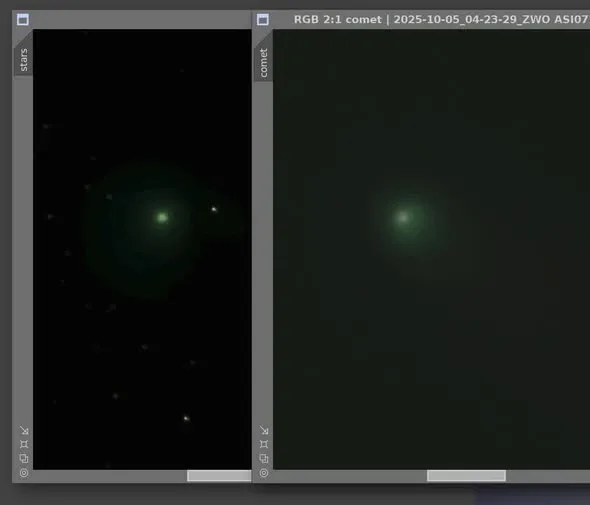
Sehen wir uns zunächst einen Vergleich an, der zeigt, welches Problem die Kometen-Ausrichtung eigentlich löst.
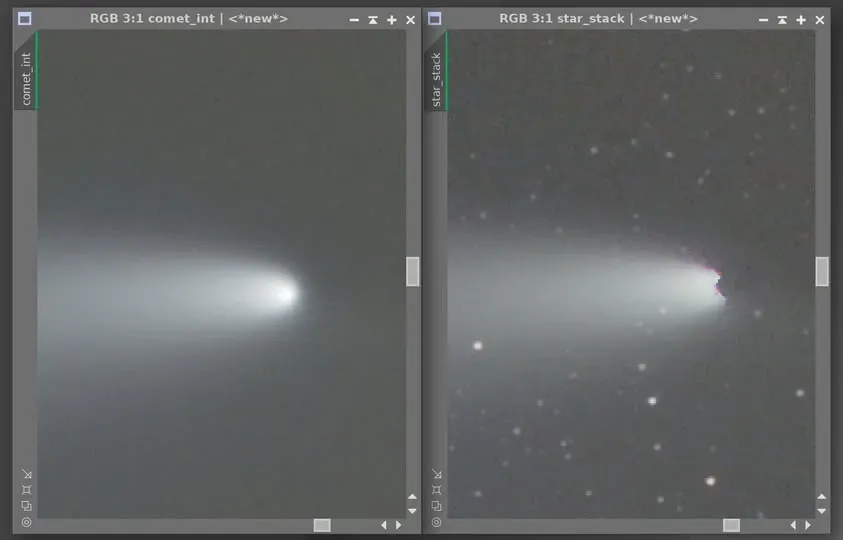
Das linke Bild oben ist das Ergebnis der Integration von Bildern, die auf den Kometenkern ausgerichtet und deren Sterne entfernt wurden; das rechte ist das Ergebnis der Integration, die direkt nur mit Sternregistrierung erfolgte. Beim rechten Bild, das nie auf den Kern ausgerichtet wurde, treten nach der Integration rund um den Kern einige Defekte auf – und ich möchte betonen: Das sind nicht „Details rund um den Kern“, sondern Beschädigungen, die zurückbleiben, nachdem der Rejection-Algorithmus die Ausreißer entfernt hat. Auch das Bild des Kerns selbst wird durch diese Defekte beschädigt. Mit anderen Worten: Wenn du die vollständige Form von Kern und Schweif bewahren willst, führt an diesem Schritt der Kometen-Ausrichtung kein Weg vorbei.
Das Werkzeug Comet Alignment (CA)
Das Werkzeug für die Kometen-Ausrichtung in PixInsight ist Comet Alignment (CA). Die grundlegendste Verwendung kombiniert es mit Star Alignment (SA): Mit SA registrierst du die Sterne, mit CA richtest du den Kometen aus, und am Ende erhältst du zwei Bilder – eines für die Sterne und eines für den Kometen –, die jeweils für sich weiterbearbeitet werden. Die Kometenposition wählst du in SA per Linksklick mit der Maus aus.
Eine Methode, die einst scheiterte und später gelang
Vor Jahren teilte ein Astrofoto-Kollege einen fortgeschrittenen Gedanken: Man richtet den Kometen mit CA aus, integriert daraus ein „reines Kometenbild“ und führt dann CA noch einmal aus, um den Kometen aus den sternregistrierten Bildern herauszurechnen und so einen sauberen, reinen Sternhintergrund zu erhalten. Die Schritte im Einzelnen:
- Kalibriere die Kometenbilder.
- Registriere mit Star Alignment die Sterne, um sternregistrierte Bilder zu erzeugen.
- Wähle mit CA den Kometenkern in den sternregistrierten Bildern aus, um kernausgerichtete Bilder zu erzeugen.
- Integriere mit Image Integration die kometenausgerichteten Bilder, um ein nahezu sternfreies „reines Kometenbild“ zu erzeugen.
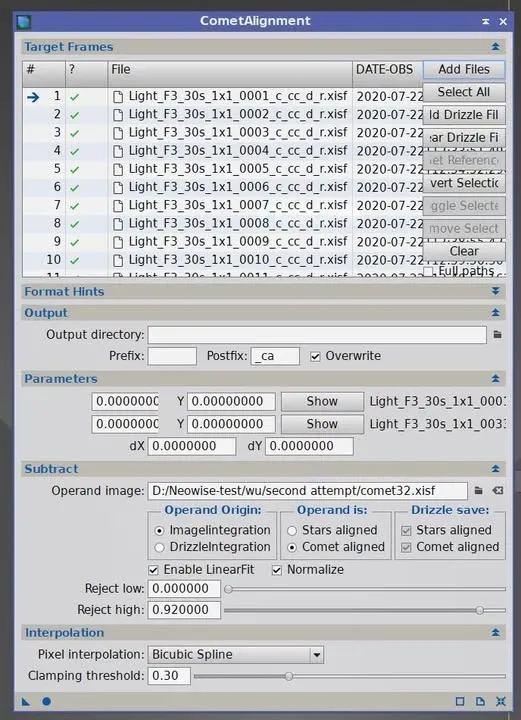
- Speichere das reine Kometenbild, wähle es in CA als subtract operand image aus und gib erneut aus, um Bilder zu erzeugen, die „sternregistriert und kometenfrei“ sind.
- Integriere mit Image Integration die sternregistrierten, kometenfreien Bilder, um ein „reines Sternbild“ zu erhalten.
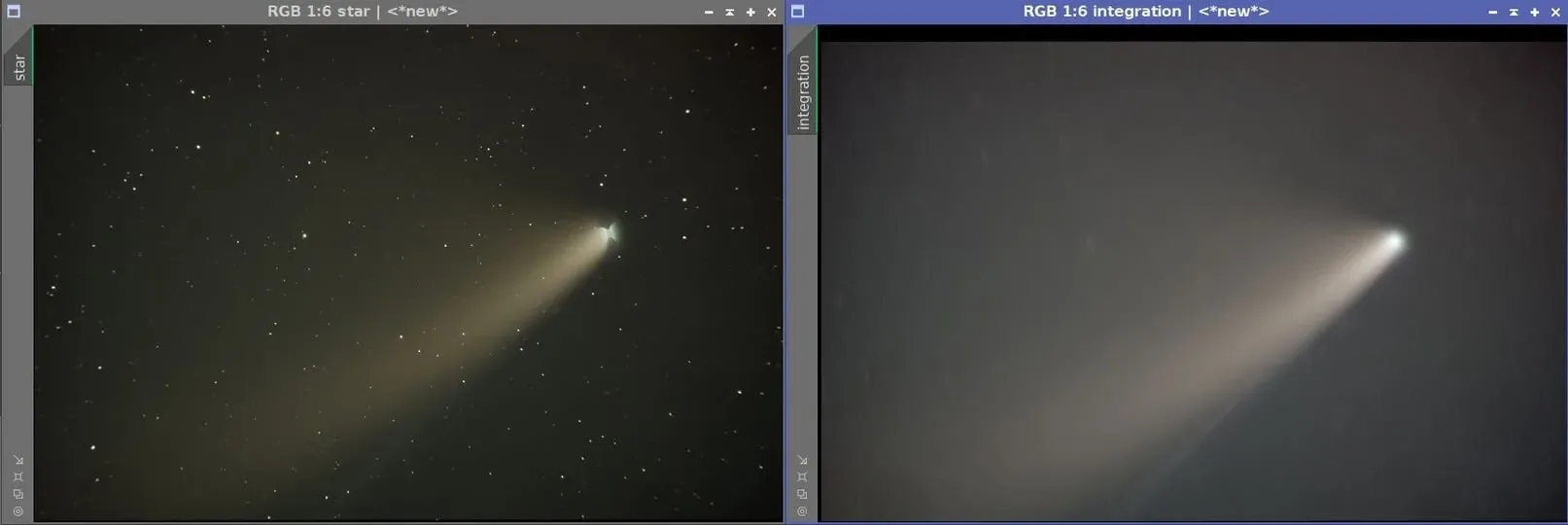
Ehrlich gesagt war diese Methode, als ich sie zum ersten Mal mit meinen eigenen Daten testete, nicht erfolgreich – Schritt 5 wollte kein sauberes „sternregistriertes, kometenfreies Bild“ liefern. Bei einem Teil der sternregistrierten Bilder blieb der Komet weiterhin zurück, oder es wurde zu viel abgezogen, sodass die Kometenposition komplett schwarz wurde, und nach der Integration war der Komet nach wie vor unvollständig. Der Kollege, der die Methode geteilt hatte, hatte damit auf seinen eigenen Daten allerdings Erfolg, also hielt ich sie damals trotzdem als Referenz für alle fest. Später verfeinerte ich mein Vorgehen und machte es mit einem Satz Leonard-Kometendaten mit schlichtem Hintergrund (TOA 150 + QHY 268c, 16 Aufnahmen zu 90 Sekunden) noch einmal – und bestätigte, dass diese traditionelle comet-alignment-Methode tatsächlich gelingen kann. Und weil der Hintergrund keine besonderen Galaxien, Sternhaufen oder Nebel enthält, eignet er sich recht gut zum Üben für Einsteiger.
Das neue CA: keine vorherige Sternregistrierung nötig
Das neue Comet Alignment bringt eine wichtige Änderung mit: Du musst die Sterne nicht mehr zuerst registrieren.
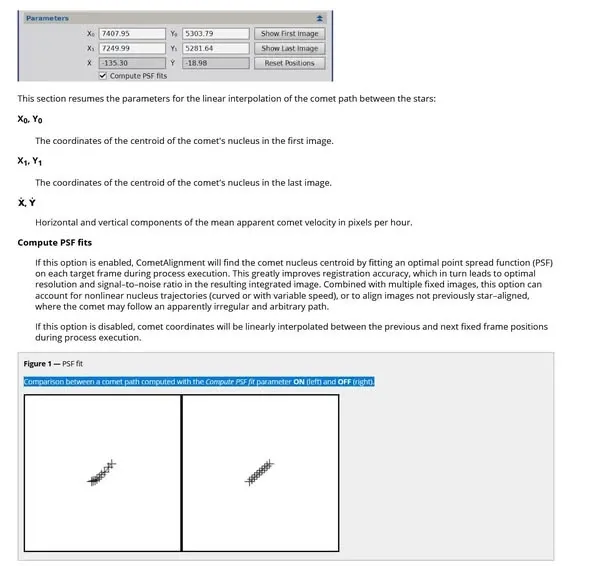
Du musst nur auf dem ersten und dem letzten Bild die Kernposition „grob“ auswählen und Compute PSF fits ankreuzen, dann berechnet das Programm die Kerne der übrigen Bilder selbst und richtet sie aus. Deshalb lässt sich der Komet auch dann ausrichten, wenn seine Bewegungsbahn keine Gerade ist. Der offensichtliche Vorteil dabei: Du kommst ohne zwei Interpolationsdurchläufe aus – das alte Vorgehen, erst die Sterne zu registrieren und dann den Kometen auszurichten, läuft auf zweimaliges Interpolieren hinaus, und jede Interpolation kostet ein wenig Bildqualität. (Beachte, dass die Bilder im Video die Dateinamensendung _c_cc_ca tragen, ohne _r, was bedeutet, dass sie nur Calibration, Cosmetic Correction und Comet Alignment durchlaufen haben, aber keine Registration.) Dieses neue Vorgehen bringt außerdem einige weitere Anwendungen hervor, etwa das Integrieren von Kometendaten mehrerer aufeinanderfolgender Nächte oder das Erstellen eines Zeitraffervideos der kontinuierlichen Kometenbewegung.
Sternentfernung: Der Kern wird leicht in Mitleidenschaft gezogen
Bei der Kometenbearbeitung kommt man um die Sternentfernung nicht herum, doch Kern und Koma werden von Sternentfernungswerkzeugen leicht fälschlich für Sterne gehalten und dabei zerstört. Ich gliedere das hier in mehrere Fälle.
Das Problem der Sternentfernung bei einem Farbbild im linearen Zustand
Wenn du StarXTerminator (SXT) nicht gekauft hast und mit Starnet++ per Batch die Sterne entfernen willst, stößt du bei Farbbildern auf ein Problem: Im linearen Zustand werden Kern und Koma beschädigt, nachdem ein Farbbild durch Starnet++ gelaufen ist.
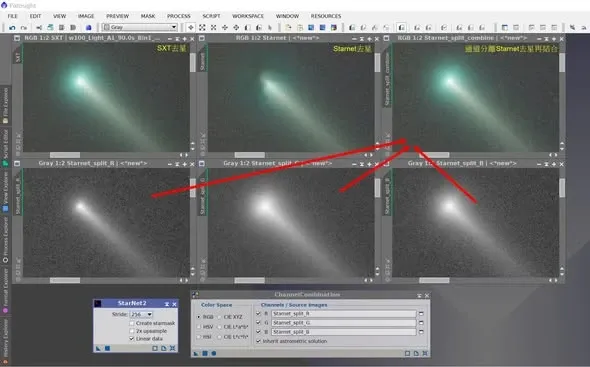
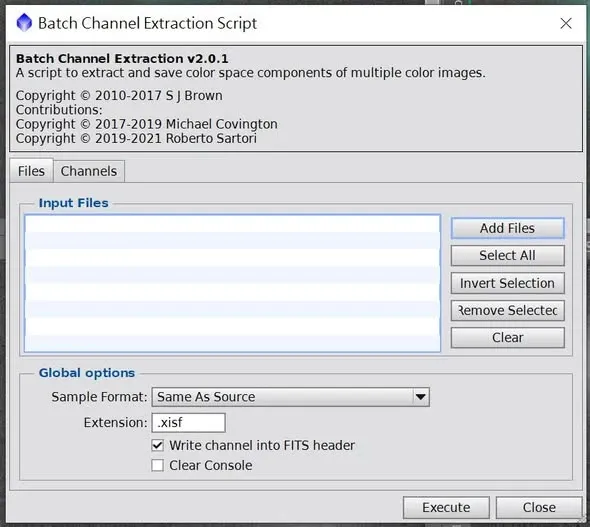
Die Lösung ist, die drei RGB-Kanäle zu trennen, aus jedem einzeln die Sterne zu entfernen und sie dann wieder zusammenzuführen – genauso, wie du die RGB-Kanäle einer Monochromkamera bearbeiten würdest. Nach dieser Behandlung sehen Kern und Koma deutlich normaler aus. Um die Kanäle per Batch zu trennen, kannst du das Batch Channel Extraction Script aus den Skripten verwenden.
Den Kern mit einer Maske schützen
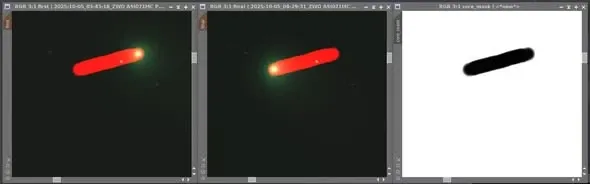
Beim Entfernen der Sterne per Batch tilgt SXT oder Starnet den Kern manchmal kurzerhand, als wäre er ein Stern, oder trennt Teile des Kometen auf unterschiedlichen Skalen ab, sodass der Kern blasser wird. Die Lösung ist, den Kern mit einer Maske zu versehen:
- Erstelle mit einem Programm wie GAME eine Kernmaske.
- Wähle in SXTs Process Batch, die Maske zu laden.
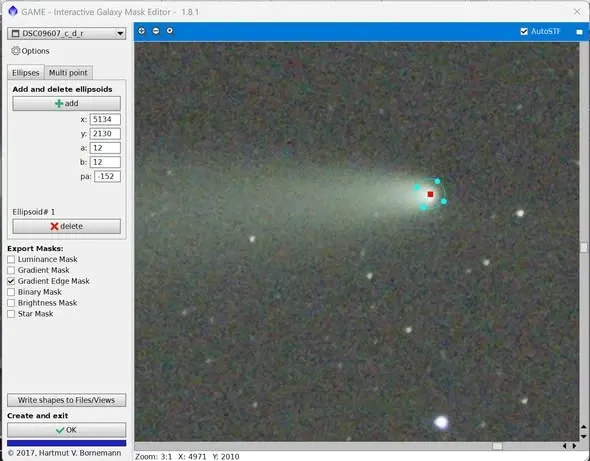
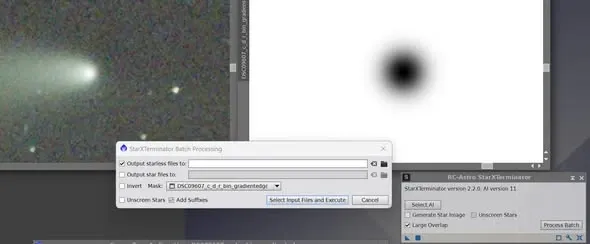
Der maskierte Bereich (der schwarze Teil der Maske) wird nicht entsternt, wodurch der Kern geschützt ist. Wenn du Starnet verwendest, kannst du beim Entfernen der Sterne per Batch die Maske auch im Process Container laden.
In der Praxis gibt es einen kleinen Kniff: Bestätige vor dem Entfernen der Sterne zuerst die Kernposition auf dem ersten und dem letzten Bild, erstelle dann mit GAME oder dem Clone Stamp Tool eine Maske entlang der Verbindungslinie zwischen den Kernpositionen des ersten und des letzten Bildes und entferne erst danach die Sterne – nur so vermeidest du wirksam, dass der Kern in Mitleidenschaft gezogen wird.
Farb- und Hintergrundkalibrierung
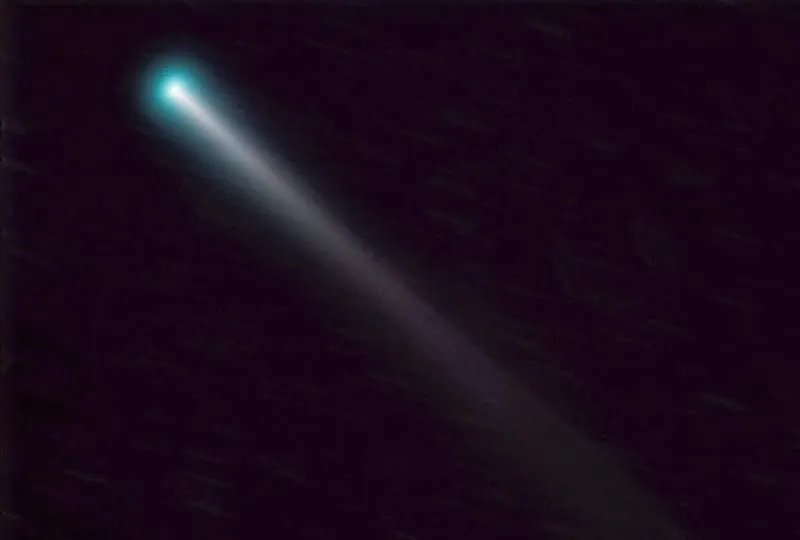
Am Ende des Kometenschweifs treten manchmal seltsame Farben auf – Rot, Violett, Grün, alles Mögliche. Im Grunde sind das meist die Farben des Himmelshintergrunds, an dem der Komet steht, die hervortreten, nachdem man den Kometen allein verstärkt hat (zum Beispiel der dritte, rote Schweif, der vor ein paar Jahren an NEOWISE erschien). Ob du sie behältst oder entfernst, ist Geschmackssache; wenn du sie entfernen willst, besteht mein Vorgehen einfach darin, die betreffende Farbe herauszuziehen.
Theoretisch sollte der Himmelshintergrund nach der Kalibrierung nahezu schwarzbraun sein, doch beim Kometen schlägt die Kalibrierung ohne vorhandene Sterne leicht fehl oder wird ungenau, besonders bei Bildern einer Farbkamera. Meiner Erfahrung nach sind die zwei größten Probleme bei der Kometenbearbeitung die Farbkalibrierung und das Entfernen der Sternreste; löst du diese beiden, bist du eigentlich schon zu neunzig Prozent am Ziel.
Zum Abschluss: Die Grundlagen zählen weiterhin
Die Kometenbearbeitung erfordert oft mehrere Tage des Hin und Her, und es ist gut möglich, dass ein ganzer Tag mit Feststecken draufgeht – manchmal muss der Kopf erst zur Ruhe kommen, bevor ihm eine Lösung einfällt.
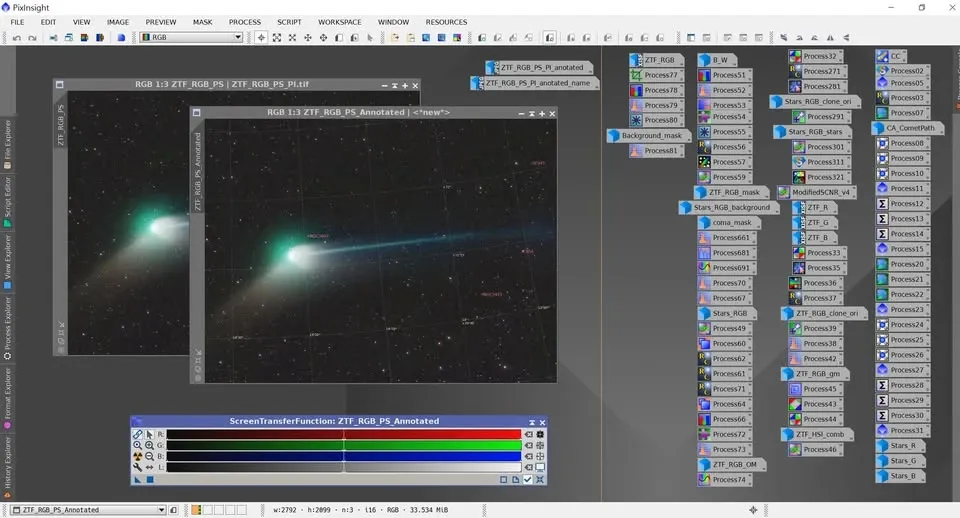
KI-Werkzeuge (die zum Entsternen und zur Rauschminderung) sparen zwar eine Menge Zeit, aber diese Zeit wird eigentlich nur auf den Rechenaufwand des Computers abgewälzt (mit einer langsamen CPU oder ohne GPU dauert es ewig). Darüber hinaus sind die grundlegenden Werkzeuge von PixInsight genauso unverzichtbar: Neben den vertrauten DBE, STF, Histogram Transformation und Curve Transformation sind Wavelet, HDRMT und die Farbsättigungswerkzeuge – zusammen mit Masken eingesetzt – allesamt der Schlüssel, um die Qualität aus einem Bild herauszuholen. Werkzeuge machen weiter Fortschritte, doch es sind diese gut geübten Grundlagen, die dir den wahren Rückhalt geben, Kometen beständig gut zu bearbeiten.