Hintergrund-Gradientenkorrektur: ABE, DBE, GC und GraXpert
Die Licht- und Farbgradienten des Hintergrunds zu entfernen, ist eine Grundfertigkeit der linearen Phase in der Astrofotografie. Von den in PixInsight eingebauten ABE und DBE über die späteren GradientCorrection (GC) und MultiscaleGradientCorrection (MGC) bis hin zur kostenlosen Standalone-Software GraXpert werden die verfügbaren Werkzeuge immer mehr. Dieser Artikel ordnet ihre jeweilige Rolle, ihre Unterschiede und meine Erkenntnisse aus eigenen Tests.
Das Grundprinzip der Hintergrund-Gradientenkorrektur
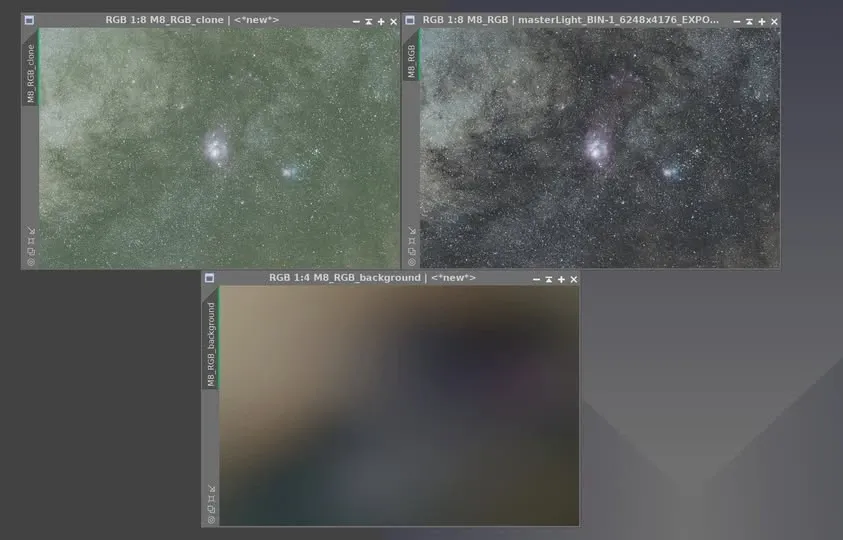
Die Licht- und Farbgradienten des Hintergrunds glattzuziehen geschieht zwar per Subtraktion, doch der Schlüssel liegt darin: Du brauchst ein Werkzeug, das ein Hintergrundmodell korrekt schätzen kann. Genau diese Rolle spielen ABE und DBE in PixInsight.
Wenn du einfach nur einen Verlauf abziehst, ohne das Hintergrundmodell korrekt geschätzt zu haben, hat das Ergebnis meist Probleme. Denn ein echtes Hintergrundmodell ist oft ein ziemlich komplexes Bild und kein einfacher linearer Verlauf. Und selbst bei der Subtraktion genügt es nicht, das Hintergrundmodell einfach direkt vom Originalbild abzuziehen – der Vorgang beinhaltet zumindest Algorithmen, die mit räumlichen Frequenzen zu tun haben, um die Auswirkung auf das Himmelssignal (etwa Farbverschiebungen der Sterne) möglichst zu vermeiden. Wenn du Vorher und Nachher vergleichst, denk daran, sie mit denselben STF-Einstellungen zu betrachten.
ABE und DBE: ein Paar naher Verwandter
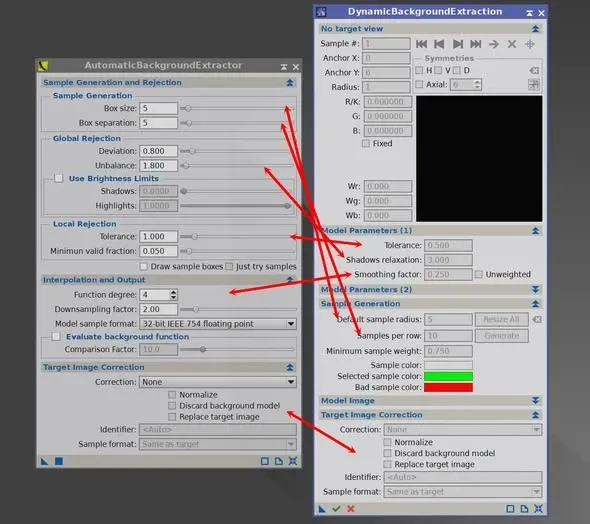
ABE (AutomaticBackgroundExtractor) und DBE (DynamicBackgroundExtraction) sind zwei ähnliche Hintergrund-Extraktionsprozesse in PixInsight; auch die Optionen ihrer wichtigsten Parameter ähneln einander, nur die Namen unterscheiden sich etwas.
Im Prinzip enthält DBE sämtliche Funktionen von ABE und ergänzt sie um eine Echtzeit-Inhaltsvorschau sowie um die Fähigkeit, Stützpunkte manuell und als Polygon zu setzen. Wenn du also DBE bedienen kannst, kannst du natürlich auch ABE bedienen. Tatsächlich liegen die Positionen recht nah beieinander, wenn man die Stützpunktsetzung von ABE neben die „automatische“ Stützpunktsetzung von DBE hält. Zu beachten ist: Das automatische Sampling von DBE ist nur eine seiner Anwendungsweisen – es gibt noch andere, manuellere und feinere Vorgehensweisen.
GraXpert: eine kostenlose Standalone-Option
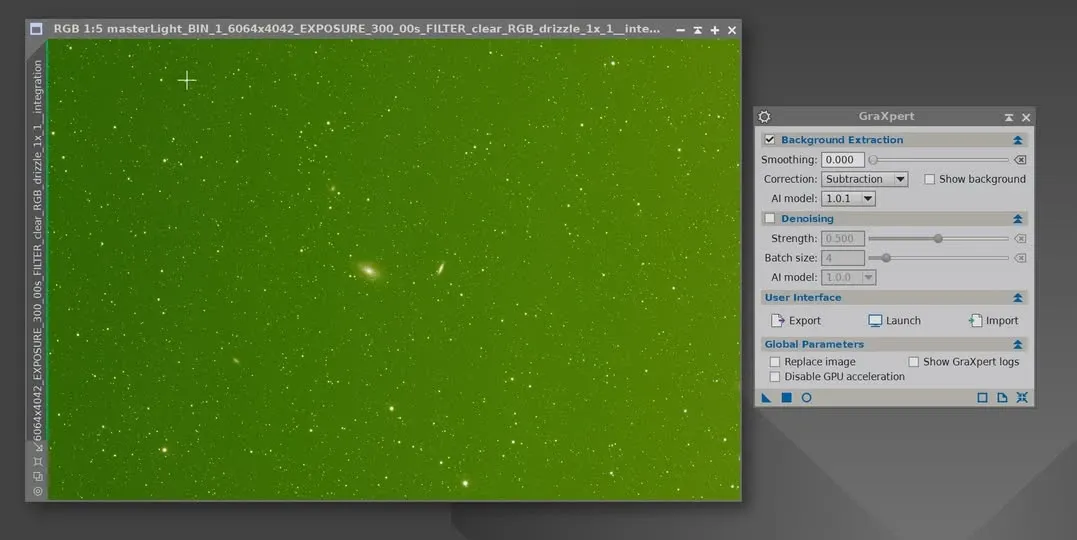
GraXpert ist eine kostenlose Standalone-Software, um die Licht- und Farbgradienten des Hintergrunds im linearen Zustand zu entfernen. Sie funktioniert recht gut, bietet gute Kontrolle und liefert im Großen und Ganzen bessere Ergebnisse als die Lichtverschmutzungs-Entfernung von Handy-Apps. Sie kann 32-Bit-TIFF- oder XISF-Dateien speichern und unterstützt alle drei großen Plattformen – Windows, Mac und Linux. Wenn du DBE von PixInsight nicht nutzt, ist dies eine überlegenswerte Option.
Später veröffentlichte GraXpert ein KI-trainiertes Modul (setz aber keine allzu großen Hoffnungen in die KI), mit dem sich Lichtgradienten entfernen lassen, ohne die Stützpunkte manuell anzuklicken. In der Release-Version musst du das KI-Modul nicht einmal selbst herunterladen – die Software lädt es bei Bedarf selbst herunter.
Hier mein unverblümter Rat: Wenn du PixInsight bereits hast, ist das eingebaute DBE definitiv die bessere Wahl; aber wenn du PixInsight nicht gekauft hast, ist GraXpert wahrscheinlich die kostenlose Software mit der besten Lichtgradienten-Entfernung in der linearen Phase.
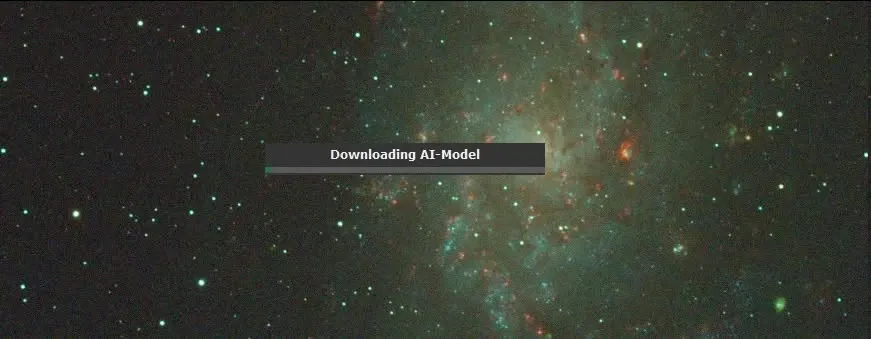
Später entwickelte ein Gleichgesinnter sogar einen PixInsight-Prozess (einen Process, kein Skript), der die Funktion von GraXpert direkt innerhalb von PI aufruft und dir so den Schritt erspart, das Bild nach GraXpert zu exportieren und wieder zu importieren. Voraussetzung ist, dass du zuerst GraXpert installierst und die KI-Datenbank aktivierst und heruntergeladen hast – erst dann funktioniert dieser Prozess.
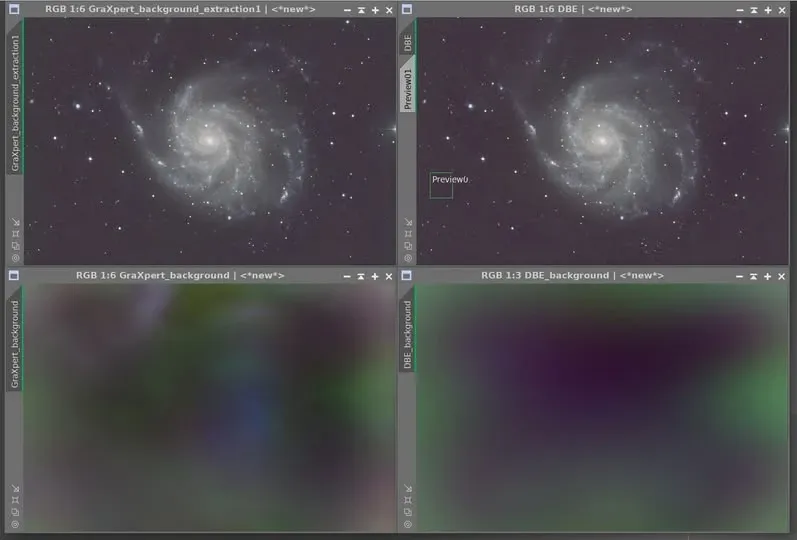
Im direkten Vergleich habe ich allerdings beobachtet, dass GraXpert AI nach wie vor Nicht-Hintergrund-Bereiche auswählt. Nimm das M101 unten (nach der RGB-Kombination grünstichig, vermutlich ein Problem mit Flat, Lichtleck oder Kalibrierungsframe): Das GraXpert-AI-Modell links wählt fälschlicherweise einen Teil des Motivs aus, während das DBE-Modell rechts deutlich sauberer ist. Insgesamt ist das DBE-Modell nach wie vor besser.
GradientCorrection (GC): die neue Generation der Automatisierung
Solange du die richtigen Parameter wählst, funktioniert GC wirklich recht gut. Sein größter Vorteil ist, dass du den Hintergrund nicht manuell anklicken musst – selbst bei einem Bild, in dem Sterne und Nebel den gesamten Rahmen ausfüllen und schlicht kein Hintergrund zu finden ist, musst du dir keine Sorgen machen, keine Stützpunkte setzen zu können.
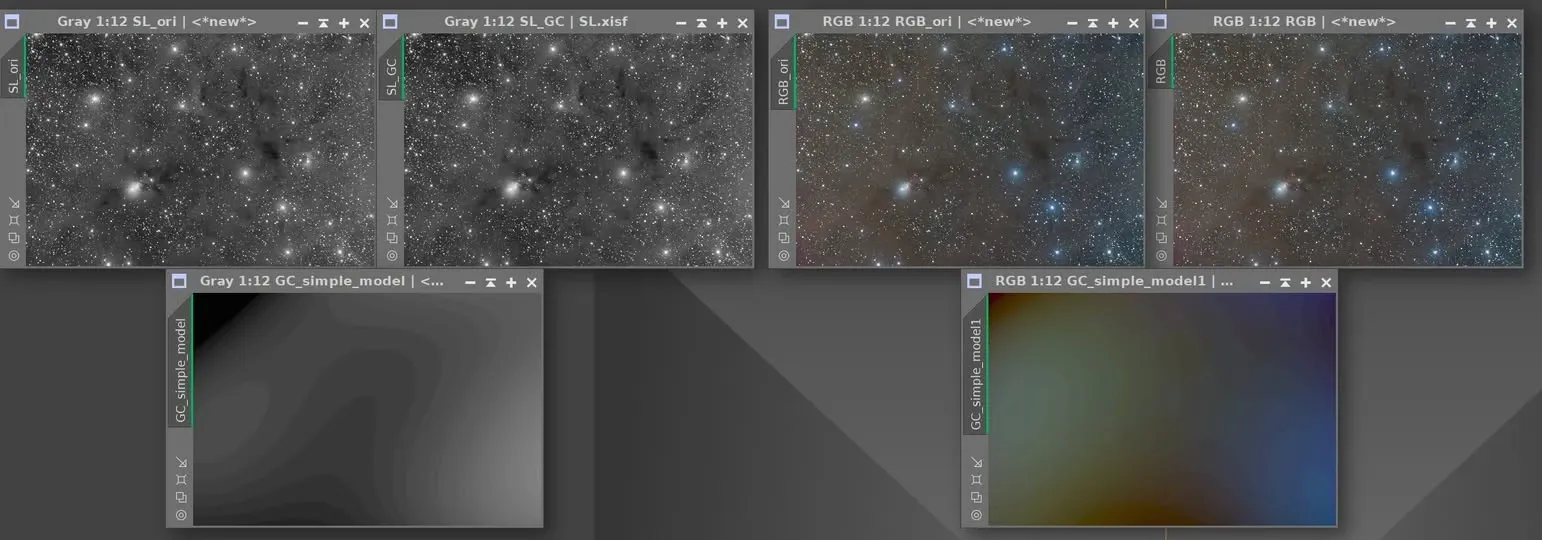
In meinen Tests wurde der Dunkelnebel im Luminanzkanal danach spürbar plastischer; im Farbkanal wurde ein Gradient, der ursprünglich von Grün auf der einen Seite zu Blau auf der anderen wechselte, erheblich ausgeglichen.
MultiscaleGradientCorrection (MGC): gegen schwere Lichtverschmutzung
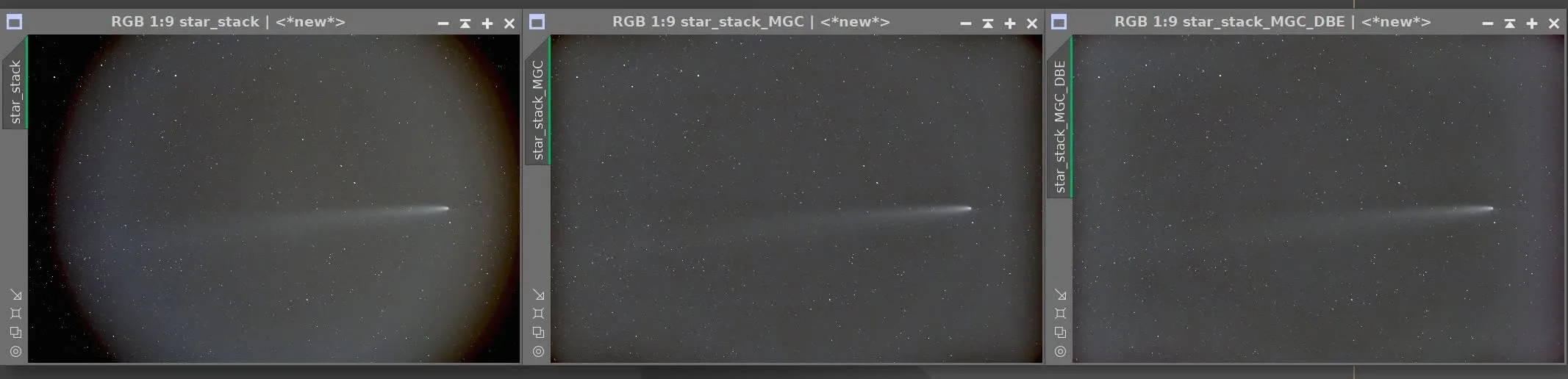
MGC eignet sich besonders für Situationen ohne Flats und mit starker Vignettierung. Ich habe einen Ablauf getestet: Originalbild → nach MGC → dann mit DBE verarbeitet. Betrachtet man alle drei mit demselben STF, sieht man deutlich, wie die abgedunkelten Ränder und der Lichtgradient Schritt für Schritt beseitigt werden.
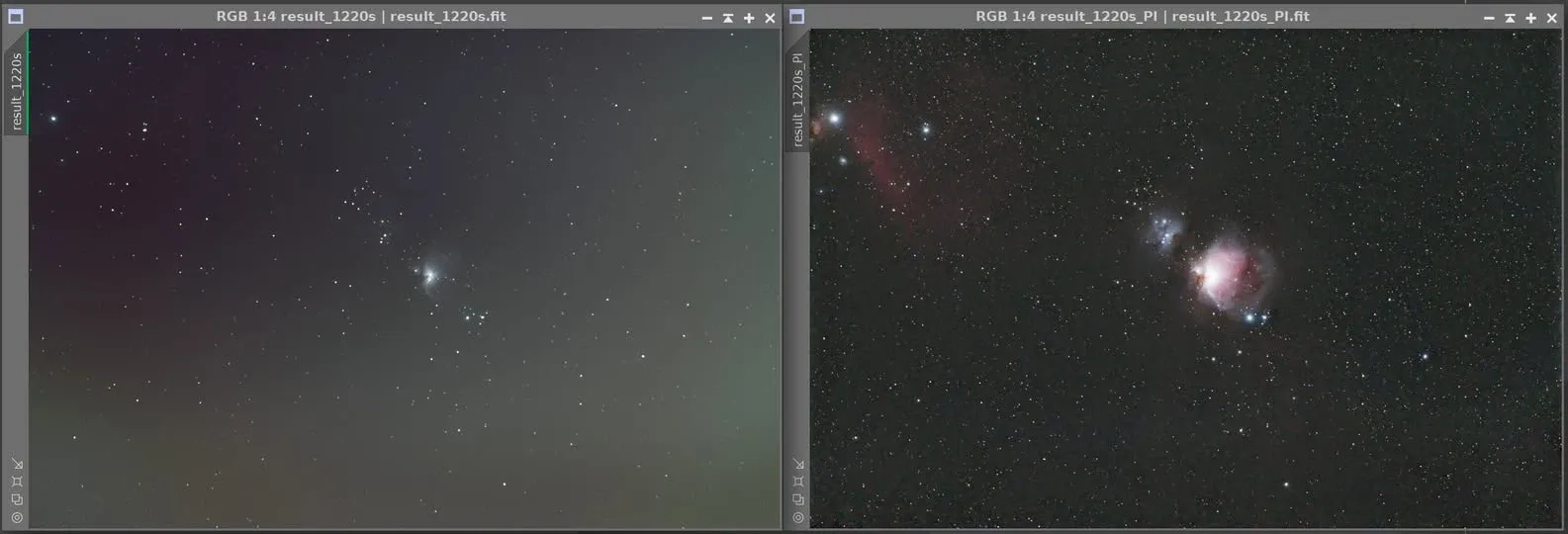
Die Kraft von MGC zeigte sich in einem realen Fall in vollem Umfang. Ein Gleichgesinnter fotografierte aus einem lichtverschmutzten Gebiet und dazu ohne äquatoriale Montierung, unsicher, ob es Flat- oder andere Probleme gab. Ich lud seine integrierte Datei herunter und stellte mit MGC, BXT, SPCC und NXT plus einem nichtlinearen Stretchen und dem Kurven-Werkzeug in etwa 15 Minuten das Ergebnis fertig – der Pferdekopfnebel, im Original unsichtbar, trat hervor, und während des gesamten Vorgangs sah ich keine offensichtlichen Integrations- oder Flat-Probleme. Dass MGC den Lichtverschmutzungsgradienten in einem einzigen Durchgang erledigte, war wirklich verblüffend.
Fazit
Die Werkzeuge zur Hintergrund-Gradientenkorrektur werden ständig erneuert, aber die Logik der Auswahl ist eigentlich ganz klar:
- Mit PixInsight: DBE als Hauptwerkzeug; wenn du volle Automatik brauchst oder keinen Hintergrund findest, überlass es GC oder MGC; bei schwerer Lichtverschmutzung mit MGC die Grundlage legen und mit DBE abschließen.
- Ohne PixInsight: GraXpert ist die kostenlose Alternative mit der besten Wirkung.
Die Werkzeuge werden immer klüger, aber das Kernkonzept – zuerst ein korrektes Hintergrundmodell gewinnen und es dann behutsam subtrahieren – bleibt unverändert. Erst wenn du das verstehst, kannst du beurteilen, welches Werkzeug und welche Parameterkombination zu dem Bild passen, das du gerade vor dir hast.