Colore in banda stretta: palette SHO e script di mappatura colore di uso comune
La colorazione delle immagini in banda stretta è il primo muro contro cui molti sbattono quando passano da RGB/LRGB al mondo della banda stretta. Questo articolo raccoglie in un unico testo le nozioni e gli strumenti che ho accumulato in questi anni di lavoro sul colore in banda stretta — dalle idee di base, al principio delle palette SHO, fino alla normalizzazione dei canali e a ogni sorta di script utile — così che chi sta ancora andando a tentoni abbia una mappa da seguire.
Prima, costruire la mentalità giusta
L’astrofotografia in banda stretta, in realtà, non è così semplice come infilare SHO nei canali RGB in varie permutazioni (SHO, HSO, HOO…); di solito il risultato di un tale procedere non è soddisfacente.
È proprio come l’elaborare una nebulosa dopo la rimozione delle stelle: non si risolve semplicemente rimettendo le stelle al loro posto — così facendo, spesso ci si ritrova invece con stelle sbiadite o con colori alterati. Il vero know-how si nasconde esattamente in questi dettagli cruciali.
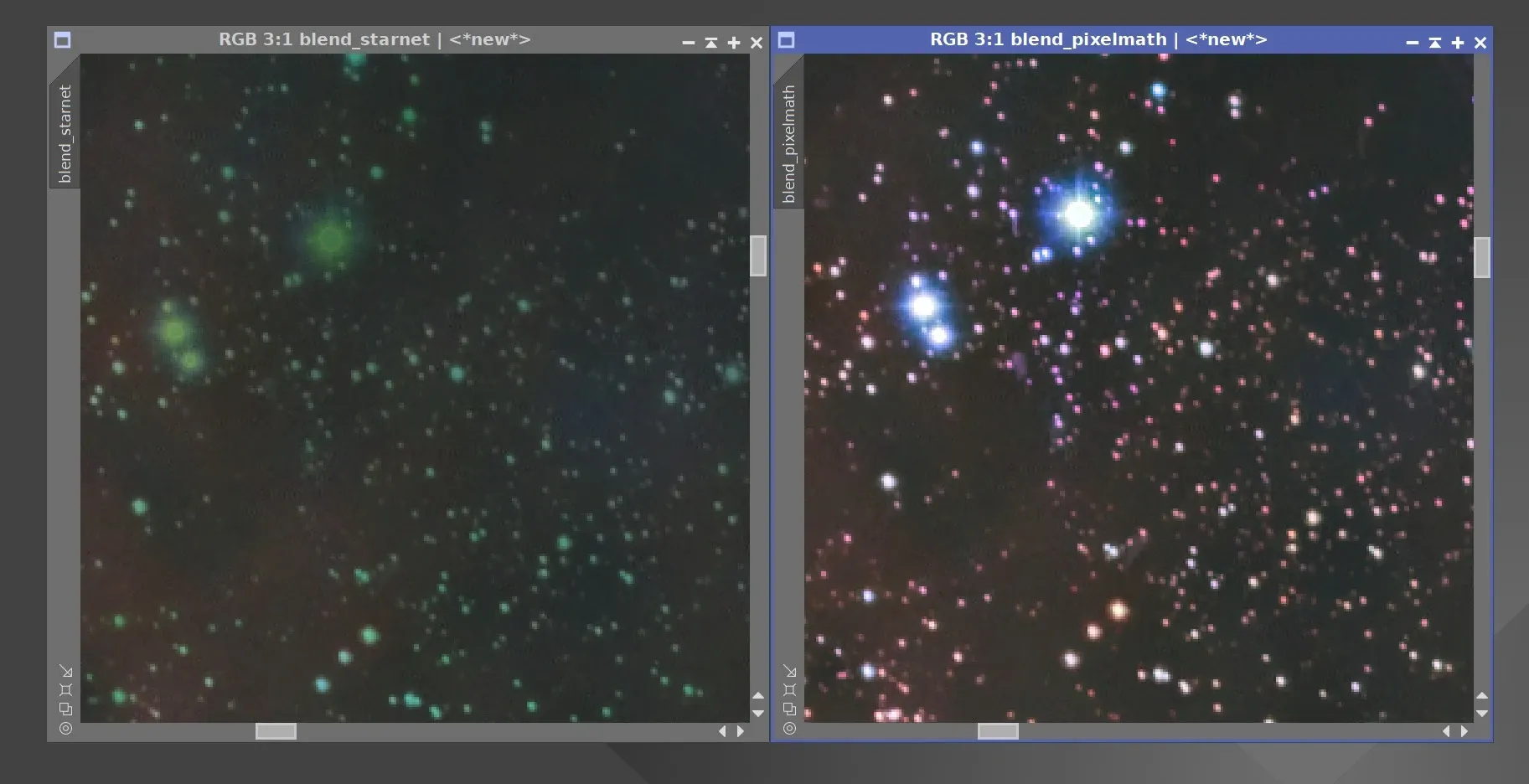
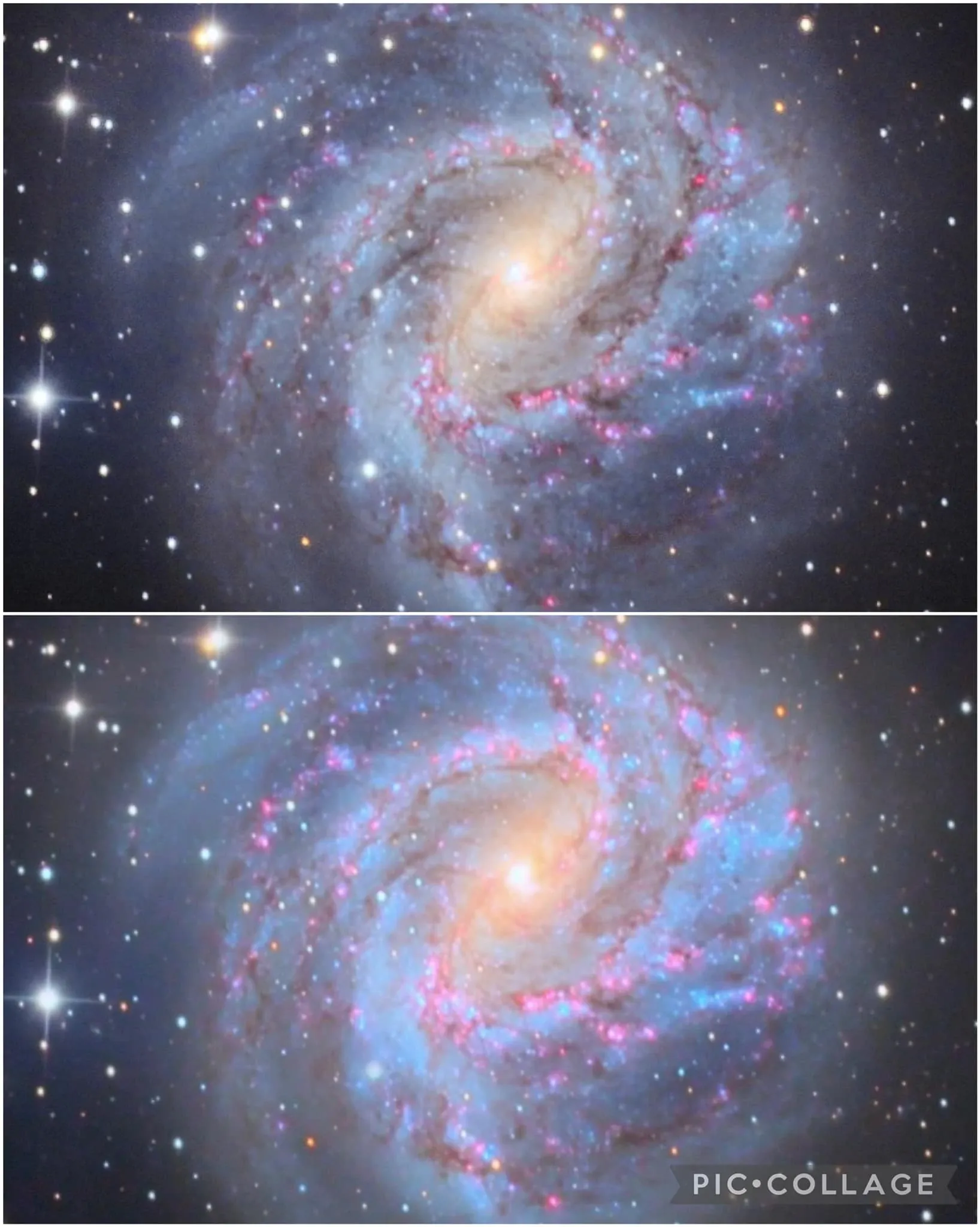
Perciò il mio consiglio è questo: chi è alle prime armi con l’elaborazione in banda stretta deve senza dubbio, prima di tutto, mettere ordine in casa propria. Prima padroneggi a fondo RGB e LRGB, e solo dopo passi alla banda stretta un passo alla volta. L’eccezione è per chi sa programmare e non ha alcuna difficoltà con PixelMath: in quel caso si può forse procedere su entrambi i fronti insieme, ma devo dire che non è affatto facile.
L’immagine qui sotto mostra lo stesso file originale elaborato a diversi livelli di apprendimento. Solo la questione «come colorare la polvere» — dal conoscerne il principio al saperlo davvero mettere in pratica — mi è costata due anni di studio: non è tanto semplice quanto alzare un po’ la saturazione.
Che cos’è una palette SHO
La colorazione SHO è un «metodo di mappatura del colore per banda stretta» comune in astrofotografia: sfrutta le caratteristiche di emissione di tre gas e, in post-elaborazione, assegna i segnali delle diverse bande a colori diversi, «visualizzando» così la distribuzione dei vari elementi all’interno di una nebulosa.
Il suo vantaggio più grande: una nebulosa che a occhio nudo appare tutta rossa, sotto SHO si separa in livelli, rendendo cristallini la sua struttura, i suoi confini e le differenze di energia. E SHO non ha un aspetto fisso — tonalità, saturazione e intensità si possono regolare del tutto secondo lo stile e il gusto del fotografo; è quindi al tempo stesso un metodo di espressione scientifica e una forma d’arte cosmica.
Di seguito, tre immagini illustrano tre diversi modi di mappatura.
1. Ossigeno blu, zolfo rosso, idrogeno al centro
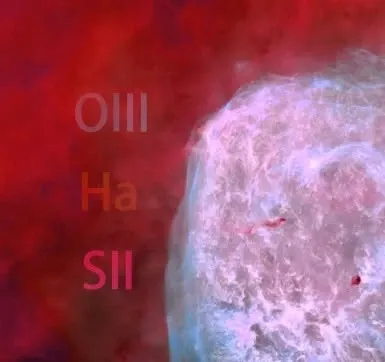
- OIII (ossigeno) → azzurro ghiaccio
- Ha (idrogeno) → giallo-arancio scuro
- SII (zolfo) → rosso brillante
Le regioni ricche di ossigeno appaiono azzurro ghiaccio, quelle ricche di zolfo sono rosse, mentre l’idrogeno sta tra il rosso e il verde e diventa un bagliore caldo, giallo-arancio scuro; in alcuni punti dove incontra l’ossigeno vira al rosa.
2. Una palette dall’aspetto naturale: idrogeno verde, ossigeno blu, zolfo rosso
Questa immagine mostra un altro modo di realizzare SHO: Ha è mappato principalmente sul verde, OIII sul blu e SII sul rosso. Si discosta leggermente dalla tradizionale palette di Hubble; questa mappatura avvicina i colori della nebulosa a un aspetto naturale, pur conservando la capacità delle immagini in banda stretta di rivelare la distribuzione degli elementi.
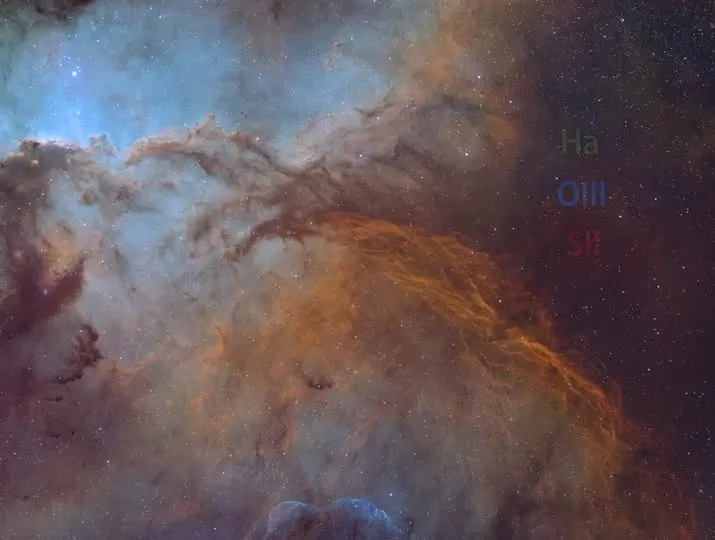
- Ha → un verde oliva/verde erba piuttosto scuro — non un verde vivace e brillante, ma un verde naturale dal tono posato, usato per tratteggiare l’ossatura principale e i contorni della nebulosa.
- OIII → dall’azzurro cielo all’azzurro lago, un blu come quello di un cielo sereno o della superficie di un mare poco profondo, che porta una sensazione fresca e trasparente; si distribuisce soprattutto su ampie aree, creando un’atmosfera di vastità ed etereità.
- SII → rosso mattone/rosso arancio bruciato, non aggressivo come il rosso puro ma un rosso caldo dal sottotono arancio, dall’aria più densa, concentrato per lo più nella parte inferiore e ai bordi dell’immagine, a esaltare una sensazione di energia come di fiamma o di lava.
Con una colorazione di questo tipo, l’estensione dei diversi elementi ionizzati si coglie a colpo d’occhio, conferendo alla nebulosa una tridimensionalità simile a quella di una «mappa a colori».
3. Una palette vicina alla tradizionale palette di Hubble
L’ultima immagine di questa serie adotta una colorazione SHO vicina alla tradizionale «palette di Hubble»: SII è mappato sul rosso, Ha sul verde e OIII sul blu. Questo modo di mappare fu diffuso all’inizio dal telescopio spaziale Hubble, con lo scopo di convertire le tre lunghezze d’onda in banda stretta in colori distinguibili dall’occhio umano.
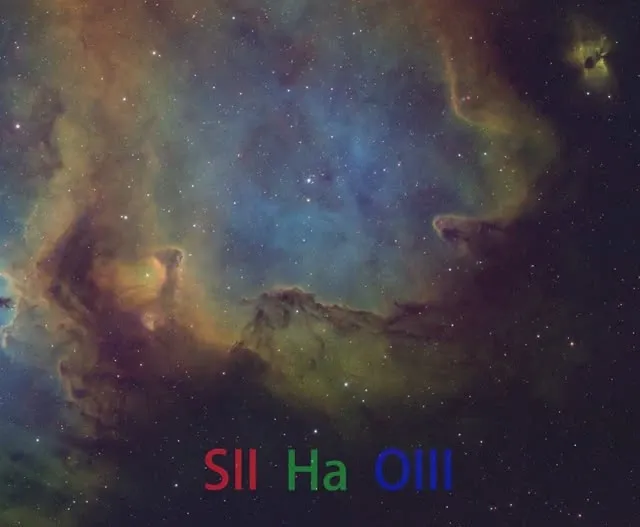
- Il rosso dello zolfo (SII) porta gradazioni di transizione stabili
- Il verde dell’idrogeno (Ha) forma la struttura principale e i contorni
- Il blu dell’ossigeno (OIII) si stende sui vuoti e sui bordi
Questa combinazione mette in risalto la complessa morfologia della nebulosa e le differenze di energia, trasformando un gas prima difficile da distinguere e stratificato uno strato sull’altro in uno scenario cosmico simile a un dipinto a olio.
Nota: l’immagine qui sopra è nella fase di colorazione e non è ancora stata quasi per nulla rafforzata in modo consistente, perciò appare in uno stato spento.
La normalizzazione dei canali e i compromessi della «conversione del colore con un clic»
Negli ultimi anni sul web è andato di moda usare PixelMath per convertire HOO in una palette SHO con un solo clic — molto facile da usare, veloce e amichevole verso i principianti. Tuttavia, dopo averlo provato su immagini che avevo scattato agli inizi con un filtro dual-band, mi sono accorto che i prodotti finiti tendono ad assomigliarsi molto tra loro (mancano di varietà).
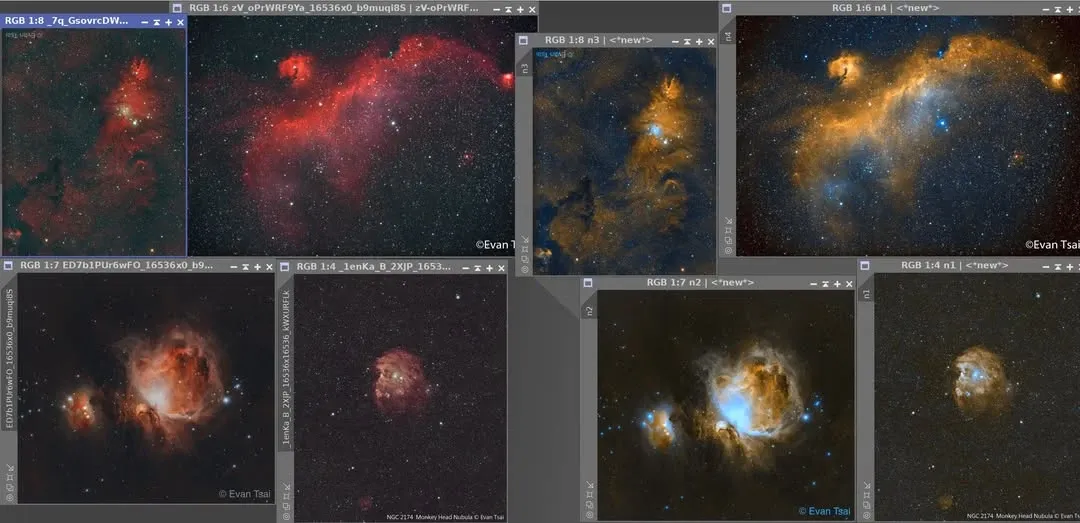
Quando si usano formule di questo tipo, il mio consiglio è:
- Per i principianti: usarle con cautela e, all’occorrenza, regolare i colori da sé. Va inoltre tenuto presente che queste formule PixelMath si limitano a normalizzare i canali (Normalization) e non hanno altre funzioni per rafforzare i dettagli; conviene perciò curare bene prima le basi e lasciare la colorazione per ultima.
- Per gli utenti più avanzati: guardino il video dell’autore originale per comprenderne il principio, scompongano i passaggi e li facciano propri, aggiungendo un altro strumento alla propria cassetta degli attrezzi. Quando ci si imbatte in un problema che non si riesce a risolvere sul momento, avere un altro strumento a cui ricorrere aiuta.
Script di mappatura colore per banda stretta di uso comune
I processi e gli script di PI possono essere sviluppati e pubblicati dai collaboratori della comunità: è proprio questo il motivo per cui, in questi anni, PI ha potuto svilupparsi così rapidamente di pari passo con la comunità nell’elaborazione delle immagini astronomiche. Pensa che un processo ufficiale sia scritto male o aggiornato troppo lentamente? Può scriverselo da sé. Se è un astrofilo appassionato che sa programmare, il forum di PixInsight è senz’altro il posto dove far valere il proprio talento. Ecco alcuni script che uso spesso o che consiglio.
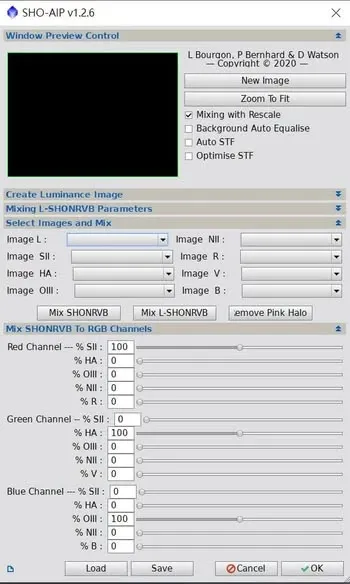
SHO-AIP
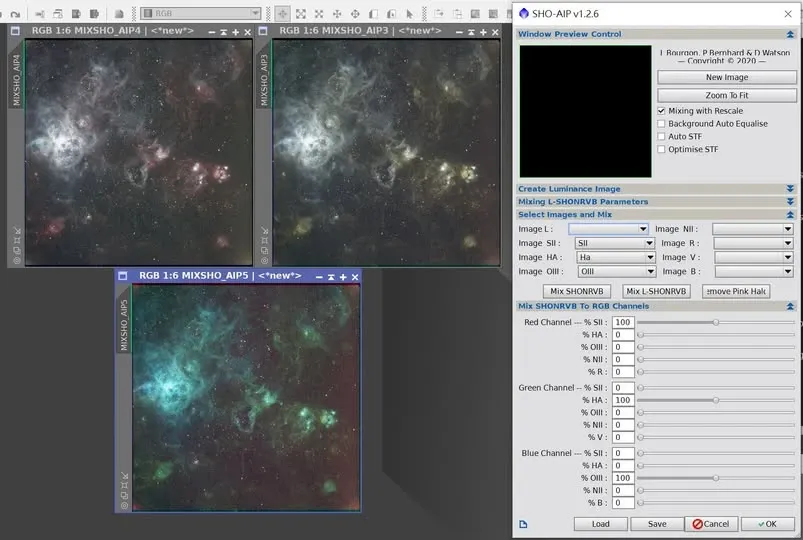
Se mescolare i canali con PixelMath la spaventa, SHO-AIP è un’ottima alternativa. Si può usare sia in stato lineare sia non lineare, e permette di visualizzare in anteprima il risultato all’istante. Le versioni HSO, HOO e SHO nell’immagine qui sotto sono state tutte prodotte con questo script. Se PixelMath le sembra poco intuitivo, è questo lo strumento giusto.
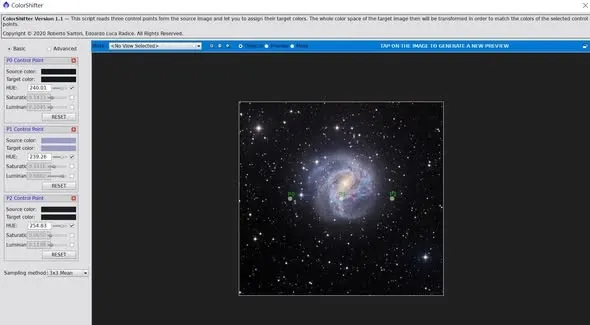
Color Shifter
Anch’esso uno script comunemente usato per colorare le immagini in banda stretta, adatto alla messa a punto fine della tonalità. Se non è integrato nel suo PI, una rapida ricerca su Google le farà trovare un punto da cui scaricarlo.
NB Colour Mapper
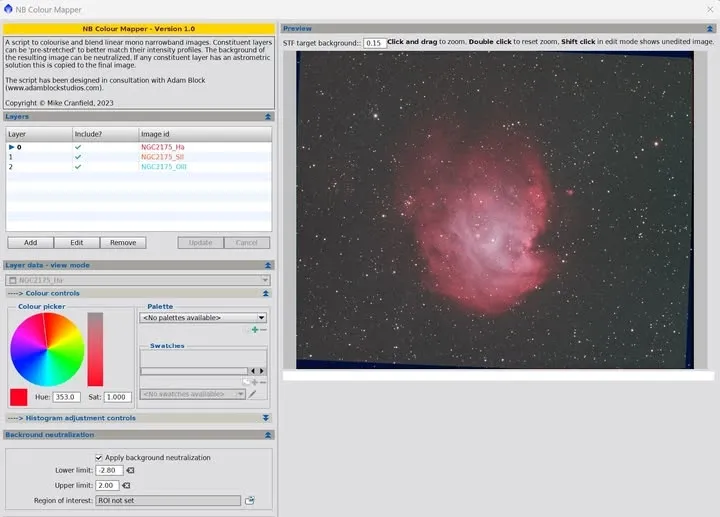
Questo script è stato sviluppato insieme da Mike Cranfield e Adam Block, e la sua caratteristica distintiva è che può colorare i canali in banda stretta in stato lineare. La maggior parte dei comuni script di miscelazione dei canali lavora in stato non lineare, perciò combinare in stato lineare lascia all’immagine più margine per l’elaborazione successiva dopo l’unione dei canali.
NB to RGB Star Combination
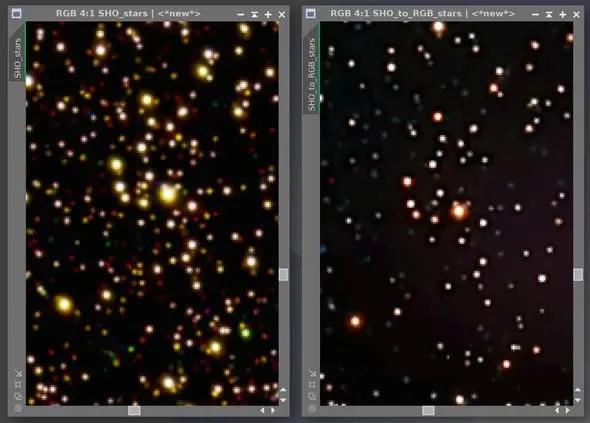
Se ha ripreso in banda stretta (monocromatico o dual-band) ma non ha ripreso le stelle RGB, consiglio di separare le stelle in stato lineare e poi usare questo script per convertire le stelle lineari in banda stretta in stelle dal colore vicino a quello RGB: funziona piuttosto bene.
Tradizionalmente, per trattare quelle stelle magenta o verdi tipiche della banda stretta, non restava che togliere la saturazione del colore, oppure passare per procedimenti piuttosto complessi per produrre stelle RGB; questo script, invece, in un solo passaggio permette di ottenere stelle RGB dal colore piuttosto normale. Lo script è disponibile nel repository di script PI di setiastro: https://raw.githubusercontent.com/setiastro/pixinsight-updates/main/
Risorse tutorial ufficiali
Guarda ancora quei video di elaborazione in cui nemmeno l’autore ha ben chiaro il principio? Applica ancora certe formule PixelMath già pronte per poi ritrovarsi di continuo con problemi di colore, o con risultati che appaiono piatti e insipidi?
Il team di PixInsight ha pubblicato sul proprio canale YouTube ufficiale dei video tutorial sull’elaborazione delle immagini in banda stretta, spiegando gli elementi fondamentali dell’elaborazione in banda stretta insieme alle formule PixelMath. Se non ha ancora dimestichezza con l’elaborazione in banda stretta, vale davvero la pena guardarli; e per script come NB Colour Mapper, anche il canale di Adam Block offre spiegazioni e dimostrazioni dettagliate.
Video tutorial ufficiali di PixInsight sull’elaborazione delle immagini in banda stretta (tre in totale):
- https://youtu.be/WYPVtmhXJYk?si=-4lvZ2MkV3nXJUy-
- https://youtu.be/c-JnE7LXtn8?si=lIkN-oGzI0yjvf19
- https://youtu.be/mEdgzaiWmC0?si=s5vrp46YtKYWKsVD
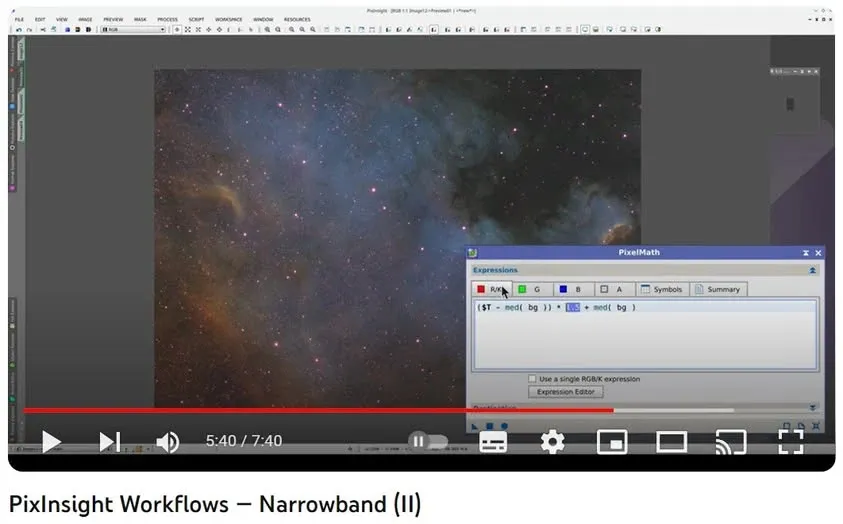
Per una spiegazione dettagliata di NB Colour Mapper, cerchi sul canale YouTube di Adam Block.