画像のリニア・ノンリニア状態を理解する
天体写真の後処理では、「このプロセスはリニア状態でやらないといけない」「あれはノンリニアになってから」といった言い回しをよく耳にします。しかし、そもそもリニアとは何で、ノンリニアとは何なのでしょうか。これはかつて、私が人にうまく説明できなかった概念でした。その後、もっとよい説明の仕方を見つけました——MTF曲線で見るというやり方です。この記事では、MTFとHistogram Transformation(HT)ツールを使って、両者の境界をはっきり説明します。
MTF曲線でリニアとノンリニアを定義する
鍵となるのは、たった一つの操作です。midtone(中間調)の位置を変えた瞬間、画像の出力はもはやリニアではなくなります。
その理由は、midtoneを調整すると「明るさの異なるピクセル同士の間隔の比率」が変わるからです。もともと各ピクセルの明るさの相対関係は等比例(リニア)ですが、いったんmidtoneが動かされると、この比率がゆがめられ、出力は自然とノンリニアになります(HTツールの出力部分の曲線の変化と照らし合わせてみてください)。
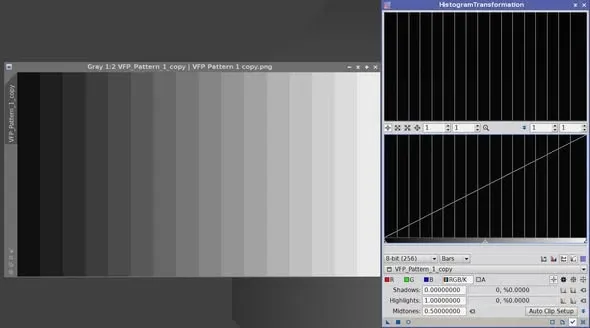
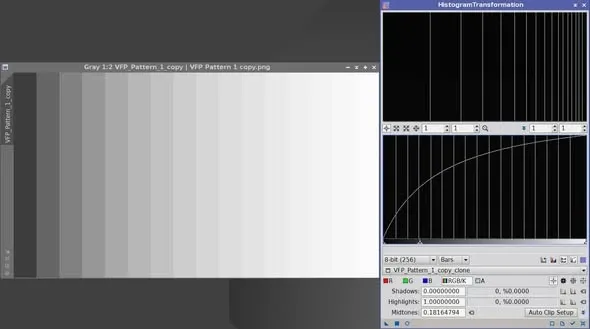
別の角度から考えるとより直感的です。伝統的に、天体写真はインテグレーションした直後は真っ暗で何も見えません(リニア状態)。そして私たちは、それを目標がはっきり見えるところまで引き上げなければなりません——この操作は必然的に大幅なノンリニアストレッチです。たとえばAPPでインテグレーションした後は、何も見えないリニアのファイルが生成されるほか、右側のストレッチの下にある保存をクリックすると、ストレッチをかけたノンリニアの写真がもう一枚保存されます。
(幅の小さい調整はなおリニアとみなせる、という説もあります。本記事はより厳格な定義を採り——midtoneに手を付けた時点で、ノンリニア状態に入ったものとして扱います。)
shadowやhighlightだけを調整してもリニアは壊れない
すべての調整が画像をノンリニアにするわけではありません。shadow(暗部の端点)やhighlight(明部の端点)だけを動かす場合、ピクセル間のリニアな関係は変わらず、端点の拡大縮小やクリッピングをしているだけです。
- shadowを右に動かす:暗部を拡張する(暗部を引き伸ばす)。
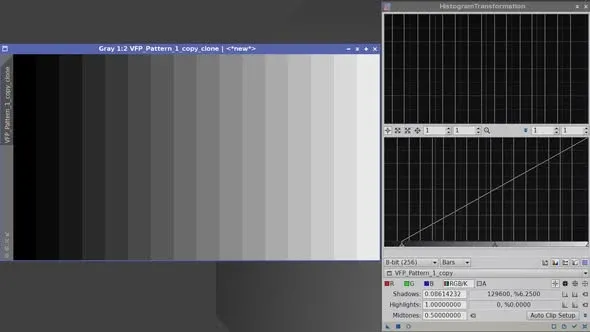
- shadowを上に動かす:暗部を徐々にグレーとして出力する。
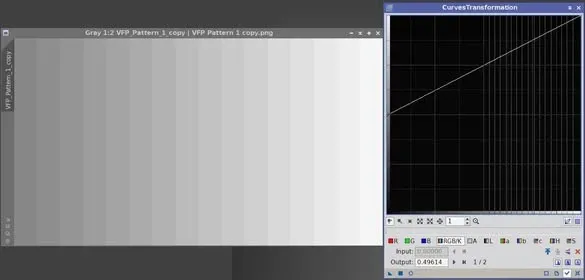
- highlightを左に動かす:明部を拡張する。
- highlightを下に動かす:明部を徐々にグレーとして出力する。
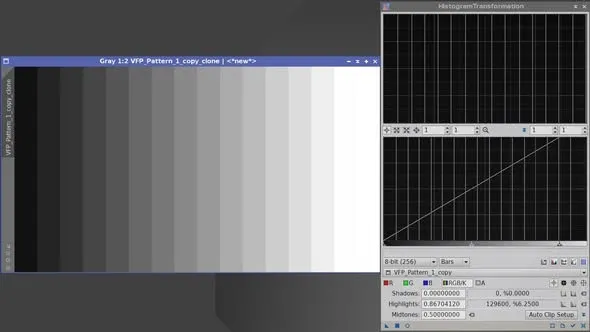
ツール上の細かい点を一つ補足します。PixInsightのHTツールはすでにLowとHigh Rangesの選択肢を取り払ってしまったため、上の「上に動かす/下に動かす」(グレーとして出力する)の実演は、代わりにCurvesツールを使って示しています。
なぜこの境界を気にするのか
リニア/ノンリニアの意味をはっきりさせておくのはとても実用的です——多くの画像処理プロセス(たとえば色補正やデコンボリューションといったもの)は、リニア状態で実行しないと正しく動きません。いったんストレッチをかけてmidtoneを動かすと、画像はノンリニアになり、一部のプロセスの結果は狂ってしまいます。ですからワークフローを組み立てるときには、「この工程はストレッチの前にやるべきか、後にやるべきか」をあらかじめよく考えておくことが、ボタン一つひとつを覚えるよりもしばしば重要なのです。