300 GB dữ liệu chụp bốc hơi sau một đêm: bài học về xóa nhầm SSD và sao lưu tự động
Trong sự cố xóa nhầm phân vùng SSD lần này, tổng cộng hơn 600 GB dữ liệu đã bị xóa mất. Trong đó hơn 300 GB may mắn lấy lại được nhờ bản sao lưu từ nửa năm trước; nhưng hơn 300 GB còn lại là dữ liệu chụp, mà bản sao duy nhất còn lại nằm trong SSD của máy tính xách tay — và bản đó thì cũng đã bị xóa mất rồi.
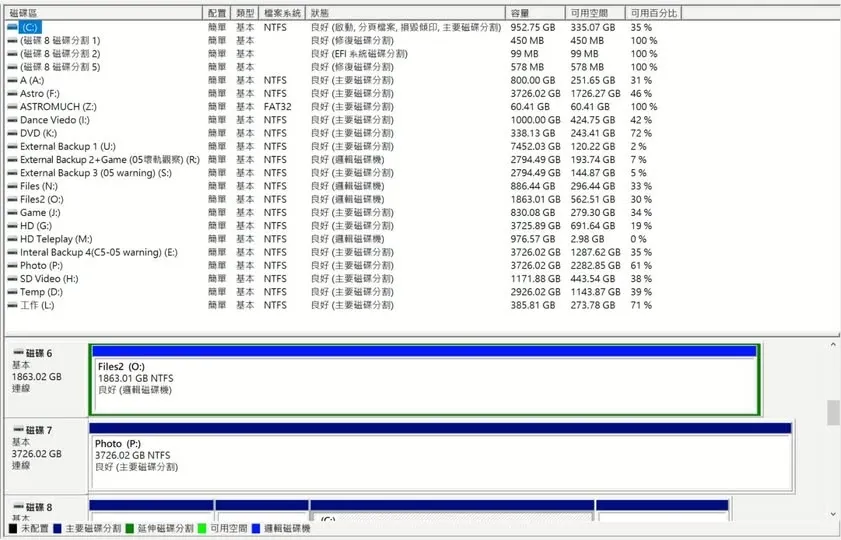
Dữ liệu trong SSD, đã xóa thì gần như không cứu lại được
Trước đây tôi chưa từng cứu dữ liệu trên SSD. Lần này, để cứu cho bằng được, tôi đã bỏ tiền thử vài bộ phần mềm, thử trên cả hai ổ SSD khác nhau. Kết quả là: tệp thì đúng là nhìn thấy được, nhưng 95% nội dung cứu về đều là tệp hỏng.
Vậy nên kết luận rất phũ phàng — chỉ cần tệp nằm trong SSD, thì một khi xảy ra hỏng hóc, xóa nhầm phân vùng, hay dọn sạch khỏi Recycle Bin, về cơ bản đều nên coi là “mất vĩnh viễn, không thể cứu”. Điều này hơi khác với ổ cứng cơ học truyền thống, chủ yếu liên quan đến cơ chế TRIM của SSD; trên trang web của EaseUS có một bài chuyên giải thích “vì sao tệp trên SSD không cứu được”, ai quan tâm có thể tự tìm đọc.
Bảo toàn dữ liệu, lời giải duy nhất là “sao lưu tự động”
Chuyện này khiến tôi xác nhận lại một quan niệm: dữ liệu dù lưu ở đâu thì cũng có ngày hỏng.
Mảng đĩa (RAID) cũng hỏng như thường — lấy bốn ổ cứng làm cơ sở, RAID 5 chỉ chịu được hỏng một ổ, RAID 6 chịu được hai ổ, vượt quá là hết đường cứu. Cho nên cách duy nhất thật sự bảo toàn được dữ liệu chính là “sao lưu tự động”. Tiền mua ổ cứng thoạt nhìn tốn không ít, nhưng so với tiền bạc và thời gian bỏ ra để cứu dữ liệu về sau thì thật ra ít hơn nhiều.
Nói ra thì cũng ngượng, trong tay tôi đang quản lý hơn bốn mươi ổ cứng: gồm hơn ba mươi ổ nằm trong mấy bộ máy tính, sáu ổ trên NAS, và bốn ổ trên NVR, trong đó khoảng một nửa dung lượng đều dùng cho sao lưu tự động. Nhưng rõ ràng là sao lưu có chu đáo đến đâu cũng vẫn không địch nổi sai sót thao tác của con người — mà sự cố lần này lại xảy ra đúng trên chiếc máy tính không hề thiết lập sao lưu tự động.
Hai lời khuyên thực tế
- Đừng quá phụ thuộc vào chức năng Disk Management có sẵn của Windows (tức là công cụ nhìn thấy trong hình). Tôi khuyên nên chuyển sang phần mềm thương mại để quản lý ổ đĩa, như vậy có thể giảm rủi ro mất dữ liệu ngay lập tức vì thao tác nhầm.
- Hãy coi “sao lưu tự động” là trang bị tiêu chuẩn, chứ không phải tùy chọn có cũng được, không có cũng xong. Nhất là với dữ liệu chụp không thể làm lại, nhất định phải có bản sao lưu tự động thứ hai, thậm chí thứ ba.
Dữ liệu chụp là thành quả của từng đêm từng đêm bám trụ trong gió lạnh, mất rồi là mất luôn. Bài học này, mong mọi người không phải tự mình nếm trải một lần mới nhớ được.