كيفية إزالة النجوم بالدفعات: باستخدام ImageContainer
عند معالجة المذنبات، أو عند الحاجة إلى إزالة النجوم من دفعة كاملة من الصور صورةً صورة، تكون المعالجة اليدوية واحدةً تلو الأخرى مرهقة حقًا. يشرح هذا المقال كيفية إزالة النجوم بالدفعات في PixInsight عبر الجمع بين ImageContainer وStarNet.
وأوضّح المقدّمة أولًا: أتّخذ هنا StarNet مثالًا، لأن StarXTerminator (SXT) يتضمّن أصلًا وظيفة معالجة بالدفعات؛ ومن يستخدم SXT فلا حاجة به إلى اللجوء أيضًا إلى أسلوب ImageContainer هذا.
خطوات العمل
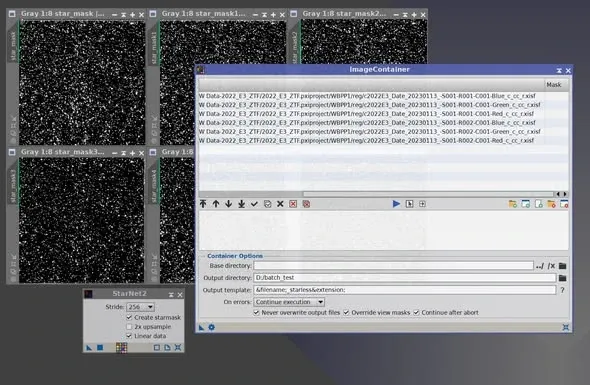
- استدعاء ImageContainer: يرجى النقر بالزر الأيمن في مساحة عمل PI لاستدعاء ImageContainer، وتحميل جميع الصور المراد إزالة النجوم منها.
- ضبط مسار الإخراج: يرجى ضبط مسار إخراج الملفات في ImageContainer؛ فالصور بعد إزالة النجوم ستُحفظ هنا.
- ضبط StarNet: يرجى فتح StarNet وتفعيل الخيارات المطلوبة — مثل «Linear data» أو «Create star mask».
- السحب للتنفيذ: يرجى سحب المثلث الموجود في الركن السفلي الأيمن من ImageContainer إلى الجزء السفلي من نافذة عملية StarNet، فيبدأ التنفيذ التلقائي صورةً تلو الأخرى.
أمران يجب الانتباه إليهما
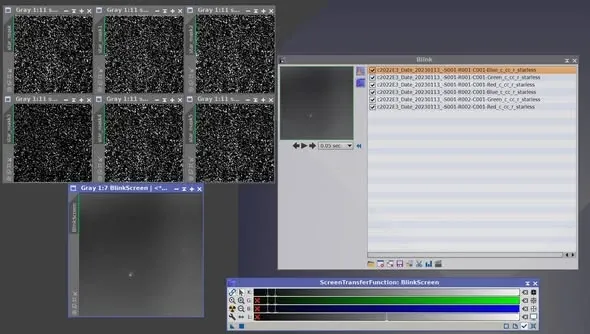
أولًا، ملفات النجوم تستهلك الذاكرة. لن يحتوي مسار إخراج الملفات إلا على «الصور بعد إزالة النجوم»؛ أما في حال تفعيل خيار «Create star mask»، فإن صور النجوم هذه تُفتح مباشرةً داخل مساحة العمل. وحين تكون كمية الصور المحمّلة دفعةً واحدة أكبر من اللازم، قد يحدث نقص في الذاكرة، فتعجز ملفات النجوم اللاحقة عن الفتح وتختفي ببساطة.
والحل هو: إدخال قدر مناسب من الملفات في كل مرة حتى لا تفيض الذاكرة، والتنفيذ على دفعات؛ أو ببساطة زيادة الذاكرة الفعلية.
ثانيًا، ملفات النجوم تحتاج إلى حفظ يدوي. فتلك الملفات المفتوحة في مساحة العمل يجب حفظها يدويًا واحدًا تلو الآخر، وهذه الخطوة مملّة بعض الشيء، فيرجى عدم نسيان الحفظ.
خلاصة
جوهر إزالة النجوم بالدفعات هو استخدام ImageContainer لتمرير عدة صور إلى StarNet كي يعالجها تلقائيًا. ويكفي حسن تقدير «كم صورة تُدخَل في المرة الواحدة» لتفادي فيضان الذاكرة، وتذكّر الحفظ اليدوي لصور النجوم المولّدة على حدة، حتى يُوفَّر قدر كبير من الوقت الذي يضيع لولا ذلك في المعالجة صورةً صورة. ولمن يستخدم SXT، فاللجوء مباشرةً إلى وظيفة الدفعات المدمجة فيه أكثر راحة.