Come rimuovere le stelle in batch: usando ImageContainer
Quando si elaborano comete, o quando serve rimuovere le stelle da un intero lotto di immagini una a una, elaborarle a mano una alla volta è davvero sfiancante. Questo articolo spiega come fare la rimozione delle stelle in batch in PixInsight abbinando ImageContainer a StarNet.
Prima chiarisco la premessa: qui prendo StarNet come esempio, perché StarXTerminator (SXT) ha già una funzione batch integrata, quindi se si usa SXT non serve ricorrere a parte a questo metodo di ImageContainer.
Passaggi operativi
- Richiamare ImageContainer: fare clic destro nell’area di lavoro di PI, richiamare ImageContainer e caricare tutte le immagini da cui rimuovere le stelle.
- Impostare il percorso di output: impostare un percorso di output dei file per ImageContainer; le immagini prive di stelle verranno salvate qui.
- Configurare StarNet: aprire StarNet e spuntare le opzioni necessarie, per esempio «Linear data» oppure «Create star mask».
- Trascinare per eseguire: trascinare il triangolo in basso a destra di ImageContainer sulla parte inferiore della finestra del processo StarNet, e comincerà a eseguire automaticamente un’immagine dopo l’altra.
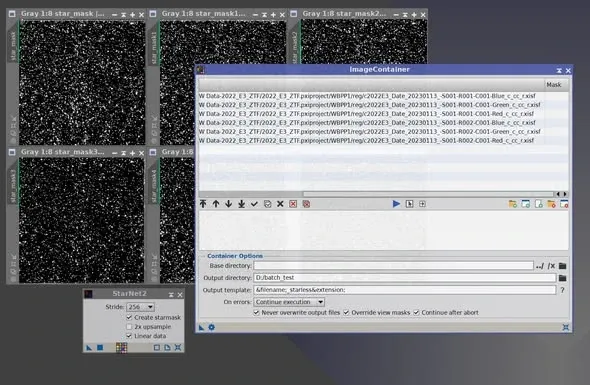
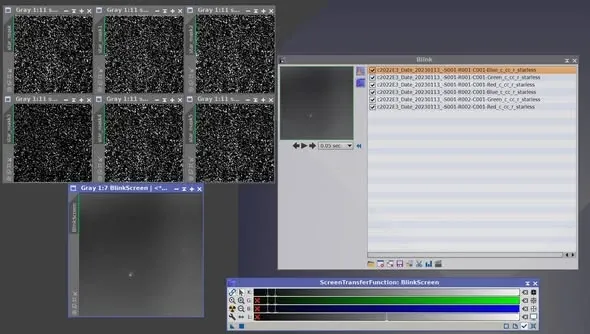
Due cose a cui fare attenzione
Primo: i file delle stelle occupano memoria. Nel percorso di output dei file ci saranno soltanto le «immagini prive di stelle»; ma se si è spuntato «Create star mask», queste immagini delle stelle si aprono direttamente nell’area di lavoro. Quando la quantità di immagini caricate in una volta è troppo grande, ciò può causare una condizione di memoria insufficiente, e i file delle stelle successivi non riescono più ad aprirsi e spariscono senz’altro.
La soluzione: caricare ogni volta solo una quantità adeguata di file, così che la memoria non trabocchi, ed eseguire in più tornate; oppure, addirittura, aggiungere memoria fisica.
Secondo: i file delle stelle vanno salvati a mano. Quei file delle stelle aperti nell’area di lavoro vanno salvati a mano uno per uno; questo passaggio è un po’ noioso, quindi non ci si dimentichi di salvarli.
In breve
Il cuore della rimozione delle stelle in batch è usare ImageContainer per dare in pasto più immagini a StarNet perché le elabori automaticamente. Basta calibrare bene «quante caricarne per volta» per evitare che la memoria trabocchi, e ricordarsi di salvare a mano le stelle generate a parte, per risparmiare un mucchio di tempo che altrimenti se ne andrebbe nell’elaborazione una a una. Se si usa SXT, è ancora più comodo ricorrere direttamente alla sua funzione batch integrata.