Cum eliminați stelele în lot: cu ImageContainer
La prelucrarea cometelor, sau atunci când trebuie eliminate stelele, imagine cu imagine, dintr-un lot întreg, prelucrarea manuală una câte una este într-adevăr epuizantă. Acest articol explică cum se face eliminarea în lot a stelelor în PixInsight, combinând ImageContainer cu StarNet.
Mai întâi, o precizare: aici este luat ca exemplu StarNet, deoarece StarXTerminator (SXT) are deja o funcție de prelucrare în lot integrată; dacă folosiți SXT, nu mai este nevoie de această metodă separată cu ImageContainer.
Pașii de urmat
- Apelați ImageContainer: faceți clic dreapta în spațiul de lucru PI, apelați ImageContainer și încărcați toate imaginile din care doriți să eliminați stelele.
- Setați calea de ieșire: setați pentru ImageContainer o cale de ieșire a fișierelor; imaginile fără stele vor fi salvate aici.
- Configurați StarNet: deschideți StarNet și bifați opțiunile de care aveți nevoie – de exemplu „Linear data” sau „Create star mask”.
- Trageți pentru a rula: trageți triunghiul din colțul din dreapta jos al ImageContainer către partea inferioară a ferestrei procesului StarNet, iar execuția va porni automat, imagine cu imagine.
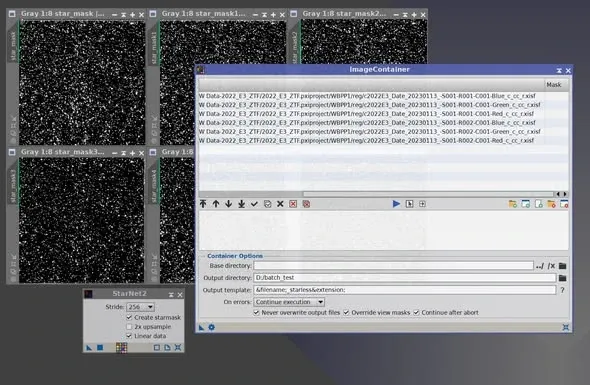
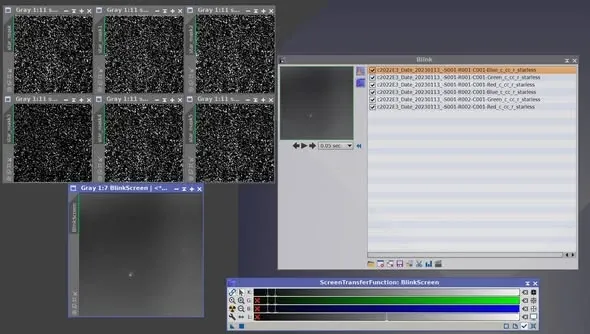
Două aspecte de care trebuie să țineți seama
În primul rând, fișierele cu stele ocupă memorie. În calea de ieșire a fișierelor se vor afla doar „imaginile fără stele”; dar dacă ați bifat „Create star mask”, aceste imagini cu stele se deschid direct în spațiul de lucru. Când cantitatea de imagini încărcate deodată este prea mare, poate apărea o lipsă de memorie, iar fișierele cu stele următoare nu mai reușesc să se deschidă și pur și simplu dispar.
Soluția este: introduceți de fiecare dată doar o cantitate potrivită de fișiere, ca să nu se epuizeze memoria, și rulați în mai multe reprize; sau, pur și simplu, adăugați memorie fizică.
În al doilea rând, fișierele cu stele trebuie salvate manual. Fișierele cu stele deschise în spațiul de lucru trebuie salvate manual, unul câte unul; acest pas este puțin cam anevoios, așa că nu uitați să le salvați.
Pe scurt
Esența eliminării în lot a stelelor este să folosiți ImageContainer pentru a alimenta StarNet cu mai multe imagini, spre prelucrare automată. Este suficient să estimați bine „câte imagini introduceți deodată” pentru a evita epuizarea memoriei și să nu uitați să salvați manual stelele generate separat, iar timpul economisit față de prelucrarea imagine cu imagine este considerabil. Dacă folosiți SXT, este mult mai comod să apelați direct funcția sa de prelucrare în lot integrată.