별을 배치로 제거하는 방법: ImageContainer 사용하기
혜성을 처리하거나, 한 무더기의 이미지를 한 장씩 별을 제거해야 할 때, 한 장 한 장 수동으로 처리하는 것은 정말 고됩니다. 이 글에서는 PixInsight에서 ImageContainer를 StarNet과 함께 써서 별을 배치로 제거하는 방법을 설명합니다.
먼저 전제를 밝혀 두겠습니다: 여기서는 StarNet을 예로 듭니다. StarXTerminator(SXT)에는 배치 기능이 이미 내장되어 있어서, SXT를 쓴다면 굳이 이 ImageContainer 방식을 따로 쓸 필요가 없기 때문입니다.
작업 순서
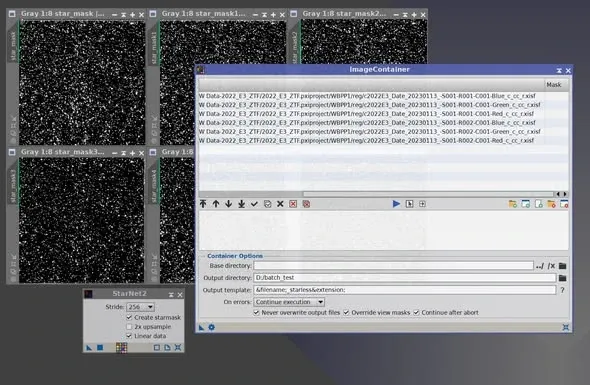
- ImageContainer 불러오기: PI 작업 영역에서 마우스 오른쪽 버튼을 눌러 ImageContainer를 불러오고, 별을 제거할 이미지를 모두 로드합니다.
- 출력 경로 설정: ImageContainer에 파일 출력 경로를 설정합니다. 별을 제거한 이미지는 여기에 저장됩니다.
- StarNet 설정: StarNet을 열고 필요한 옵션에 체크합니다—예를 들어 “Linear data”나 “Create star mask” 등입니다.
- 드래그해서 실행: ImageContainer 오른쪽 아래의 삼각형을 StarNet 프로세스 창 아래쪽으로 드래그하면, 한 장씩 자동으로 실행이 시작됩니다.
주의할 두 가지
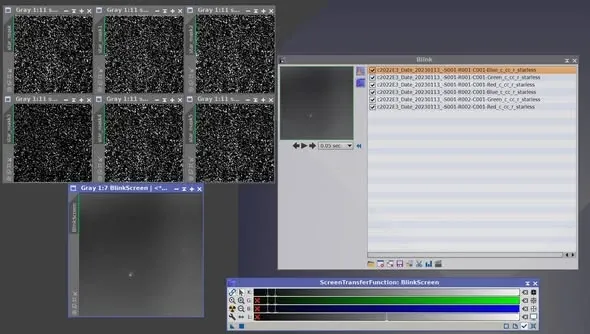
첫째, 별 파일은 메모리를 차지합니다. 파일 출력 경로에는 “별을 제거한 이미지”만 들어갑니다. 하지만 “Create star mask”에 체크했다면, 이 별 이미지들은 작업 영역에 곧바로 열립니다. 한 번에 로드하는 이미지 양이 너무 많으면 메모리 부족을 일으켜, 뒤이은 별 파일이 더 이상 열리지 못하고 그대로 사라져 버릴 수 있습니다.
해결책은: 한 번에 적당한 양의 파일만 넣어 메모리가 넘치지 않게 하고, 여러 번에 나누어 실행하는 것입니다; 아니면 아예 물리 메모리를 늘리는 것입니다.
둘째, 별 파일은 수동으로 저장해야 합니다. 작업 영역에 열린 그 별 파일들은 하나하나 수동으로 저장해야 하는데, 이 단계가 다소 번거로우니 저장을 잊지 마십시오.
마무리
배치 별 제거의 핵심은 ImageContainer로 여러 장의 이미지를 StarNet에 넘겨 자동으로 처리하게 하는 것입니다. 메모리가 넘치지 않도록 “한 번에 몇 장을 넣을지”만 잘 가늠하고, 별도로 생성된 별을 수동으로 저장하는 것만 잊지 않으면, 한 장씩 조작하는 데 드는 많은 시간을 아낄 수 있습니다. SXT를 쓰고 있다면, 내장된 배치 기능을 바로 쓰는 편이 훨씬 편리합니다.