So entfernst du Sterne im Batch: mit ImageContainer
Wenn man Kometen bearbeitet oder aus einem ganzen Stapel Bilder eines nach dem anderen die Sterne entfernen muss, ist es einfach zu ermüdend, sie von Hand einzeln zu bearbeiten. Dieser Artikel erklärt, wie man in PixInsight mit ImageContainer in Kombination mit StarNet Sterne im Batch entfernt.
Zuerst die Voraussetzung: Hier nehme ich StarNet als Beispiel, denn StarXTerminator (SXT) hat bereits eine eingebaute Batch-Funktion—wenn man SXT nutzt, braucht man diesen ImageContainer-Ansatz nicht extra.
Arbeitsschritte
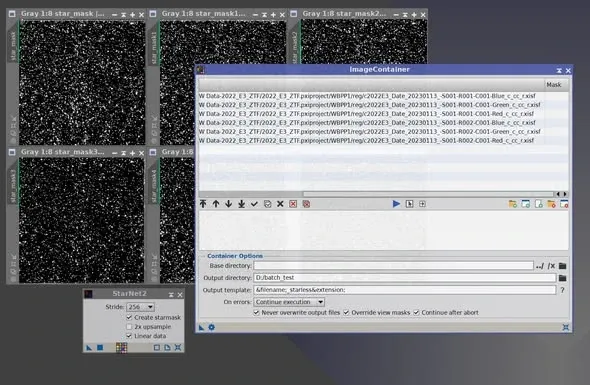
- ImageContainer aufrufen: Klicke im PI-Arbeitsbereich mit der rechten Maustaste, rufe ImageContainer auf und lade alle Bilder, aus denen du Sterne entfernen willst.
- Den Ausgabepfad festlegen: Lege für ImageContainer einen Datei-Ausgabepfad fest; die sternlosen Bilder werden hier gespeichert.
- StarNet konfigurieren: Öffne StarNet und setze die Häkchen bei den Optionen, die du brauchst—zum Beispiel „Linear data“ oder „Create star mask“.
- Zum Ausführen ziehen: Ziehe das Dreieck unten rechts an ImageContainer auf den unteren Bereich des StarNet-Prozessfensters, dann beginnt die automatische Abarbeitung Bild für Bild.
Zwei Dinge, auf die man achten sollte
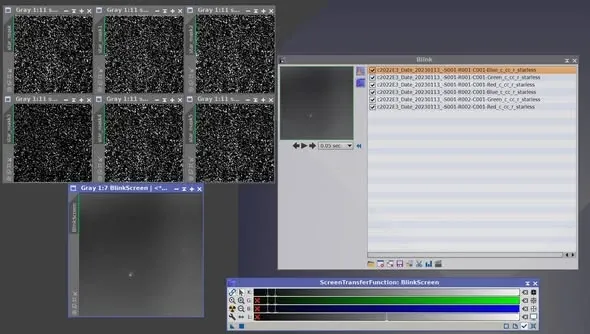
Erstens: Die Sterndateien belegen Speicher. Im Datei-Ausgabepfad landen nur die „sternlosen Bilder“; wenn du aber „Create star mask“ angehakt hast, werden diese Sternbilder direkt im Arbeitsbereich geöffnet. Wenn die auf einmal geladene Bildmenge zu groß ist, kann es zu Speichermangel kommen, und die nachfolgenden Sterndateien lassen sich dann nicht mehr öffnen und verschwinden einfach.
Die Lösung: Lade jeweils nur eine passende Menge an Dateien, damit der Speicher nicht überläuft, und führe es in mehreren Durchgängen aus; oder rüste gleich mehr physischen Arbeitsspeicher nach.
Zweitens: Die Sterndateien müssen von Hand gespeichert werden. Jene im Arbeitsbereich geöffneten Sterndateien musst du einzeln von Hand abspeichern. Dieser Schritt ist etwas mühsam, also vergiss das Speichern nicht.
Fazit
Der Kern der Batch-Sternentfernung besteht darin, mit ImageContainer mehrere Bilder an StarNet zur automatischen Verarbeitung zu übergeben. Solange du gut abschätzt, „wie viele du auf einmal lädst“, um ein Überlaufen des Speichers zu vermeiden, und daran denkst, die separat erzeugten Sterne von Hand zu speichern, kannst du dir eine Menge Zeit sparen, die sonst für die Bearbeitung Bild für Bild draufgeht. Wenn du SXT verwendest, ist es noch bequemer, direkt dessen eingebaute Batch-Funktion zu nutzen.