Як пакетно видалити зорі: за допомогою ImageContainer
Коли обробляєте комети або коли потрібно видалити зорі з цілої партії зображень одне за одним, обробляти їх вручну по одному — це справді виснажливо. У цій статті пояснюється, як у PixInsight поєднати ImageContainer зі StarNet для пакетного видалення зір.
Спершу проясню передумову: тут за приклад узято StarNet, оскільки StarXTerminator (SXT) уже має вбудовану пакетну функцію — якщо використовуєте SXT, цей підхід з ImageContainer вам окремо не потрібен.
Кроки виконання
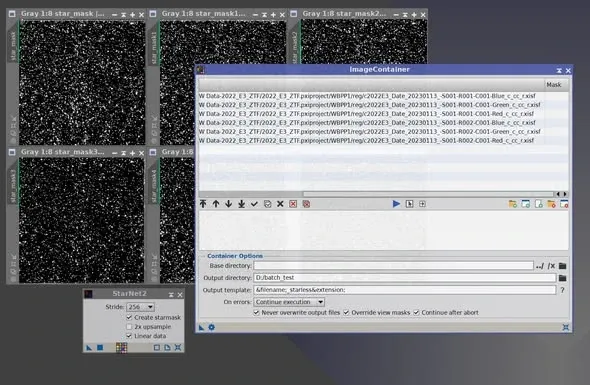
- Викличте ImageContainer: клацніть правою кнопкою миші в робочій області PI, викличте ImageContainer і завантажте всі зображення, з яких потрібно видалити зорі.
- Задайте шлях виведення: задайте для ImageContainer шлях виведення файлів; зображення після видалення зір будуть збережені саме тут.
- Налаштуйте StarNet: відкрийте StarNet і позначте потрібні вам параметри — наприклад «Linear data» або «Create star mask».
- Перетягніть для запуску: перетягніть трикутник у правому нижньому куті ImageContainer у нижню частину вікна процесу StarNet, і виконання почнеться автоматично, зображення за зображенням.
Два моменти, на які варто звернути увагу
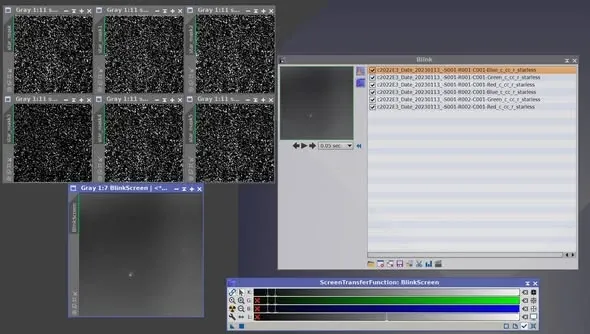
По-перше, файли зір займають пам’ять. У шляху виведення файлів будуть лише «зображення після видалення зір»; але якщо ви позначили «Create star mask», ці зображення зір відкриваються прямо в робочій області. Коли обсяг одночасно завантажених зображень надто великий, це може спричинити нестачу пам’яті, і наступні файли зір більше не зможуть відкритися — просто зникнуть.
Рішення таке: завантажуйте за раз лише прийнятну кількість файлів, щоб пам’ять не переповнювалася, і виконуйте це в кілька заходів; або просто додайте фізичної пам’яті.
По-друге, файли зір потрібно зберігати вручну. Ті файли зір, що відкриті в робочій області, потрібно зберігати вручну, один за одним; цей крок трохи нудний, тож не забудьте їх зберегти.
Підсумок
Суть пакетного видалення зір у тому, щоб за допомогою ImageContainer передати StarNet кілька зображень для автоматичної обробки. Достатньо правильно розрахувати, «скільки завантажувати за раз», щоб уникнути переповнення пам’яті, і не забувати вручну зберігати окремо створені зорі — і ви заощадите чимало часу, який інакше пішов би на обробку по одному. Якщо ви використовуєте SXT, зручніше одразу скористатися його вбудованою пакетною функцією.