用 Project 与 XISF 保存 PixInsight 的处理历程
PixInsight 有一个对初学者特别友善的特性:它会完整记录每张图像被哪些进程、用什么参数处理过。只要懂得把这些历程保存下来,不但能随时回到任一步骤,更能把“上一次成功的流程”变成自己专属的工作范本。这篇谈 History Explorer、Project 保存,以及 XISF 的自带历程。
History Explorer:完整保留每一步
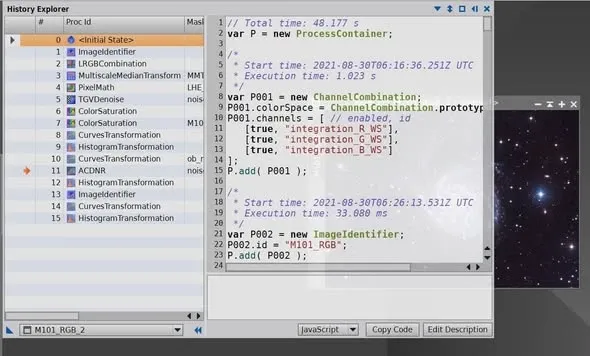
如果你把后期处理过程存成整个 Project 文件,那么 Project 里的每张图像,经过哪些进程或脚本处理的历史流程,全部都会被“自动”保留下来。
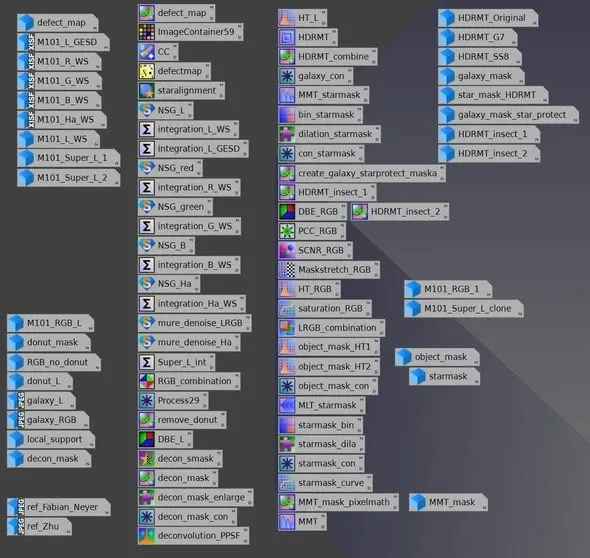
而这些记录不只是用来让图像回到先前的任一步骤而已——它们也不是单纯的日志。如果你把 History Explorer 里的某个步骤直接拖到工作区桌面上,它会生成一个保有当初完整参数设置的 process icon。
对已经跑过一次 PI 流程的初学者来说,这一点非常有用:你可以把上一次的处理记录拖出来,逐步拼出属于自己的工作流程,而不必每次都从零回想参数。
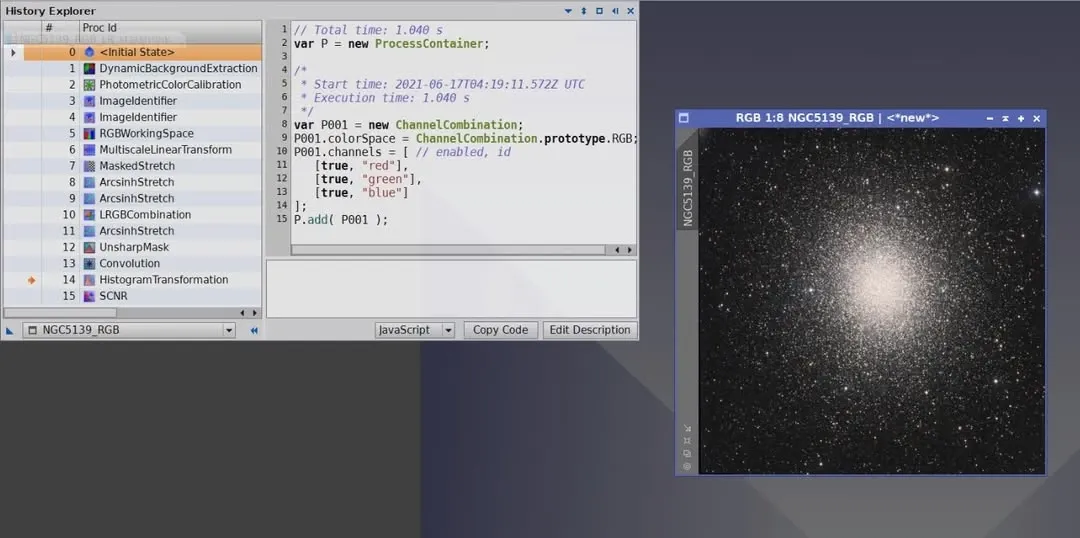
为什么我总是把数据存成 Project
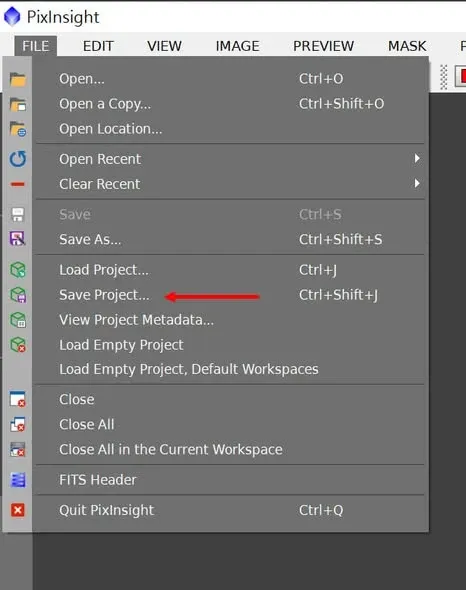
我养成的习惯是——在 PixInsight 里永远把数据存成 Project。原因有三:
- 保留每张图像的所有处理历程(processing history);
- 保留工作区桌面上所有带着参数的 process icon;
- 保留所有工作区(workspace)里的全部图像。
换句话说,一个 Project 档就是一份“连同思路一起打包”的完整保存,日后回头查看或修改都很方便。
XISF:单张图像也能自带历程
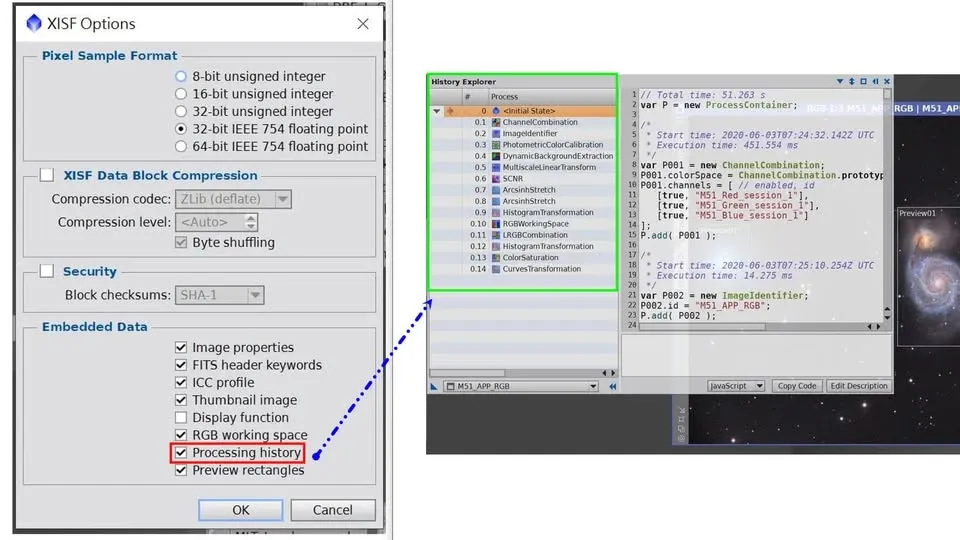
如果觉得每次都要存成整个 Project 太重,其实还有更轻量的选择。PixInsight 更新到 1.8.8-10 之后,把单一图像存成 PI 专属格式 XISF 时,可以选择把编辑处理程序(含参数)一并存进文件里,不必存整个 Project 就能保留编辑历程。此外,这个图像上的 preview 选取方框也可以一并保留。
好处很直接:光是从文件的编辑历程,就能知道这张图当初是怎么处理出来的——无论是自己日后回顾,或是想跟别人说明流程,都省事许多。
小结
不管是存成 Project 还是带历程的 XISF,核心观念只有一个:别让你的处理流程随关档而消失。把历程保存下来,它既是可回溯的保险,也是可复用的个人工作范本——对正在创建自己流程的初学者尤其值得养成这个习惯。