Project と XISF で PixInsight の処理履歴を保存する
PixInsight には、初心者にとりわけやさしい特性が一つあります。それぞれの画像が、どのプロセスに、どんなパラメータで処理されてきたかを、すべて記録してくれるのです。この履歴を保存する方法さえ心得ておけば、いつでも任意のステップに戻れるだけでなく、「前回うまくいったワークフロー」を自分専用のテンプレートに変えることもできます。この記事では、History Explorer、Project としての保存、そして XISF が持つ内蔵の履歴について取り上げます。
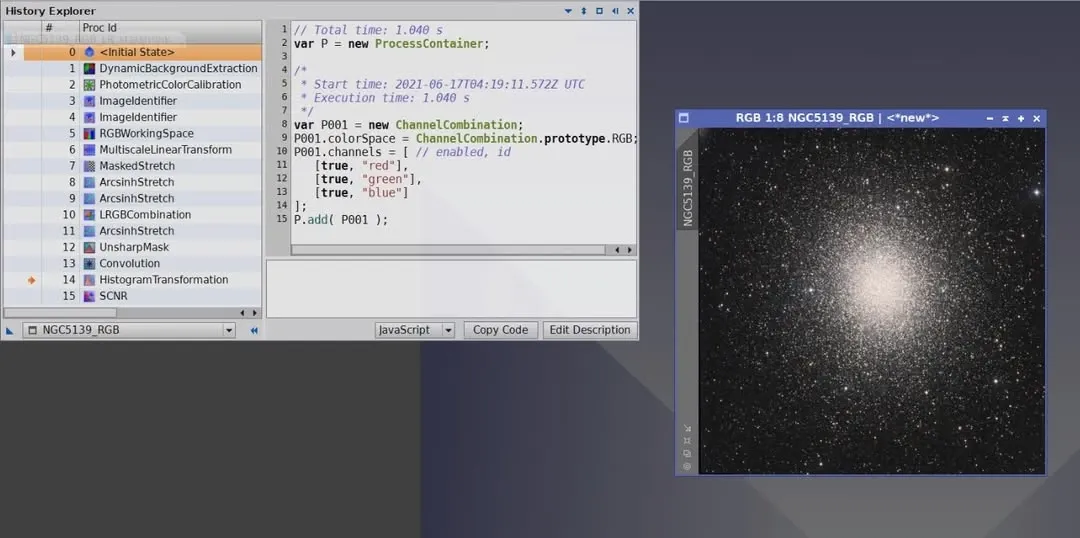
History Explorer:一歩一歩をまるごと残す
後処理の過程をまるごと一つの Project ファイルとして保存すれば、その Project のなかのそれぞれの画像が、どのプロセスやスクリプトで処理されてきたかの履歴が、すべて「自動で」残されます。
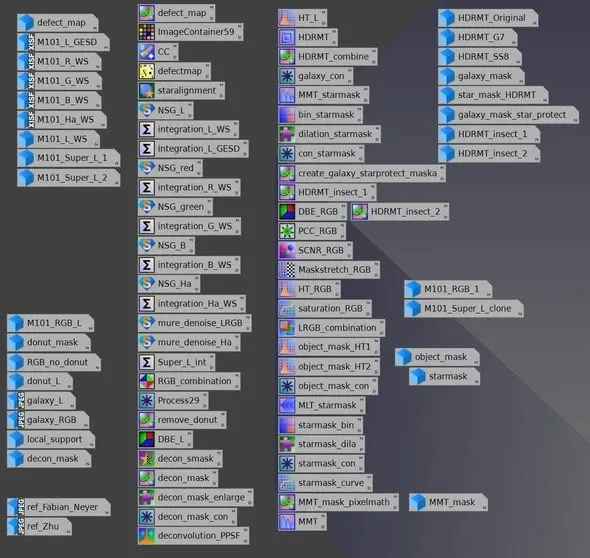
そしてこれらの記録は、画像を先のいずれかのステップに戻すためだけのものではありません——単なるログでもありません。History Explorer のなかのあるステップをワークスペースのデスクトップに直接ドラッグすると、そのときの完全なパラメータ設定を保った process icon が生成されます。
すでに PI のワークフローを一度通した初心者にとって、これはとても役立ちます。前回の処理記録を引っぱり出してきて、一歩ずつ自分だけのワークフローを組み立てていけるので、毎回ゼロからパラメータを思い出す必要がありません。
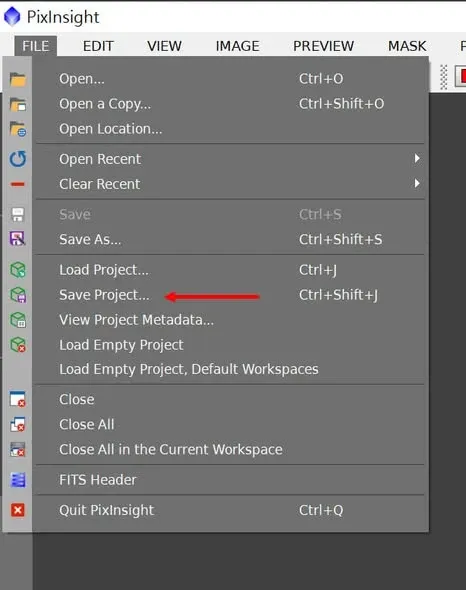
なぜ私はいつもデータを Project として保存するのか
私が身につけた習慣は——PixInsight ではいつもデータを Project として保存する、というものです。理由は 3 つあります。
- それぞれの画像のすべての処理履歴(processing history)を残せる。
- ワークスペースのデスクトップ上の、パラメータを帯びたすべての process icon を残せる。
- すべてのワークスペース(workspace)のなかの、すべての画像を残せる。
言い換えれば、一つの Project ファイルは「思考の筋道ごと丸ごとパッケージした」完全な保存であり、後で見返したり修正したりするのがとても楽になります。
XISF:単一の画像も履歴を自ら持てる
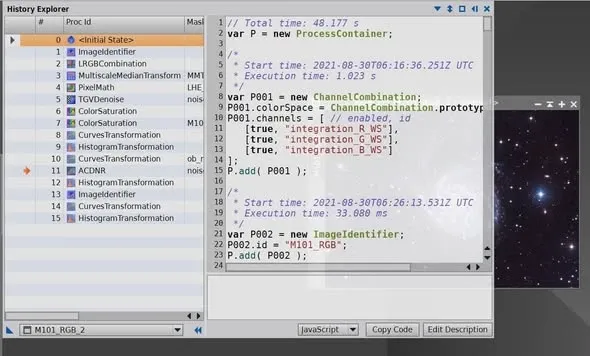
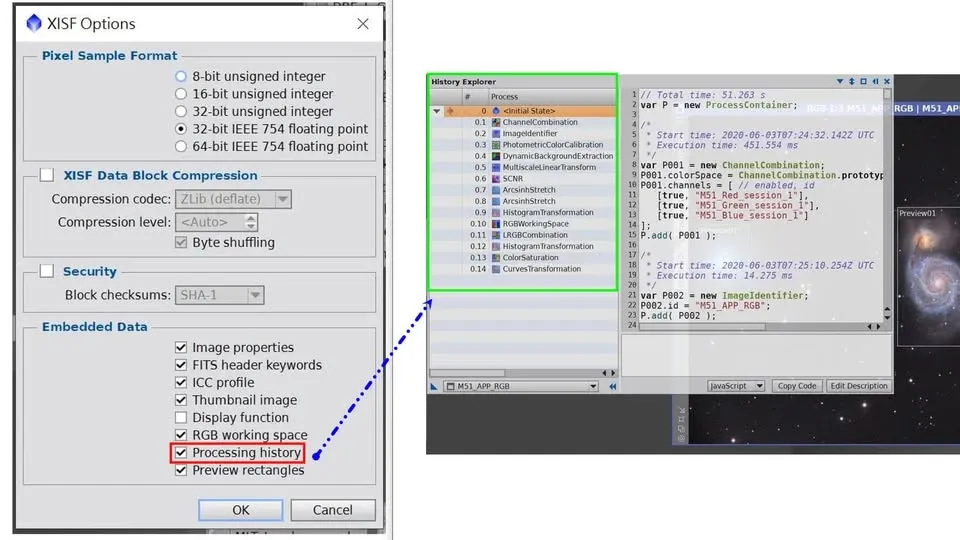
毎回まるごと Project として保存するのは重すぎると感じるなら、実はもっと軽い選択肢があります。PixInsight が 1.8.8-10 に更新されて以降、単一の画像を PI 専用フォーマット XISF で保存するとき、編集の処理プロセス(パラメータ込み)を一緒にファイルへ保存するよう選べるようになりました。Project 全体を保存しなくても編集履歴を残せるのです。さらに、この画像上の preview の選択枠も一緒に残せます。
利点は率直です。ファイルの編集履歴を見るだけで、この画像がそもそもどう処理されたのかが分かります——自分で後から振り返るにせよ、誰かに流れを説明したいにせよ、ずいぶん手間が省けます。
まとめ
Project として保存するにせよ、履歴を帯びた XISF にするにせよ、核心となる考え方はただ一つです。あなたの処理の流れを、ファイルを閉じるたびに消えさせてはいけない、ということです。履歴を保存しておけば、それは遡れる保険であると同時に、再利用できる個人のワークフロー・テンプレートにもなります——自分の流れをまさに築いている最中の初心者にとって、この習慣はとりわけ身につける価値があります。