Die Verarbeitungshistorie von PixInsight mit Projects und XISF bewahren
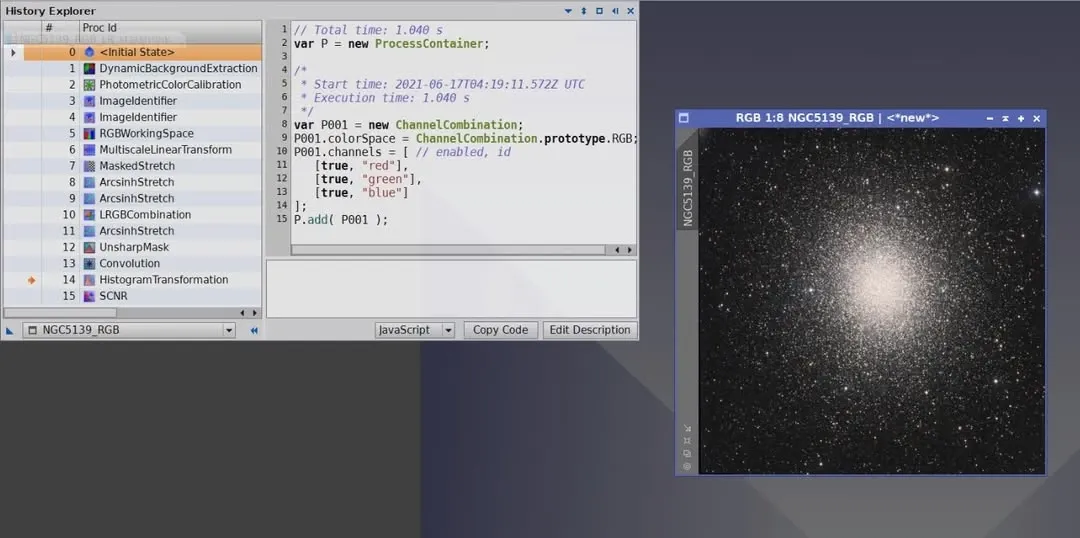
PixInsight hat eine Eigenschaft, die für Einsteiger besonders freundlich ist: Es zeichnet vollständig auf, mit welchen Prozessen und mit welchen Parametern jedes Bild verarbeitet wurde. Solange du weißt, wie man diese Historie bewahrt, kannst du nicht nur jederzeit zu einem beliebigen Schritt zurückkehren, sondern „den Ablauf, der beim letzten Mal funktioniert hat“ auch in deine ganz eigene Arbeitsvorlage verwandeln. Dieser Artikel behandelt den History Explorer, das Speichern als Project sowie die von XISF mitgeführte Historie.
History Explorer: jeden Schritt vollständig bewahren
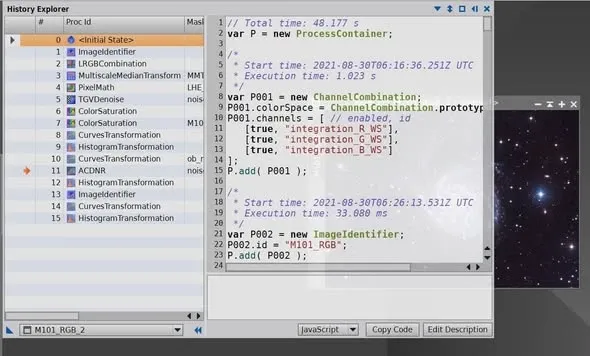
Wenn du deinen Bearbeitungsprozess als ganze Project-Datei speicherst, dann bleibt für jedes Bild im Project der gesamte Verlauf, welche Prozesse oder Skripte es durchlaufen hat, „automatisch“ erhalten.
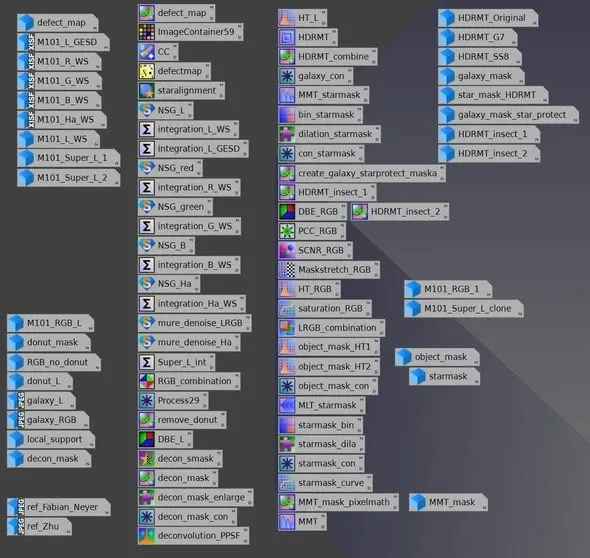
Und diese Aufzeichnungen dienen nicht nur dazu, ein Bild auf einen beliebigen früheren Schritt zurückzusetzen – sie sind auch kein bloßes Protokoll. Wenn du einen bestimmten Schritt aus dem History Explorer direkt auf den Workspace-Desktop ziehst, erzeugt er ein process icon, das die vollständigen Parametereinstellungen von damals bewahrt.
Für einen Einsteiger, der den PI-Ablauf bereits einmal durchlaufen hat, ist das äußerst nützlich: Du kannst deine Verarbeitungsaufzeichnungen vom letzten Mal herausziehen und Schritt für Schritt deinen eigenen Arbeitsablauf zusammensetzen, statt jedes Mal alle Parameter von Grund auf neu ins Gedächtnis rufen zu müssen.
Warum ich meine Daten immer als Project speichere
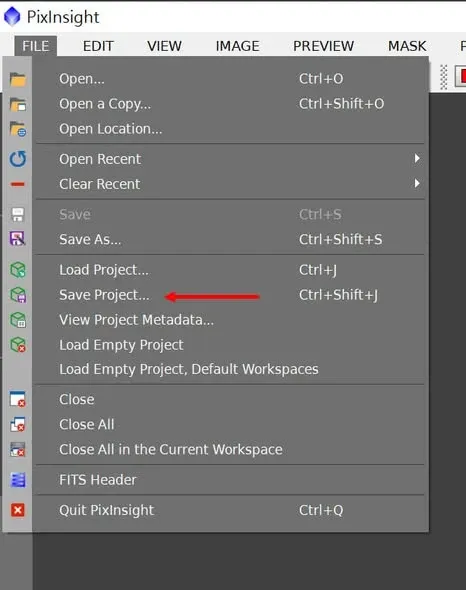
Die Gewohnheit, die ich mir angeeignet habe, ist – in PixInsight die Daten immer als Project zu speichern. Dafür gibt es drei Gründe:
- Sie bewahrt die gesamte Verarbeitungshistorie (processing history) jedes Bildes;
- sie bewahrt jedes parametertragende process icon auf dem Workspace-Desktop;
- sie bewahrt alle Bilder in sämtlichen Workspaces (workspace).
Mit anderen Worten: Eine einzelne Project-Datei ist ein vollständiger Speicherstand, der „den Gedankengang gleich mit einpackt“, was das spätere Durchsehen oder Ändern sehr bequem macht.
XISF: Auch ein einzelnes Bild kann seine eigene Historie mitführen
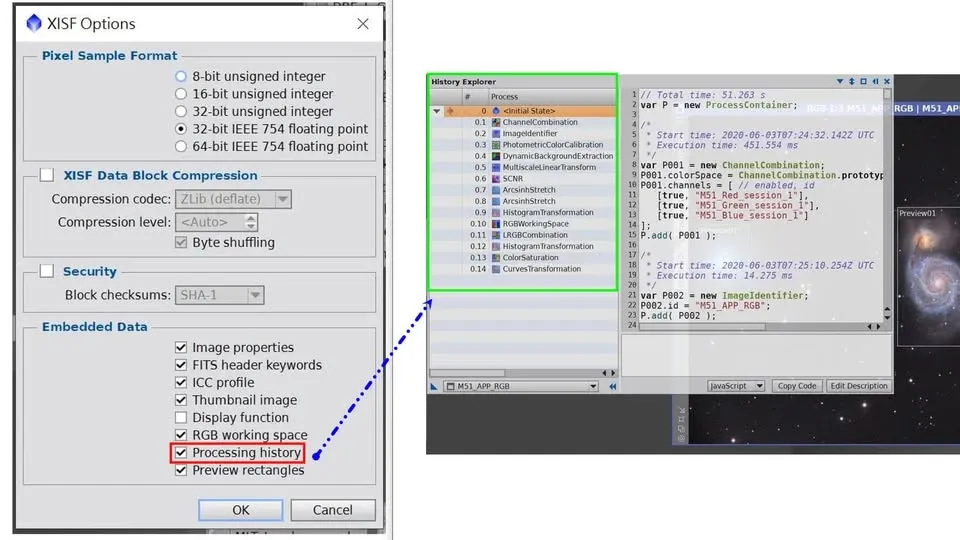
Wenn dir das Speichern eines ganzen Projects jedes Mal zu schwer erscheint, gibt es tatsächlich eine leichtere Option. Seit PixInsight auf 1.8.8-10 aktualisiert wurde, kannst du beim Speichern eines einzelnen Bildes im PI-eigenen Format XISF wählen, die Bearbeitungsprozesse (samt Parametern) mit in die Datei zu speichern, sodass sich die Bearbeitungshistorie bewahren lässt, ohne das ganze Project zu speichern. Darüber hinaus lassen sich auch die preview-Auswahlrahmen auf diesem Bild mit bewahren.
Der Vorteil ist unmittelbar: Allein aus der Bearbeitungshistorie der Datei lässt sich ablesen, wie dieses Bild ursprünglich verarbeitet wurde – ob du es später selbst noch einmal durchgehen oder jemandem den Ablauf erklären möchtest, es erspart eine Menge Mühe.
Fazit
Ob du als Project oder als historientragendes XISF speicherst – die Kernidee ist ein und dieselbe: Lass deinen Verarbeitungsablauf nicht jedes Mal verschwinden, wenn die Datei geschlossen wird. Bewahrst du die Historie, ist sie zugleich eine rückverfolgbare Versicherung und eine wiederverwendbare persönliche Arbeitsvorlage – gerade für Einsteiger, die ihren eigenen Ablauf noch aufbauen, lohnt es sich, sich diese Gewohnheit anzueignen.