用 Project 與 XISF 保存 PixInsight 的處理歷程
PixInsight 有一個對初學者特別友善的特性:它會完整記錄每張影像被哪些程序、用什麼參數處理過。只要懂得把這些歷程保存下來,不但能隨時回到任一步驟,更能把「上一次成功的流程」變成自己專屬的工作範本。這篇談 History Explorer、Project 存檔,以及 XISF 的自帶歷程。
History Explorer:完整保留每一步
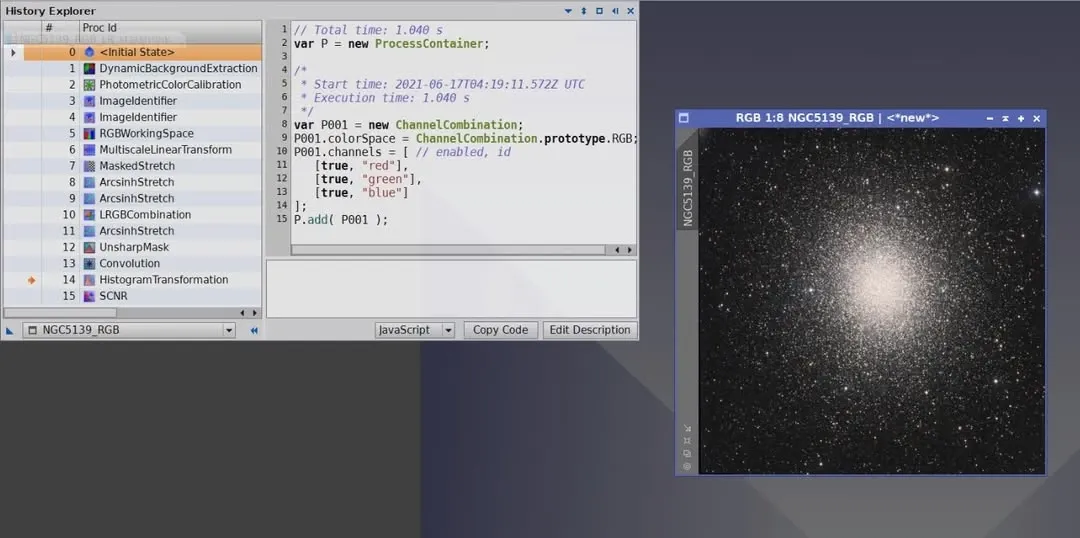
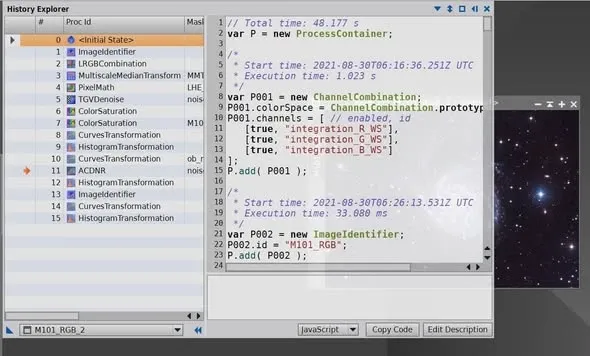
如果你把後製過程存成整個 Project 檔案,那麼 Project 裡的每張影像,經過哪些程序或腳本處理的歷史流程,全部都會被「自動」保留下來。
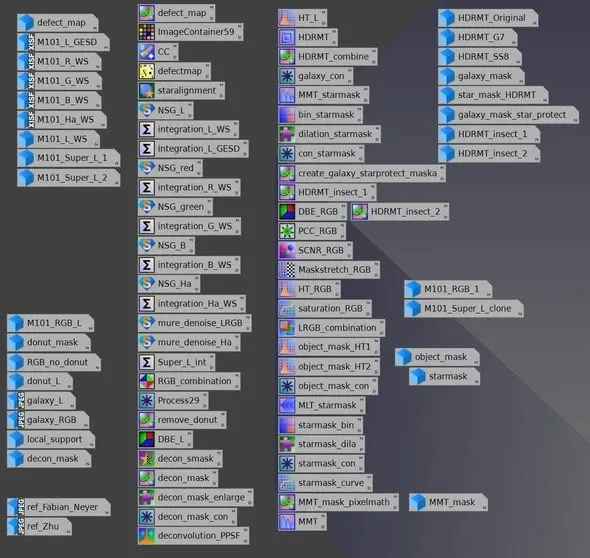
而這些紀錄不只是用來讓影像回到先前的任一步驟而已——它們也不是單純的日誌。如果你把 History Explorer 裡的某個步驟直接拖到工作區桌面上,它會生成一個保有當初完整參數設定的 process icon。
對已經跑過一次 PI 流程的初學者來說,這一點非常有用:你可以把上一次的處理紀錄拖出來,逐步拼出屬於自己的工作流程,而不必每次都從零回想參數。
為什麼我總是把資料存成 Project
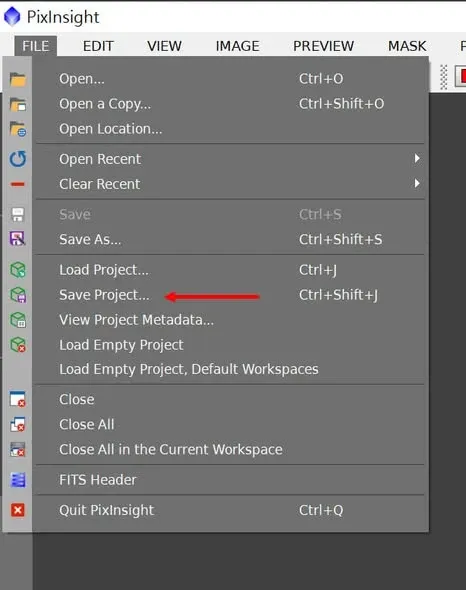
我養成的習慣是——在 PixInsight 裡永遠把資料存成 Project。原因有三:
- 保留每張影像的所有處理歷程(processing history);
- 保留工作區桌面上所有帶著參數的 process icon;
- 保留所有工作區(workspace)裡的全部影像。
換句話說,一個 Project 檔就是一份「連同思路一起打包」的完整存檔,日後回頭檢視或修改都很方便。
XISF:單張影像也能自帶歷程
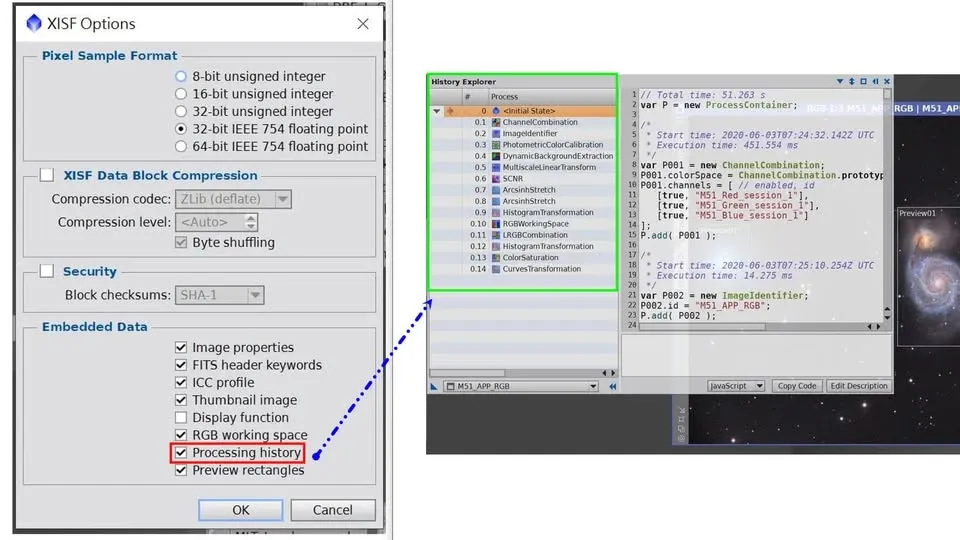
如果覺得每次都要存成整個 Project 太重,其實還有更輕量的選擇。PixInsight 更新到 1.8.8-10 之後,把單一影像存成 PI 專屬格式 XISF 時,可以選擇把編輯處理程序(含參數)一併存進檔案裡,不必存整個 Project 就能保留編輯歷程。此外,這個影像上的 preview 選取方框也可以一併保留。
好處很直接:光是從檔案的編輯歷程,就能知道這張圖當初是怎麼處理出來的——無論是自己日後回顧,或是想跟別人說明流程,都省事許多。
小結
不管是存成 Project 還是帶歷程的 XISF,核心觀念只有一個:別讓你的處理流程隨關檔而消失。把歷程保存下來,它既是可回溯的保險,也是可複用的個人工作範本——對正在建立自己流程的初學者尤其值得養成這個習慣。