Conservare la cronologia di elaborazione di PixInsight con Project e XISF
PixInsight ha una caratteristica particolarmente amichevole per i principianti: registra in modo completo con quali processi e con quali parametri è stata elaborata ogni immagine. Basta sapere come conservare questa cronologia per poter non solo tornare a qualsiasi passo in qualsiasi momento, ma anche trasformare «il flusso di lavoro che ha funzionato l’ultima volta» in un modello tutto suo. Questo articolo tratta l’History Explorer, il salvataggio come Project e la cronologia che l’XISF porta con sé.
History Explorer: conservare per intero ogni passo
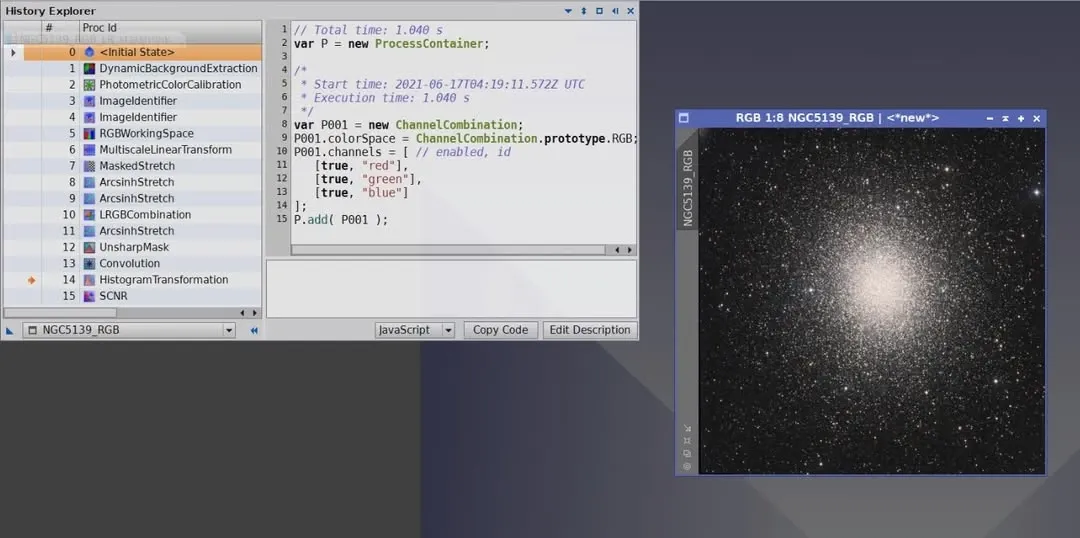
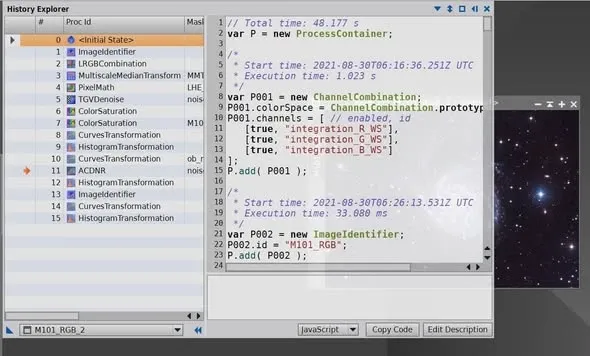
Se salva l’intero processo di post-elaborazione come un file Project completo, allora, per ogni immagine del Project, la cronologia di quali processi o script l’hanno attraversata viene conservata «automaticamente» per intero.
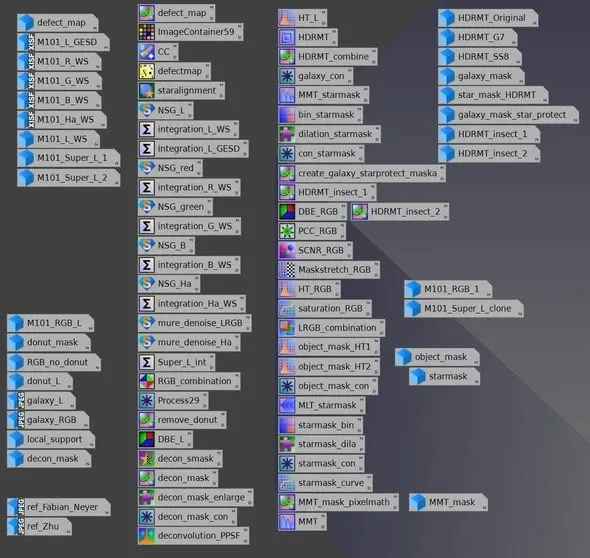
E questi registri non servono soltanto a riportare un’immagine a un qualsiasi passo precedente, né sono un semplice diario. Se trascina un determinato passo dall’History Explorer direttamente sul desktop del workspace, viene generata una process icon che conserva le impostazioni complete dei parametri di quel momento.
Per un principiante che ha già percorso una volta il flusso di PI, questo è estremamente utile: può trascinare fuori i registri di elaborazione della volta precedente e comporre passo dopo passo il proprio flusso di lavoro, senza dover richiamare ogni parametro da zero ogni volta.
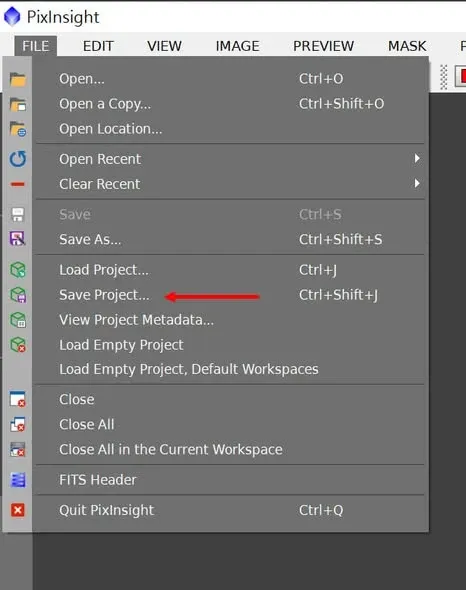
Perché salvo sempre i miei dati come Project
L’abitudine che ho preso è questa: in PixInsight, salvare sempre i dati come Project. Ci sono tre ragioni:
- Conserva tutta la cronologia di elaborazione (processing history) di ogni immagine;
- conserva ogni process icon con i suoi parametri presente sul desktop del workspace;
- conserva tutte le immagini di tutti i workspace.
In altre parole, un singolo file Project è un salvataggio completo che «impacchetta anche il filo del pensiero», il che rende molto comodo rivederlo o modificarlo in seguito.
XISF: anche una singola immagine può portare con sé la propria cronologia
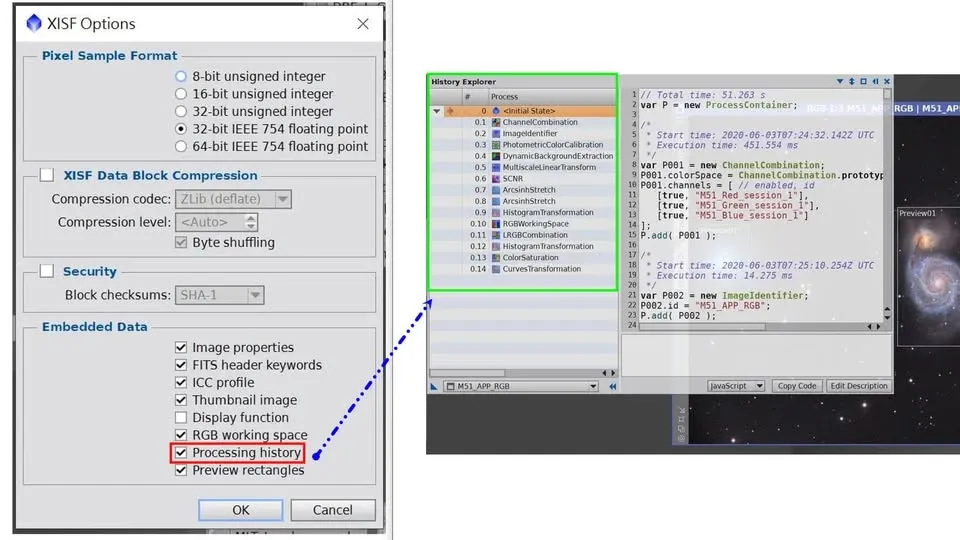
Se le sembra troppo pesante dover salvare un intero Project ogni volta, esiste in realtà un’opzione più leggera. Da quando PixInsight è stato aggiornato alla 1.8.8-10, salvando una singola immagine nel formato proprietario di PI XISF, può scegliere di salvare nel file anche i processi di editing (parametri compresi), così da conservare la cronologia di editing senza salvare l’intero Project. Inoltre, si possono conservare insieme anche i riquadri di selezione delle preview su questa immagine.
Il vantaggio è diretto: dalla sola cronologia di editing del file si può capire come questa immagine è stata elaborata in origine; sia per rivederla lei stesso in seguito, sia per voler spiegare il flusso a qualcun altro, si risparmia parecchia fatica.
In sintesi
Che salvi come Project o come XISF con cronologia, l’idea centrale è una sola: non lasci che il suo flusso di elaborazione svanisca ogni volta che chiude il file. Se conserva la cronologia, sarà a un tempo un’assicurazione tracciabile e un modello di lavoro personale riutilizzabile; per i principianti che stanno ancora costruendo il proprio flusso, vale in particolar modo la pena di prendere questa abitudine.