Project와 XISF로 PixInsight의 처리 이력을 보존하기
PixInsight에는 초보자에게 특히 친절한 특성이 하나 있습니다. 각 이미지가 어떤 프로세스에, 어떤 파라미터로 처리되어 왔는지를 완전하게 기록해 준다는 점입니다. 이 이력을 보존하는 방법만 알면, 언제든 임의의 단계로 되돌아갈 수 있을 뿐 아니라, 「지난번에 성공한 워크플로」를 자기만의 전용 템플릿으로 바꿀 수도 있습니다. 이 글에서는 History Explorer, Project 저장, 그리고 XISF가 지닌 내장 이력에 대해 다룹니다.
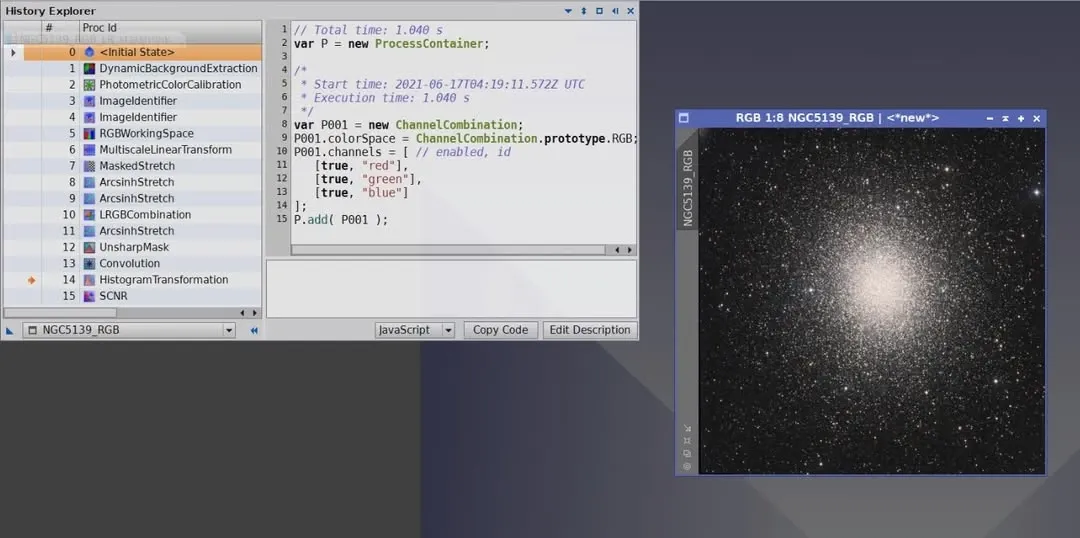
History Explorer: 모든 단계를 완전하게 남기다
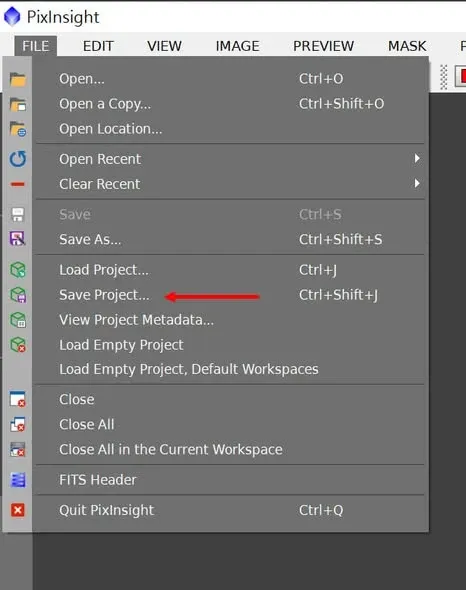
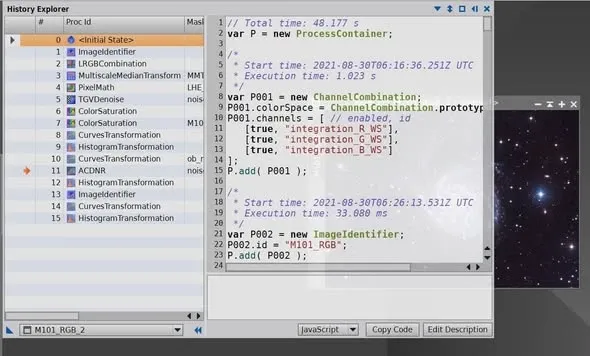
후처리 과정을 통째로 하나의 Project 파일로 저장하면, 그 Project 안의 각 이미지가 어떤 프로세스나 스크립트로 처리되어 온 이력이 모두 「자동으로」 보존됩니다.
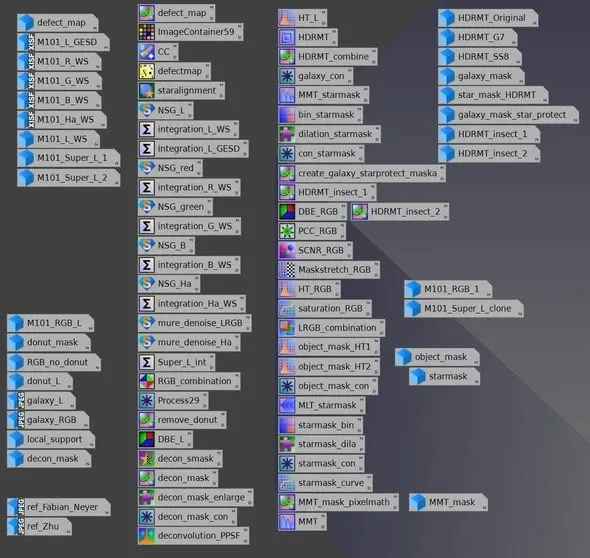
그리고 이 기록들은 단지 이미지를 앞선 임의의 단계로 되돌리기 위한 것만이 아닙니다—단순한 로그도 아닙니다. History Explorer 안의 어떤 단계를 워크스페이스 데스크톱으로 직접 드래그하면, 당시의 완전한 파라미터 설정을 그대로 지닌 process icon이 생성됩니다.
이미 PI 워크플로를 한 번 통과해 본 초보자에게 이 점은 매우 유용합니다. 지난번 처리 기록을 끄집어내 한 단계씩 자기만의 워크플로를 짜 맞춰 갈 수 있어, 매번 처음부터 파라미터를 떠올릴 필요가 없습니다.
왜 나는 늘 데이터를 Project로 저장하는가
제가 들인 습관은—PixInsight에서 늘 데이터를 Project로 저장하는 것입니다. 이유는 세 가지입니다.
- 각 이미지의 모든 처리 이력(processing history)을 남길 수 있습니다.
- 워크스페이스 데스크톱 위의, 파라미터를 지닌 모든 process icon을 남길 수 있습니다.
- 모든 워크스페이스(workspace) 안의 모든 이미지를 남길 수 있습니다.
바꿔 말하면, 하나의 Project 파일은 「생각의 흐름까지 통째로 패키징한」 완전한 저장본이며, 나중에 되돌아보거나 수정하기가 매우 편합니다.
XISF: 단일 이미지도 스스로 이력을 지닐 수 있다
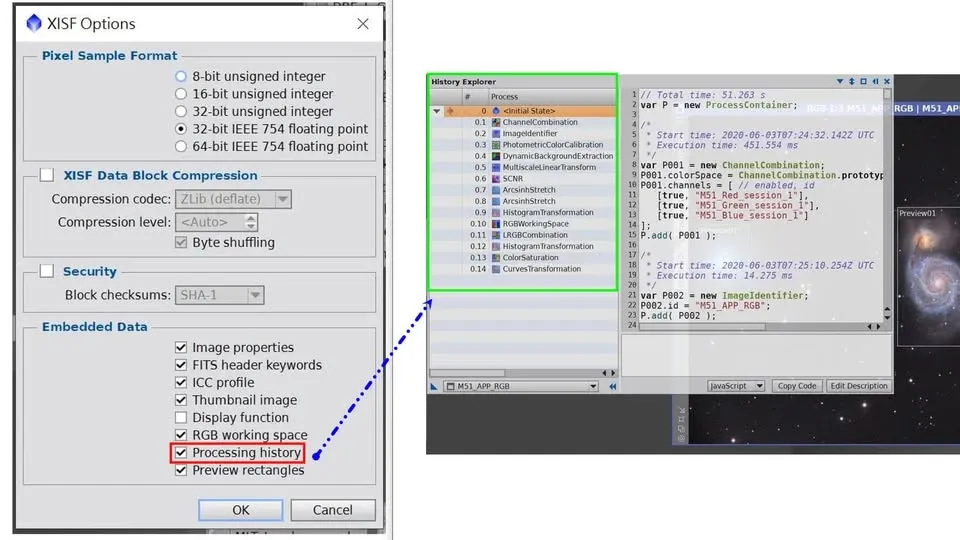
매번 통째로 Project로 저장하기가 너무 무겁게 느껴진다면, 사실 더 가벼운 선택지가 있습니다. PixInsight이 1.8.8-10으로 업데이트된 이후, 단일 이미지를 PI 전용 포맷 XISF로 저장할 때 편집 처리 프로세스(파라미터 포함)를 함께 파일에 저장하도록 선택할 수 있게 되었습니다. Project 전체를 저장하지 않아도 편집 이력을 남길 수 있는 것입니다. 게다가 이 이미지 위의 preview 선택 상자도 함께 남길 수 있습니다.
이점은 직접적입니다. 파일의 편집 이력만 봐도 이 이미지가 애초에 어떻게 처리되었는지 알 수 있어—나중에 스스로 되돌아보든, 누군가에게 흐름을 설명하고 싶든 훨씬 수고를 덜 수 있습니다.
맺음말
Project로 저장하든 이력을 지닌 XISF로 하든, 핵심이 되는 생각은 오직 하나입니다. 당신의 처리 흐름을, 파일을 닫을 때마다 사라지게 두지 말라는 것입니다. 이력을 보존해 두면 그것은 되짚을 수 있는 보험인 동시에, 재사용할 수 있는 개인 워크플로 템플릿이 됩니다—자기 흐름을 이제 막 세우고 있는 초보자라면 특히 이 습관을 들일 가치가 있습니다.