Jak fungují režimy prolnutí a vrstvové operace v programu PixInsight
Míchání pixelů (blending) je jednou z klíčových technik zpracování astronomických snímků. Ať už používáte program Photoshop, nebo PixInsight, pochopení, jak fungují režimy prolnutí, bývá často důležitější než naučit se nazpaměť hromadu jednotlivých kroků. Tento článek shrnuje moje poznámky k režimům prolnutí a k tomu, jak v programu PixInsight dosáhnout podobného efektu díky uvažování ve stylu vrstev.
Silnou stránkou programu Photoshop je právě prolínání
Nejlepší věc, kterou program Photoshop umí, je prolínat obraz od začátku do konce a kombinovat to s nesčetnými vrstvovými maskami (layer mask) pro jemné doladění. Mezi režimy prolnutí, které se v astronomickém zpracování snímků používají poměrně často, patří:
- Darken
- Multiply (Násobit)
- Screen (Závoj)
- Overlay
- Soft Light (Měkké světlo)
- Luminosity
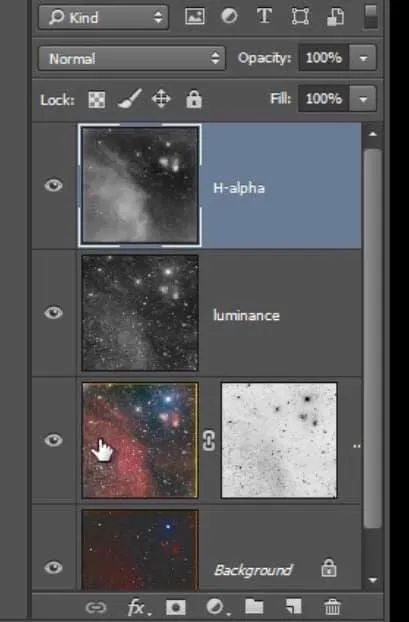
Matematické vzorce za režimy prolnutí
Abyste režimy prolnutí opravdu dobře využili, velmi pomůže pochopit matematický vzorec, který za každým z nich stojí. Každý režim prolnutí ve skutečnosti odpovídá jednomu vzorci pro výpočet pixelů – když vzorec znáte, dokážete předem odhadnout, co se stane, když na sebe položíte dva snímky, místo abyste jen naslepo zkoušeli podle citu.
RBA, autor webu deepskycolors, už před lety sestavil všechny režimy prolnutí a jejich odpovídající vzorce do jedné přehledné tabulky – je to velmi praktické, a kdo se chce do tématu ponořit hlouběji, doporučuji ji vyhledat a použít pro srovnání.
Operace ve stylu vrstev v programu PixInsight
Program PixInsight nemá panel vrstev jako Photoshop, ale ve skutečnosti může každý samostatný snímek chápat jako „vrstvu“. Abyste dosáhli vrstvového prolínání ve stylu programu Photoshop, existují hlavně dvě cesty:
- PixelMath: dokáže udělat přesně totéž co režimy prolnutí, jen si musíte vzorec napsat sami.
- Skript Blend: režimy v jeho nabídce jsou téměř stejné jako v programu Photoshop, navíc přidává několik režimů navržených speciálně pro astronomické snímky a dokáže také automaticky provést screen stretch (roztažení histogramu).
Upřímně řečeno, vrstvové prolínání v programu PixInsight se z hlediska flexibility ovládání pravděpodobně ani nepřibližuje desetině toho, co nabízí program Photoshop. Potěšující ale je, že v komunitě existují skripty s možností náhledu v reálném čase. Například skript imageblend od Cosmic Photons nabízí možnost sledovat výsledek prolnutí v reálném čase.
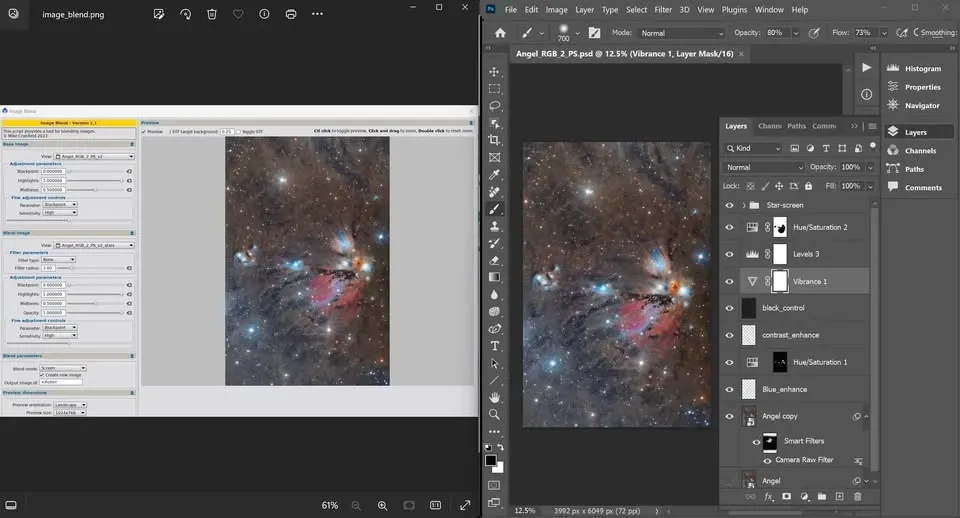
Pokud jste obeznámeni s vrstvovým prolínáním v programu Photoshop, zjistíte, že nastavení skriptu imageblend zvládnete velmi rychle. Jeho největším omezením je, že nelze libovolně upravit počet prolínaných snímků – jste zcela odkázáni na možnosti, které skript nabízí (například tento skript zpracovává vždy jen dva snímky najednou). Pro uživatele programu PixInsight už ale samotná možnost náhledu v reálném čase představuje velmi pohodlný krok. Odkaz ke stažení skriptu najdete na webu původního autora; po jeho ručním přidání do aktualizačního repozitáře programu PixInsight stačí zvolit aktualizaci a skript se nainstaluje.
Pro úplný přehled matematických vzorců jednotlivých režimů prolnutí se můžete podívat na článek webu Deep Sky Colors „Formulas for Photoshop blending modes“: https://www.deepskycolors.com/archivo/2010/04/21/formulas-for-Photoshop-blending-modes.html