Užitečné malé nástroje a skripty v programu PixInsight
PixInsight kromě svých hlavních procesů zpracování ukrývá i řadu užitečných malých nástrojů a skriptů, které v konkrétních situacích výrazně ušetří práci. V tomto článku shrnuji několik, které podle mě stojí za to znát: živé skládání, anotaci snímků, porovnávání snímků a prohlížení a hromadnou úpravu FITS Header.
EZ Live Stack: skládejte při fotografování a výsledek sledujte hned
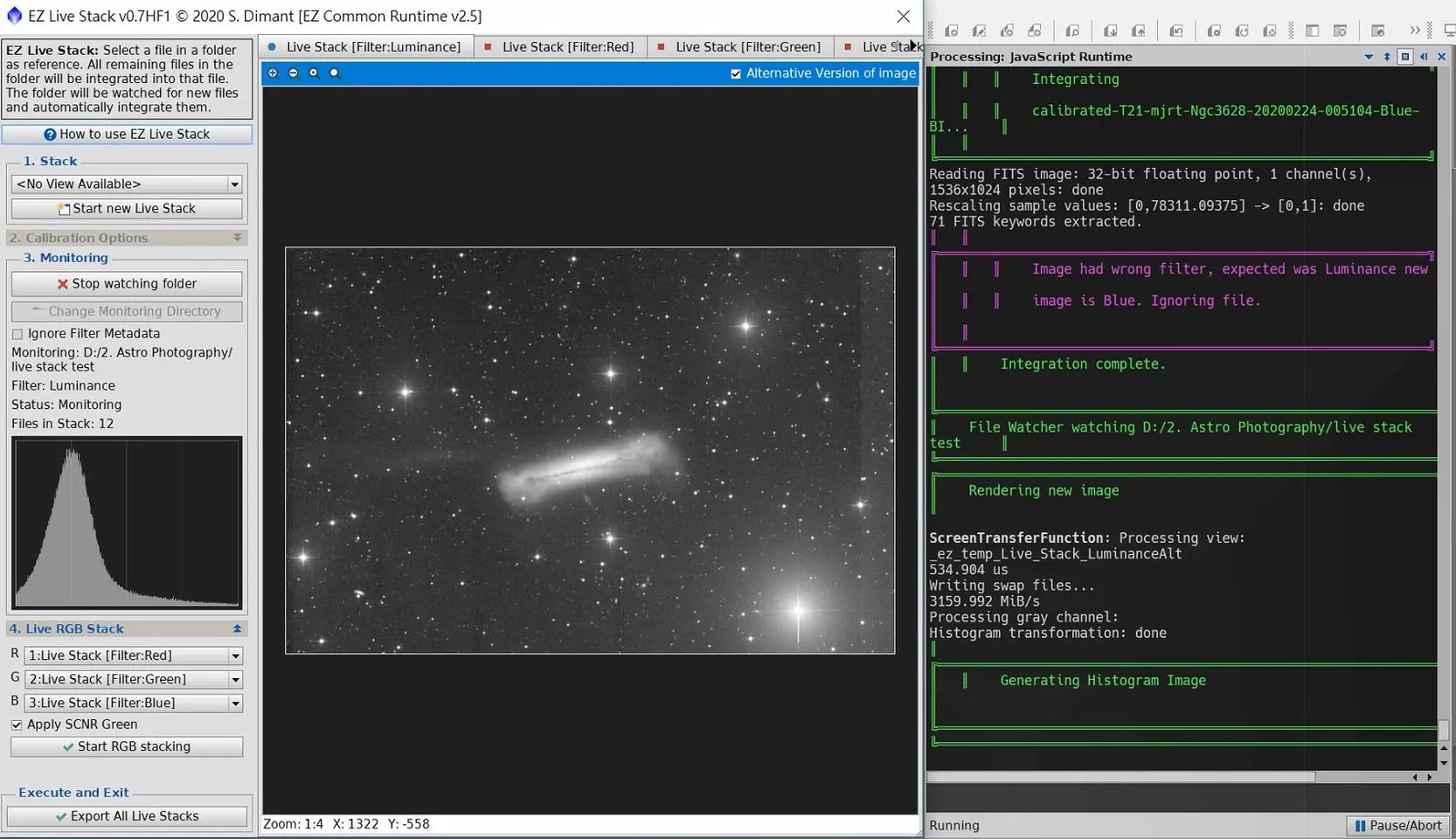
Skript EZ Live Stack umožňuje nastavit sledovanou složku (do složky je nejdřív potřeba vložit jeden referenční snímek jako cíl pro zarovnání). Jakmile se do ní postupně ukládají další pořízené fotografie, automaticky je zarovná, poskládá a roztáhne, a navíc dokáže současně sledovat fotografie vznikající z více filtrů a zvlášť vytvořit i poskládaný RGB snímek.
Jeho hodnota netkví jen v tom, že je „živý“. Jednou jsem ho použil na zpracování luminančního kanálu galaxie Hamburger NGC 3628 (12 snímků, každý 300 sekund) – dřív se mi kvůli nedostatečné technice zpracování nikdy nepodařilo vykreslit slapový ohon, ale po automatickém poskládání a roztažení se slapový ohon nečekaně objevil, což mě přesvědčilo, abych se k tomu snímku vrátil a znovu ho zpracoval. Jako nástroj pro rychlý náhled výsledků dané noci je opravdu užitečný.
Annotation: zabudovaná jednoduchá anotace snímků
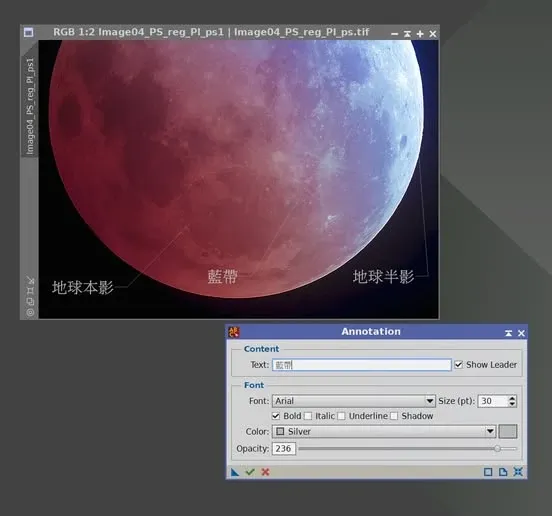
Někteří lidé nevědí, že PI má zabudovaný proces pro jednoduchou ruční anotaci s názvem Annotation. Umožňuje přidat na snímek poznámku v podobě jednořádkového textu – ať už jde o podpis, nebo popisek, vše zvládnete přímo v PI, aniž byste museli sáhnout po jiném softwaru.
Blink: nejen kontrola, ale i porovnávání rozdílů
Blink v PI se hodí nejen při kontrole kvality snímku, ale je také velmi praktický při „porovnávání rozdílů mezi už zarovnanými snímky“. Rozložení Ha a OIII se v Závojové mlhovině například trochu liší; rychlým přepínáním pomocí Blink pak na první pohled rozeznáte rozdíl mezi oběma kanály, což poslouží jako reference pro následné míchání barev.
Čtení informací o snímku z FITS Header
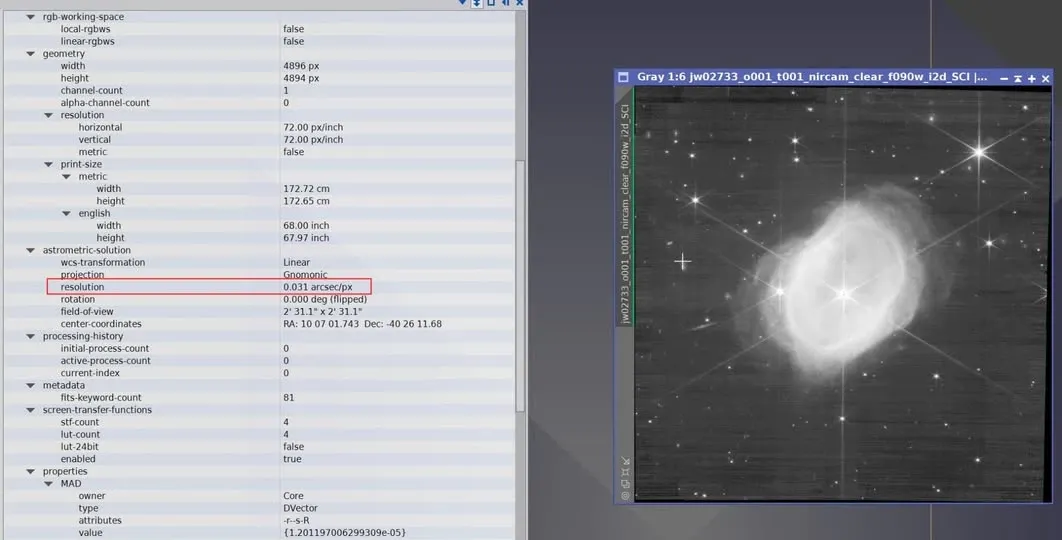
Pokud si stáhnete raw soubory z něčeho jako JWST (Vesmírný dalekohled Jamese Webba), můžete je otevřít přímo v programu PixInsight a prohlédnout si je. V panelu View Explorer se zobrazí FITS Header tohoto snímku, který obsahuje docela dost informací – tehdy jsem z něj například mohl vyčíst, že Pixel FOV dalekohledu JWST je 0.031 arcsec/px. FITS Header je materiál z první ruky pro pochopení původu snímku a parametrů pořízení, a zvyknout si ho pravidelně kontrolovat je velmi užitečné.
Přidávám ještě malé tehdejší upozornění: při práci s komprimovanými raw soubory, jako jsou ty od JWST, nezapomeňte je rozbalovat pomocí 7-Zip – s WinRAR, WinZip nebo jiným softwarem mohou nastat problémy; a pokud se sada souborů skládá z více částí, nezapomeňte je stáhnout všechny, jinak se rozbalení nezdaří.
BatchFITSKeywordEdit: hromadná úprava FITS Header
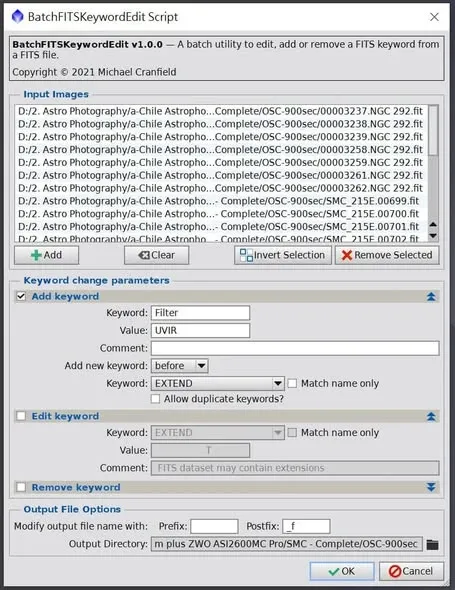
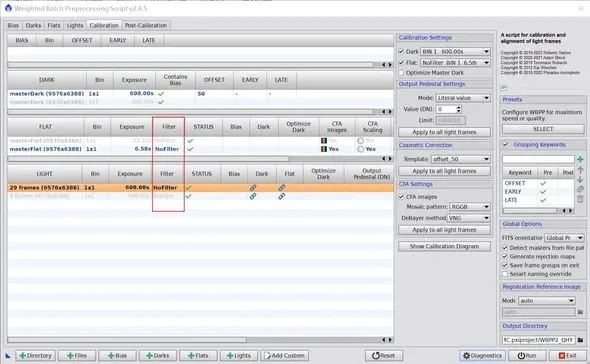
PI samotný nemá zabudovaný nástroj pro „hromadnou úpravu FITS Header ve velkém“. Pokud ale nepoužíváte automatizované pořizování snímků, nebo se během automatizace něco pokazí, může se stát, že v celé dávce souborů budou některé parametry chybné – třeba bude chybět informace o filtru. Tento typ chyby ovlivňuje plně automatizovaný proces WBPP: znemožní vám dokončit předzpracování jediným spuštěním WBPP a donutí vás vybírat soubory ručně, jeden po druhém.
V takovém případě si můžete do PI nainstalovat skript BatchFITSKeywordEdit a použít ho k hromadnému přidání nebo úpravě příslušných parametrů klíčových slov, čímž Header celé dávky souborů najednou opravíte a WBPP pak proběhne hladce až do konce.
Shrnutí
Každý z těchto nástrojů má svou vlastní roli: EZ Live Stack vám ukáže výsledek už tu samou noc, Annotation rychle přidá poznámku, Blink porovná rozdíly mezi kanály, FITS Header vyčte informace o snímku a BatchFITSKeywordEdit zachrání celou dávku pokažených Header. Běžně nejsou nápadné, ale ve správné situaci dokážou ušetřit obrovské množství času – stojí za to je mít ve své sadě nástrojů.