Handige kleine hulpmiddelen en scripts in PixInsight
Naast die belangrijkste bewerkingsprocessen verbergt PixInsight ook heel wat handige kleine hulpmiddelen en scripts die in specifieke situaties veel werk kunnen besparen. Dit artikel bundelt er een paar die naar mijn mening de moeite van het kennen waard zijn: live stacken, beeldannotatie, beeldvergelijking, en het bekijken en in batch bewerken van de FITS Header.
EZ Live Stack: stacken tijdens het fotograferen en het resultaat in real time zien
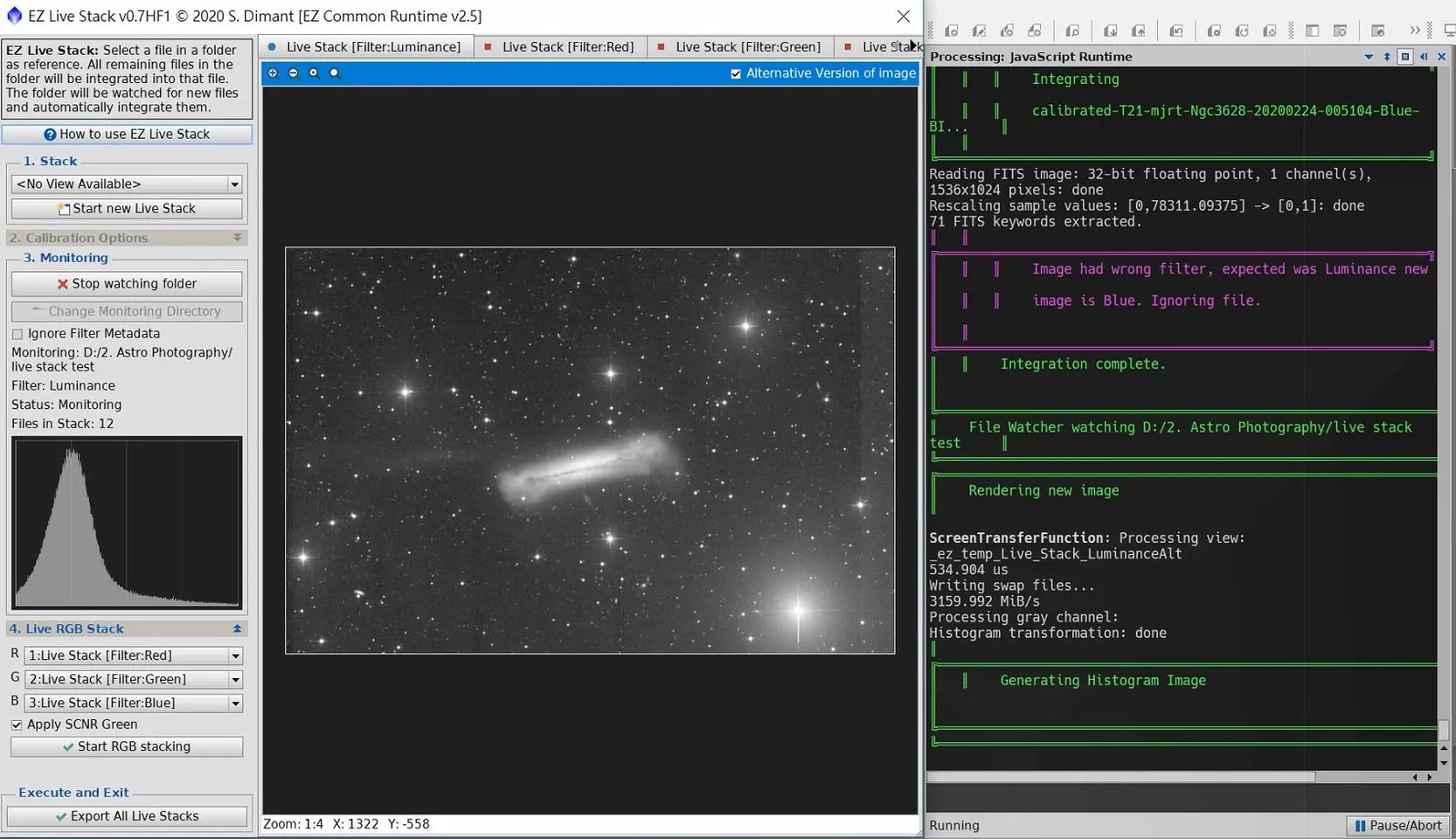
Met het script EZ Live Stack kunt u een bewaakte map instellen (in de map moet vooraf een referentiebeeld worden geplaatst als uitlijndoel). Naarmate de daarna gemaakte foto’s er een voor een in worden opgeslagen, lijnt het ze automatisch uit, stackt en stretcht het ze, en het kan zelfs tegelijk de foto’s van meerdere filters bewaken en daarnaast een geïntegreerd RGB-beeld genereren.
Zijn waarde ligt niet alleen in het “real time” zijn. Ooit gebruikte ik het om het luminantiekanaal van het Hamburgersterrenstelsel NGC 3628 te verwerken (12 frames, elk 300 seconden) — voordien was het me, doordat mijn nabewerkingstechniek tekortschoot, nooit gelukt de getijdenstaart tevoorschijn te halen, maar na het automatisch stacken en stretchen dook de getijdenstaart daadwerkelijk op, wat me deed besluiten om terug te gaan en het opnieuw te bewerken. Als hulpmiddel om het resultaat van de nacht snel te bekijken, is het bijzonder handig.
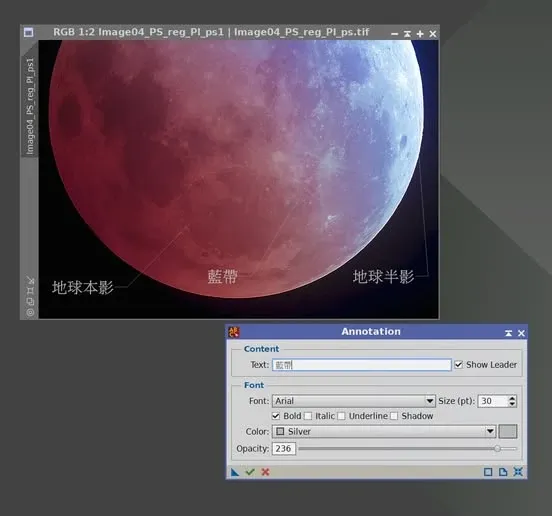
Annotation: de ingebouwde eenvoudige beeldannotatie
Sommigen weten het niet: PI heeft een ingebouwd Process voor eenvoudige handmatige annotatie, Annotation geheten. Het kan een beeld van een aantekening voorzien in de vorm van een enkele tekstregel — of het nu een handtekening of een bijschrift is, u kunt het rechtstreeks in PI doen, zonder een beroep te hoeven doen op andere software.
Blink: niet alleen voor inspectie, maar ook om verschillen te vergelijken
De Blink van PI is niet alleen erg handig bij het inspecteren van de beeldkwaliteit, maar ook uiterst gemakkelijk om “de verschillen tussen reeds uitgelijnde beelden onderling te vergelijken”. Zo verschilt bijvoorbeeld de verdeling van Ha en OIII in de Sluiernevel enigszins; door met Blink snel te wisselen, onderscheidt u de verschillen tussen de twee kanalen in één oogopslag, als referentie voor de latere kleurmenging.
Beeldinformatie uitlezen uit de FITS Header
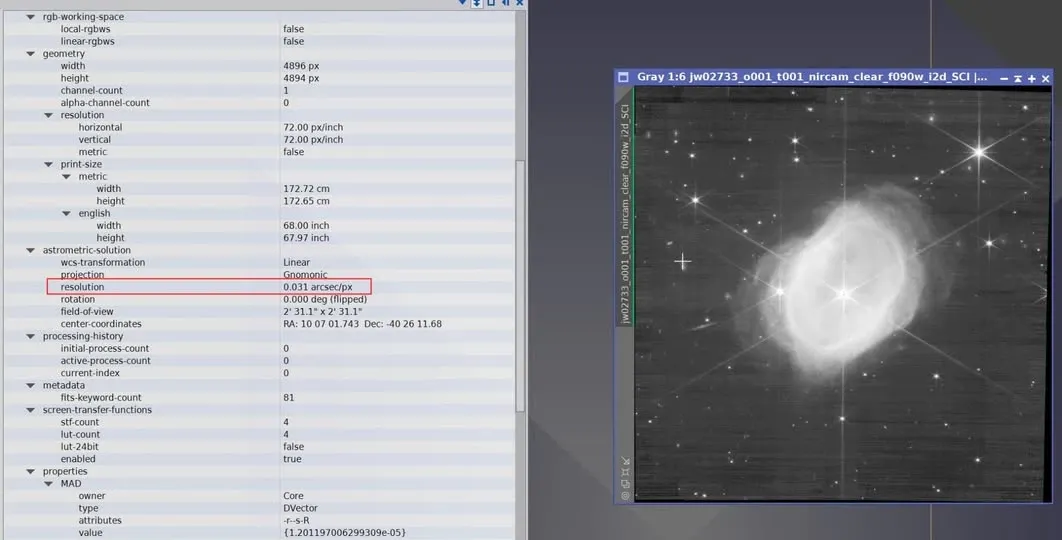
Als u ruwe bestanden downloadt van iets als JWST (de James Webb-ruimtetelescoop), kunt u ze rechtstreeks in PixInsight openen om ze te bekijken. In de View Explorer wordt de FITS Header van dit beeld weergegeven, die heel wat informatie bevat — destijds kon ik er bijvoorbeeld uit aflezen dat het Pixel FOV van JWST 0.031 arcsec/px bedroeg. De FITS Header is de bron uit de eerste hand om de herkomst van een beeld en de opnameparameters te kennen, en het is erg nuttig om de gewoonte aan te kweken hem te raadplegen.
Nog een kleine herinnering uit die tijd: wanneer u gecomprimeerde ruwe bestanden zoals die van JWST verwerkt, denk er dan aan ze met 7-Zip uit te pakken, want met WinRAR, WinZip of andere software kunnen er problemen ontstaan; en als een set bestanden uit meerdere delen bestaat, denk er dan aan ze allemaal te downloaden, anders mislukt het uitpakken.
BatchFITSKeywordEdit: de FITS Header in batch bewerken
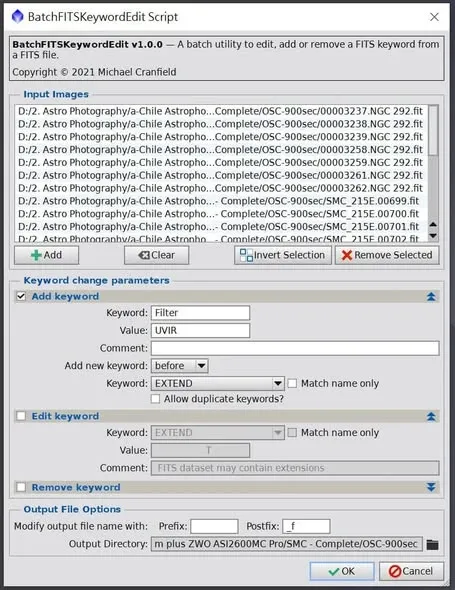
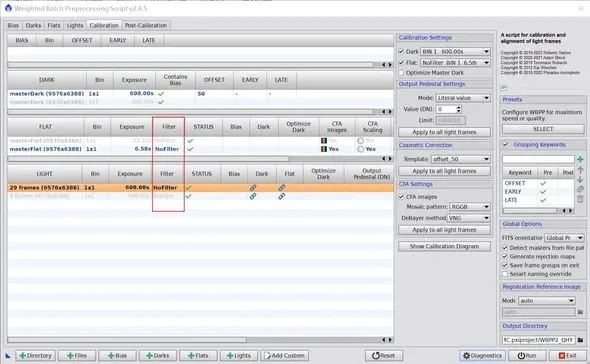
PI zelf heeft geen ingebouwd hulpmiddel om “de FITS Header massaal in batch te bewerken”. Maar als u geen geautomatiseerde opname gebruikt, of als er tijdens de automatisering iets misgaat, is het mogelijk dat in een hele batch bestanden sommige parameters verkeerd zijn — bijvoorbeeld ontbrekende filterinformatie. Zulke fouten beïnvloeden de volledig geautomatiseerde workflow van WBPP: u kunt de voorbewerking dan niet met één enkele WBPP-run voltooien en moet de bestanden in plaats daarvan handmatig één voor één selecteren.
In dat geval kunt u in PI het script BatchFITSKeywordEdit installeren en het gebruiken om de betreffende keyword-parameters in bulk toe te voegen of te wijzigen, zodat u de Header van een hele batch bestanden in één keer repareert en WBPP soepel tot het einde kan doorlopen.
Samenvatting
Elk van deze hulpmiddelen heeft zijn eigen taak: EZ Live Stack laat u het resultaat nog dezelfde nacht zien, Annotation voegt snel een aantekening toe, Blink vergelijkt de verschillen tussen kanalen, de FITS Header leest de beeldinformatie uit, en BatchFITSKeywordEdit redt een hele batch mislukte Headers. Doorgaans vallen ze niet op, maar in de juiste situatie besparen ze een hoop tijd — het is de moeite waard ze in uw gereedschapskist te onthouden.