Praktische kleine Tools und Skripte in PixInsight
Neben ihren wichtigsten Processes verbirgt PixInsight noch etliche praktische kleine Tools und Skripte, die dir in bestimmten Situationen viel Arbeit ersparen können. Dieser Artikel stellt ein paar zusammen, die meiner Meinung nach das Kennenlernen wert sind: Live-Stacking, Bildbeschriftung, Bildvergleich sowie das Betrachten und die Batch-Bearbeitung des FITS Header.
EZ Live Stack: Beim Fotografieren stacken und das Ergebnis in Echtzeit sehen
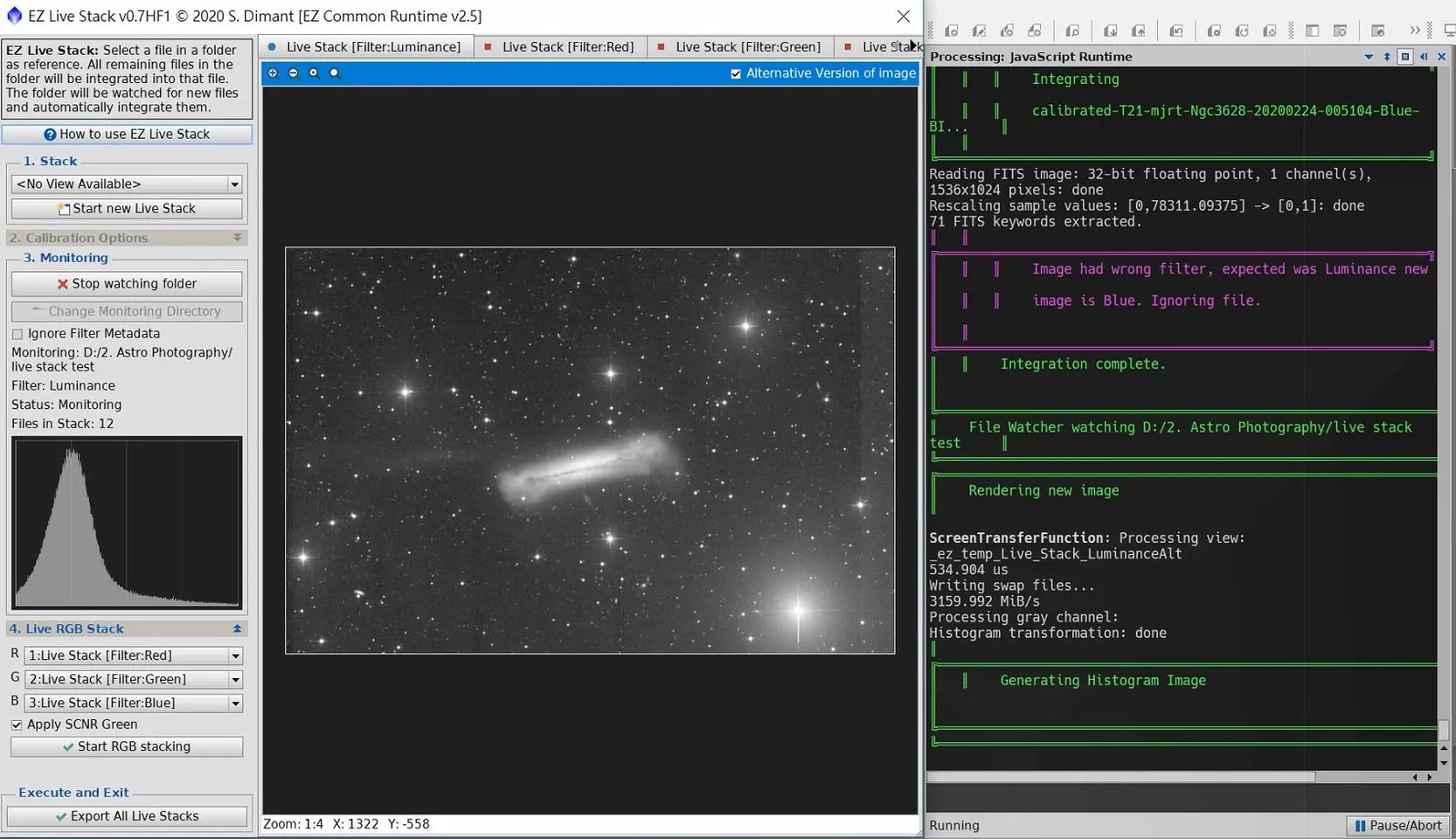
Mit dem Skript EZ Live Stack kannst du einen Überwachungsordner festlegen (in den Ordner musst du zuvor ein Referenzbild als Ausrichtungsziel legen). Sobald die danach aufgenommenen Fotos nach und nach dort gespeichert werden, registriert, integriert und stretcht es sie automatisch; es kann sogar die von mehreren Filtern erzeugten Fotos gleichzeitig überwachen und zusätzlich ein integriertes RGB-Bild erzeugen.
Sein Wert liegt nicht nur im „Echtzeit“-Aspekt. Einmal habe ich damit den Luminanzkanal der Hamburger-Galaxie NGC 3628 bearbeitet (12 Frames, je 300 Sekunden) — zuvor hatte ich, weil meine Nachbearbeitungstechnik nicht ausreichte, den Gezeitenschweif nie herausarbeiten können, doch nach dem automatischen Integrieren und Stretchen tauchte der Gezeitenschweif tatsächlich auf, was mich dazu bewog, noch einmal von vorne an die Bearbeitung zu gehen. Als Werkzeug für eine schnelle Vorschau auf das Ergebnis der Nacht ist es wirklich gut zu gebrauchen.
Annotation: Die eingebaute einfache Bildbeschriftung
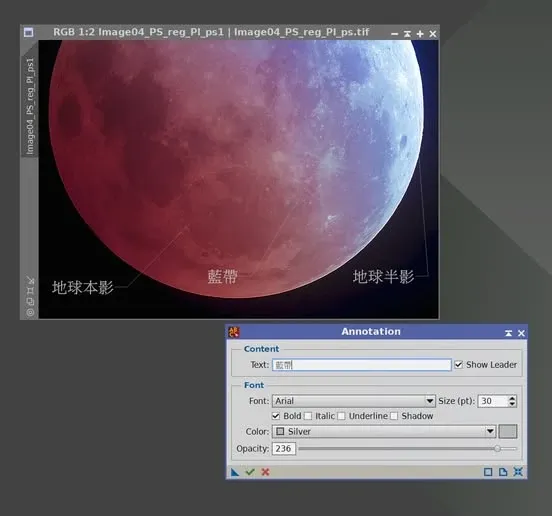
Manche wissen es nicht: PI hat einen Process für einfache manuelle Beschriftung eingebaut, der Annotation heißt. Er kann einem Bild in Form einer einzeiligen Textnotiz eine Notiz hinzufügen — ob Signatur oder Bildunterschrift, das lässt sich direkt in PI erledigen, ohne dass du auf andere Software zurückgreifen musst.
Blink: Nicht nur zum Prüfen, sondern auch zum Vergleichen von Unterschieden
PIs Blink ist nicht nur beim Prüfen der Bildqualität sehr nützlich, sondern auch ausgesprochen praktisch, wenn es darum geht, „die Unterschiede zwischen bereits registrierten Bildern zu vergleichen“. Beim Cirrusnebel etwa unterscheidet sich die Verteilung von Ha und OIII ein wenig; wenn du mit Blink schnell hin- und herschaltest, kannst du die Unterschiede der beiden Kanäle auf einen Blick erkennen, als Referenz für die spätere Farbmischung.
Bildinformationen über den FITS Header auslesen
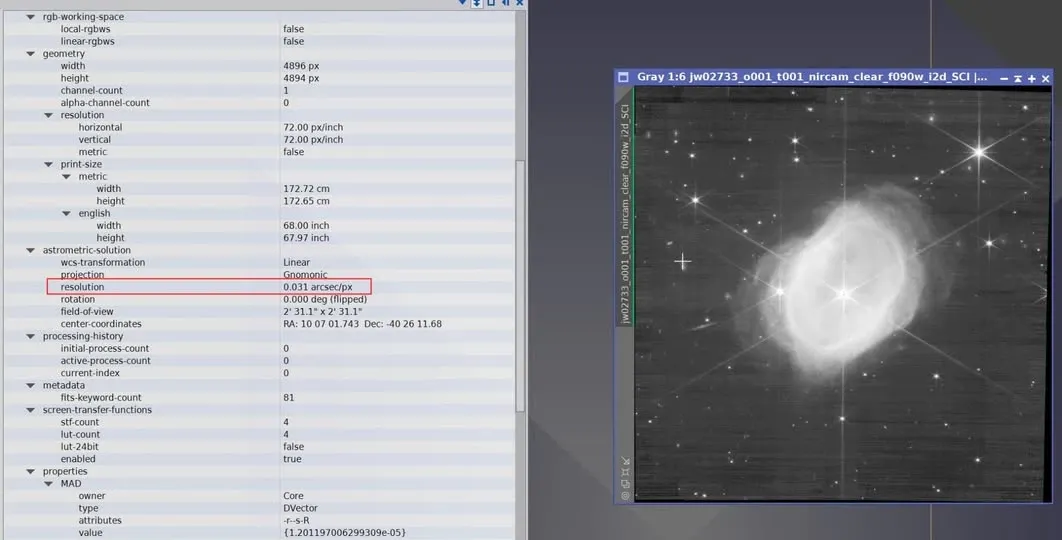
Wenn du Rohdateien von etwas wie JWST (dem James-Webb-Weltraumteleskop) heruntergeladen hast, kannst du sie direkt in PixInsight öffnen und anschauen. Im View Explorer wird der FITS Header dieses Bildes angezeigt, der eine ganze Menge Informationen enthält — damals konnte ich daraus zum Beispiel ablesen, dass das Pixel FOV von JWST 0,031 arcsec/px betrug. Der FITS Header ist die Quelle aus erster Hand, um die Herkunft eines Bildes und seine Aufnahmeparameter zu verstehen, und es lohnt sich sehr, sich das Nachsehen zur Gewohnheit zu machen.
Noch ein kleiner Hinweis aus jener Zeit: Wenn du komprimierte Rohdateien wie die von JWST bearbeitest, denk daran, sie mit 7-Zip zu entpacken, denn mit WinRAR, WinZip oder anderer Software kann es zu Problemen kommen; und wenn ein Datensatz aus mehreren Teilen besteht, denk daran, sie alle herunterzuladen, sonst schlägt das Entpacken fehl.
BatchFITSKeywordEdit: Den FITS Header im Batch bearbeiten
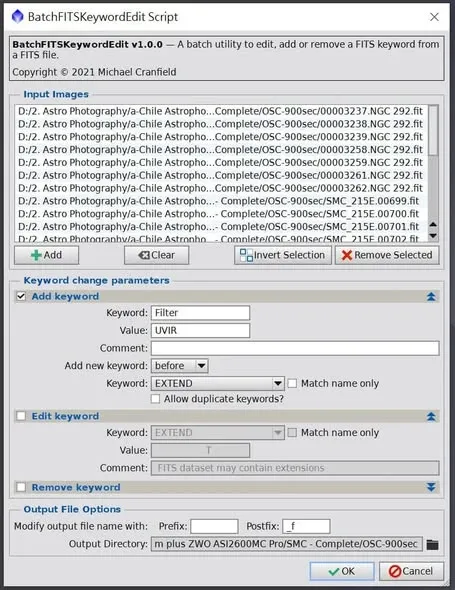
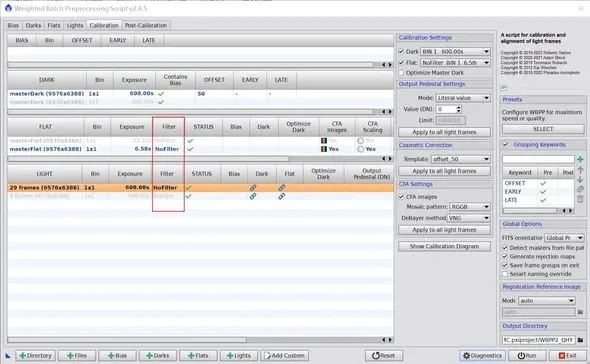
PI selbst hat kein eingebautes Werkzeug, um „den FITS Header massenhaft im Batch zu bearbeiten“. Doch wenn du keine automatisierte Aufnahme verwendest oder wenn während der Automatisierung etwas schiefgeht, kann es passieren, dass in einem ganzen Stapel von Dateien manche Parameter falsch sind — etwa fehlende Filterinformationen. Solche Fehler beeinträchtigen den vollautomatischen Ablauf von WBPP: Du kannst die Vorverarbeitung dann nicht mit einem einzigen WBPP-Durchlauf abschließen und musst die Dateien stattdessen manuell einzeln auswählen.
In diesem Fall kannst du in PI das Skript BatchFITSKeywordEdit installieren und damit die betreffenden Keyword-Parameter im Batch hinzufügen oder ändern, sodass du den Header eines ganzen Stapels von Dateien auf einen Schlag reparierst und WBPP reibungslos durchläuft.
Fazit
Jedes dieser Tools hat seine eigene Aufgabe: EZ Live Stack lässt dich das Ergebnis noch in derselben Nacht sehen, Annotation fügt schnell eine Notiz hinzu, Blink vergleicht Kanalunterschiede, der FITS Header liest die Bildinformationen aus, und BatchFITSKeywordEdit rettet einen ganzen Stapel fehlerhafter Header. Im Alltag fallen sie kaum auf, aber in der richtigen Situation sparen sie eine Menge Zeit — es lohnt sich, sie in der Werkzeugkiste zu behalten.