Przydatne małe narzędzia i skrypty w programie PixInsight
Poza tymi głównymi procesami obróbki program PixInsight kryje jeszcze sporo przydatnych małych narzędzi i skryptów, które w określonych sytuacjach potrafią mocno ułatwić życie. W tym artykule zbieram kilka takich, które moim zdaniem warto poznać: stackowanie na żywo, opisywanie obrazu, porównywanie obrazów oraz przeglądanie i wsadową modyfikację FITS Header.
EZ Live Stack: stackowanie w trakcie fotografowania i podgląd efektu na bieżąco
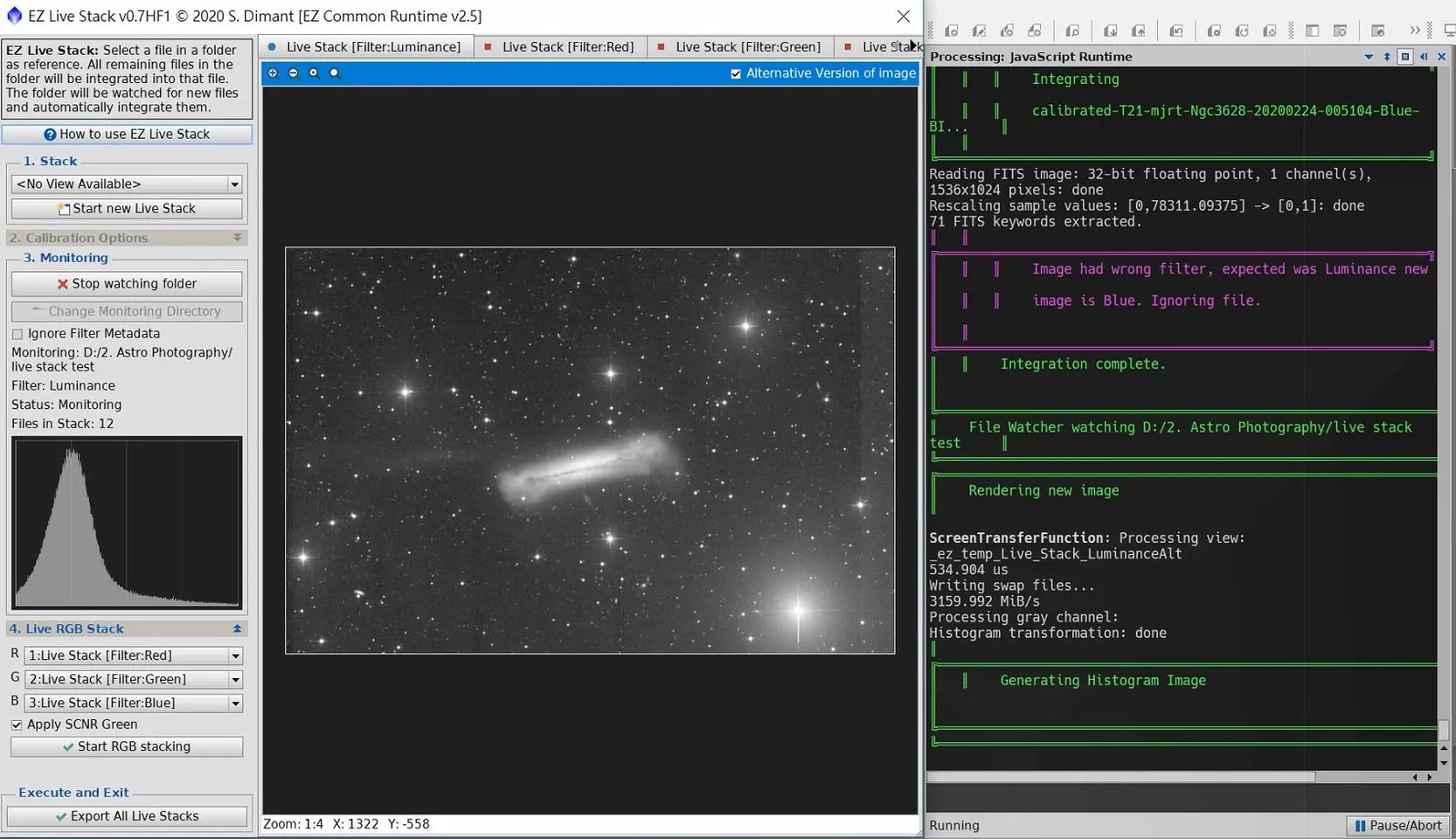
Skrypt EZ Live Stack pozwala wskazać jeden monitorowany folder (trzeba w nim wcześniej umieścić jedno zdjęcie referencyjne, które posłuży za cel wyrównania). Gdy kolejne wykonywane później zdjęcia będą do niego trafiać, skrypt automatycznie przeprowadzi rejestrację gwiazd, wykona stackowanie i rozciągnie histogram, a przy tym potrafi jednocześnie monitorować zdjęcia powstające z kilku filtrów i dodatkowo utworzyć zestackowany obraz RGB.
Jego wartość nie polega tylko na tym, że działa „na żywo”. Kiedyś użyłem go do obróbki kanału luminancji galaktyki Hamburger NGC 3628 (12 klatek po 300 sekund każda) — wcześniej, ponieważ moja technika obróbki końcowej była niewystarczająca, przez cały czas nie potrafiłem wydobyć ogona pływowego, a po automatycznym stackowaniu i rozciągnięciu histogramu ogon pływowy nagle się pojawił, co skłoniło mnie do powrotu i ponownej obróbki. Jako narzędzie do szybkiego podglądu efektów danej nocy sprawdza się całkiem nieźle.
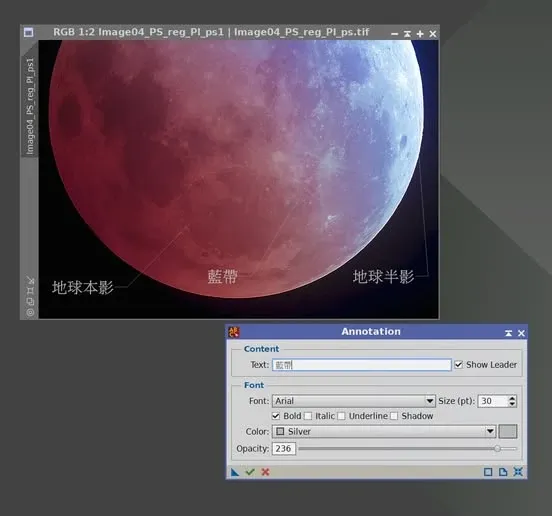
Annotation: wbudowane proste opisywanie obrazu
Niektórzy o tym nie wiedzą: program PI ma wbudowany proces do prostego, ręcznego opisywania, nazwany Annotation. Pozwala on dodać na obrazie notatkę w postaci pojedynczego wiersza tekstu — czy to podpis, czy objaśnienie, wszystko zrobisz bezpośrednio w programie PI, bez sięgania po inne oprogramowanie.
Blink: nie tylko do sprawdzania, ale i do porównywania różnic
Blink w programie PI przydaje się nie tylko przy sprawdzaniu jakości obrazów, ale jest też bardzo wygodny przy „porównywaniu różnic pomiędzy już wyrównanymi obrazami”. Na przykład rozkład Ha i OIII w mgławicy Welon (Veil Nebula) trochę się różni, a szybko przełączając się między nimi za pomocą narzędzia Blink, od razu rozpoznasz różnice między dwoma kanałami, co posłuży jako punkt odniesienia przy późniejszym mieszaniu kolorów.
Odczytywanie informacji o obrazie z FITS Header
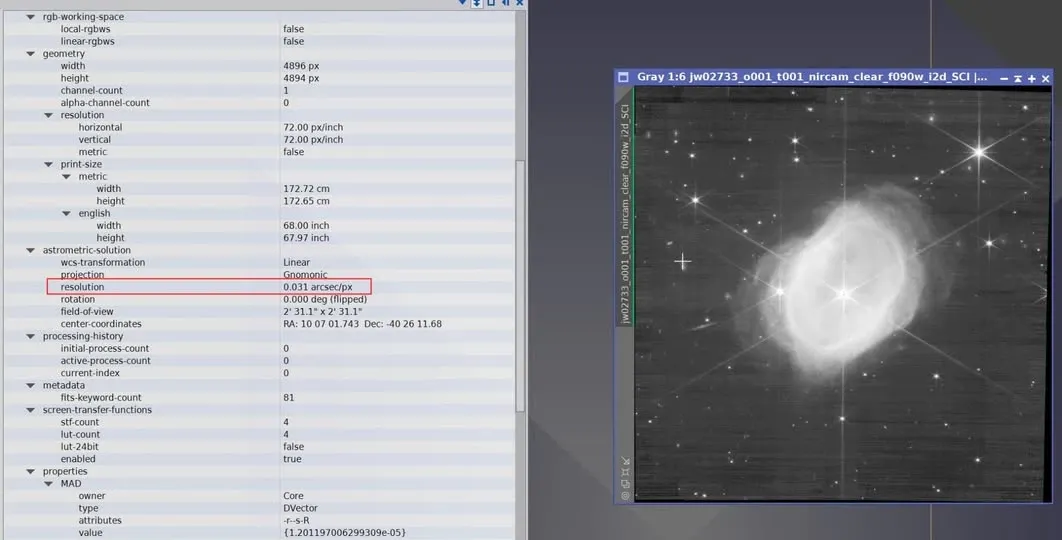
Jeśli pobrałeś surowe pliki z czegoś takiego jak JWST (Kosmiczny Teleskop Jamesa Webba), możesz otworzyć je i obejrzeć bezpośrednio w programie PixInsight. W panelu View Explorer wyświetli się FITS Header tego obrazu, a w nim zawarte jest sporo informacji — na przykład wtedy dało się z niego odczytać, że Pixel FOV teleskopu JWST wynosi 0.031 arcsec/px. FITS Header to materiał z pierwszej ręki, pozwalający poznać pochodzenie obrazu i parametry, z jakimi został wykonany, więc wyrobienie sobie nawyku zaglądania do niego bardzo się przydaje.
Dorzucam jeszcze małe ówczesne przypomnienie: przy pracy ze skompresowanymi plikami surowymi w rodzaju tych z JWST pamiętaj, aby rozpakowywać je programem 7-Zip, bo WinRAR, WinZip albo inne oprogramowanie może sprawiać problemy; a jeśli zestaw plików składa się z kilku części, pamiętaj też, by pobrać je wszystkie, inaczej rozpakowywanie się nie powiedzie.
BatchFITSKeywordEdit: wsadowa modyfikacja FITS Header
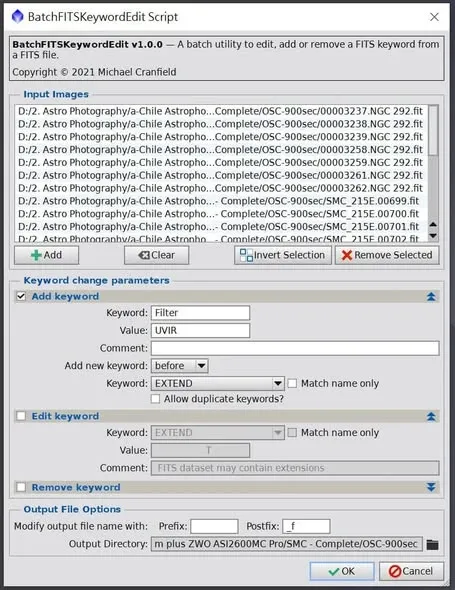
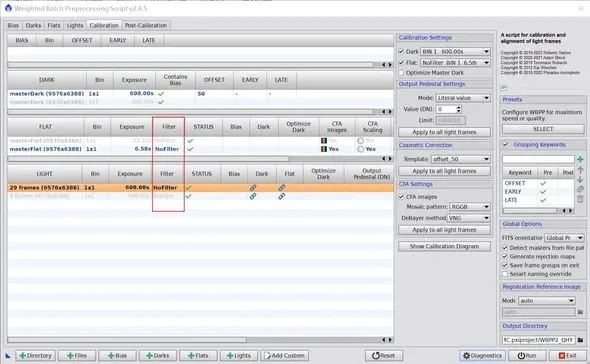
Sam program PI nie ma wbudowanego narzędzia do „masowej, wsadowej modyfikacji FITS Header”. Jeśli jednak nie korzystasz z automatycznego fotografowania albo w trakcie automatyzacji coś pójdzie nie tak, może się zdarzyć, że w całej partii plików część parametrów będzie błędna — na przykład zabraknie informacji o filtrze. Taki błąd wpływa na w pełni zautomatyzowany przebieg WBPP: nie da się wtedy zakończyć obróbki wstępnej jednym uruchomieniem WBPP i trzeba zaznaczać pliki ręcznie, jeden po drugim.
W takiej sytuacji możesz zainstalować w programie PI skrypt BatchFITSKeywordEdit i za jego pomocą hurtowo dodać lub zmienić odpowiednie parametry słów kluczowych, naprawiając za jednym razem Header całej partii plików, tak aby WBPP mógł przejść do końca bez przeszkód.
Podsumowanie
Każde z tych narzędzi ma swoje zadanie: EZ Live Stack pozwala zobaczyć efekt jeszcze tej samej nocy, Annotation szybko dodaje notatkę, Blink porównuje różnice między kanałami, FITS Header odczytuje informacje o obrazie, a BatchFITSKeywordEdit ratuje całą partię błędnych Header. Na co dzień nie rzucają się w oczy, ale we właściwej sytuacji potrafią zaoszczędzić mnóstwo czasu — warto zapamiętać je w swojej skrzynce z narzędziami.