Petits outils et scripts pratiques de PixInsight
Au-delà de ses processus de traitement phares, PixInsight recèle aussi bon nombre de petits outils et scripts pratiques qui, dans certaines situations, épargnent beaucoup de peine. Cet article en rassemble quelques-uns qui, à mon avis, méritent d’être connus : l’empilement en temps réel, l’annotation d’images, la comparaison d’images, ainsi que la consultation et la modification en batch du FITS Header.
EZ Live Stack : empiler en photographiant et voir le résultat en temps réel
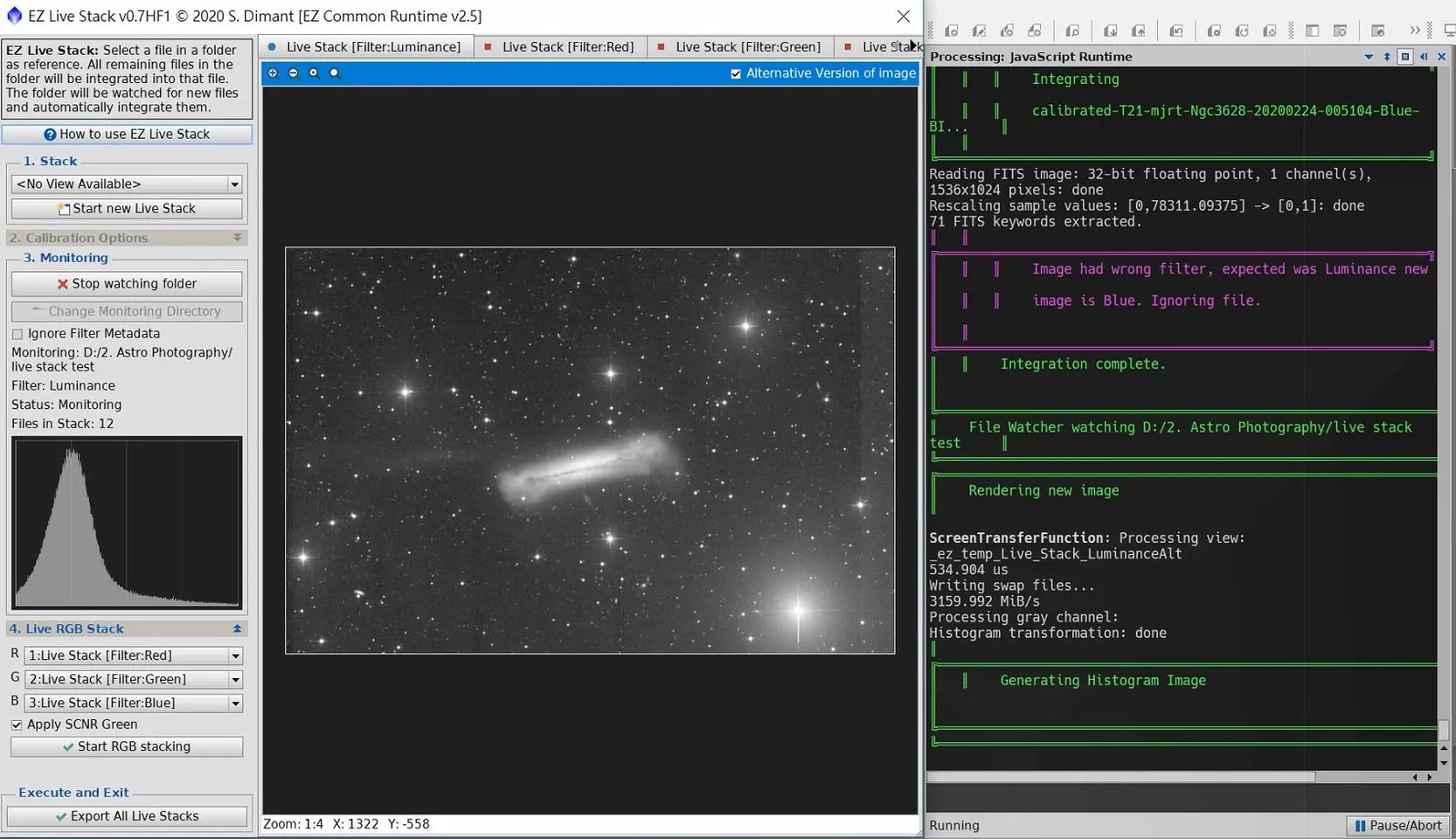
Le script EZ Live Stack permet de définir un dossier surveillé (il faut d’abord y placer une image de référence servant de cible d’alignement). À mesure que les photos prises ensuite y sont enregistrées les unes après les autres, il les aligne, les empile et les étire automatiquement ; il peut même surveiller simultanément les photos issues de plusieurs filtres et produire à part une image RGB empilée.
Sa valeur ne tient pas qu’à son côté « temps réel ». Une fois, je l’ai utilisé pour traiter le canal de luminance de la galaxie du Hamburger NGC 3628 (12 poses de 300 secondes chacune) — auparavant, faute d’une technique de post-traitement suffisante, je n’étais jamais parvenu à faire ressortir la queue de marée, mais après l’empilement et l’étirement automatiques, la queue de marée a bel et bien émergé, ce qui m’a décidé à y revenir pour la retraiter. Comme outil de prévisualisation rapide du résultat de la nuit, il est vraiment commode.
Annotation : l’annotation d’image simple et intégrée
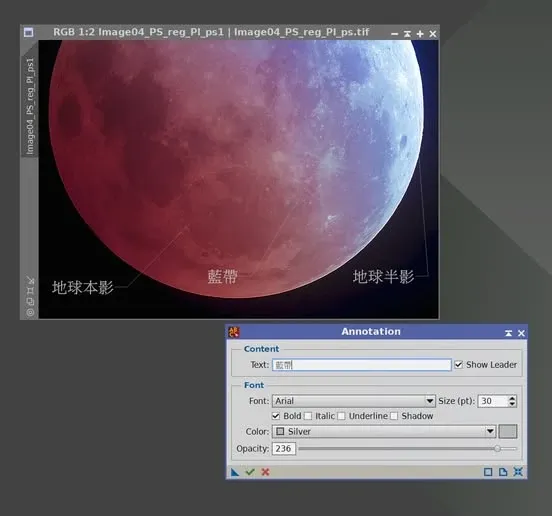
Certains l’ignorent : PI intègre un Process d’annotation manuelle simple, appelé Annotation. Il permet d’ajouter une note sur l’image sous la forme d’une seule ligne de texte — qu’il s’agisse d’une signature ou d’une légende, tout se fait directement dans PI, sans recourir à un autre logiciel.
Blink : pas seulement pour l’inspection, mais aussi pour comparer les différences
Le Blink de PI n’est pas seulement commode pour inspecter la qualité des images ; il est aussi très pratique pour « comparer les différences entre des images déjà alignées ». Par exemple, la distribution du Ha et de l’OIII dans la nébuleuse du Voile diffère un peu ; en basculant rapidement de l’une à l’autre avec Blink, on distingue d’un coup d’œil les différences entre les deux canaux, ce qui sert de référence pour le mélange des couleurs qui suivra.
Lire les informations d’une image dans le FITS Header
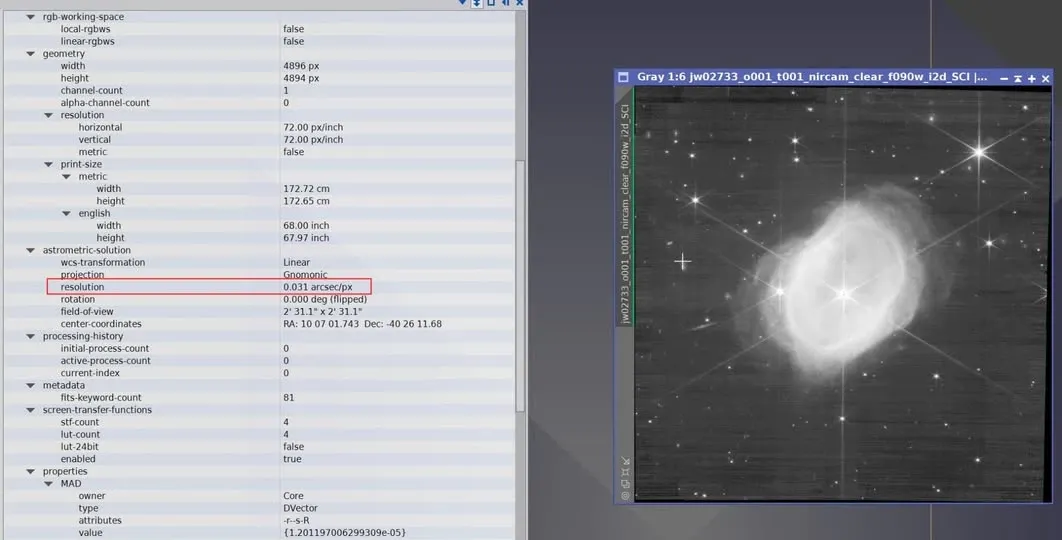
Si vous téléchargez des fichiers bruts de quelque chose comme le JWST (le télescope spatial James Webb), vous pouvez les ouvrir directement dans PixInsight pour les examiner. Dans le View Explorer s’affiche le FITS Header de cette image, qui contient pas mal d’informations — à l’époque, par exemple, on pouvait y lire que le Pixel FOV du JWST était de 0.031 arcsec/px. Le FITS Header est la source de première main pour connaître l’origine d’une image et ses paramètres de prise de vue, et prendre l’habitude de le consulter est très utile.
J’ajoute un petit rappel de l’époque : lorsque vous travaillez avec des fichiers bruts compressés comme ceux du JWST, pensez à les décompresser avec 7-Zip, car WinRAR, WinZip ou d’autres logiciels peuvent poser problème ; et si un ensemble de fichiers comporte plusieurs parties, pensez à toutes les télécharger, sans quoi la décompression échouera.
BatchFITSKeywordEdit : modifier le FITS Header en batch
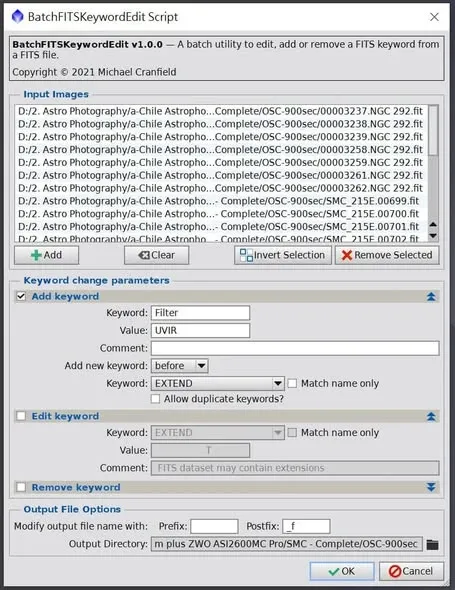
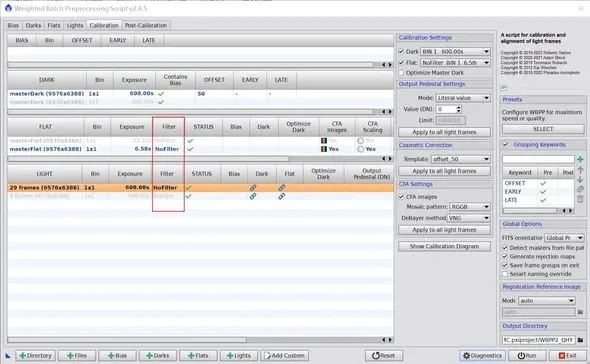
PI lui-même ne dispose pas d’outil intégré pour « modifier massivement le FITS Header en batch ». Mais si vous n’utilisez pas la prise de vue automatisée, ou si quelque chose se dérègle en cours d’automatisation, il se peut que, dans tout un lot de fichiers, certains paramètres soient erronés — par exemple, une information de filtre manquante. Ce genre d’erreur perturbe le flux entièrement automatisé de WBPP : il vous empêche de terminer le prétraitement en une seule exécution de WBPP et vous oblige à sélectionner les fichiers un à un, à la main.
Dans ce cas, vous pouvez installer dans PI le script BatchFITSKeywordEdit et l’utiliser pour ajouter ou modifier en bloc les paramètres de mots-clés concernés, réparant d’un coup le Header de tout un lot de fichiers, afin que WBPP puisse s’exécuter jusqu’au bout sans accroc.
En résumé
Chacun de ces outils a son rôle : EZ Live Stack vous fait voir le résultat le soir même, Annotation ajoute une note en un clin d’œil, Blink compare les différences entre canaux, le FITS Header vous livre les informations de l’image et BatchFITSKeywordEdit sauve tout un lot de Header défaillants. Au quotidien, ils passent inaperçus, mais dans la bonne situation ils font gagner énormément de temps : ils méritent bien une place dans votre boîte à outils.