PixInsight 實用小工具與腳本
PixInsight 除了那些主力處理程序,還藏著不少實用的小工具與腳本,能在特定情境下大幅省事。這篇整理幾個我覺得值得認識的:即時疊圖、影像標註、影像比對、FITS Header 檢視與批次修改。
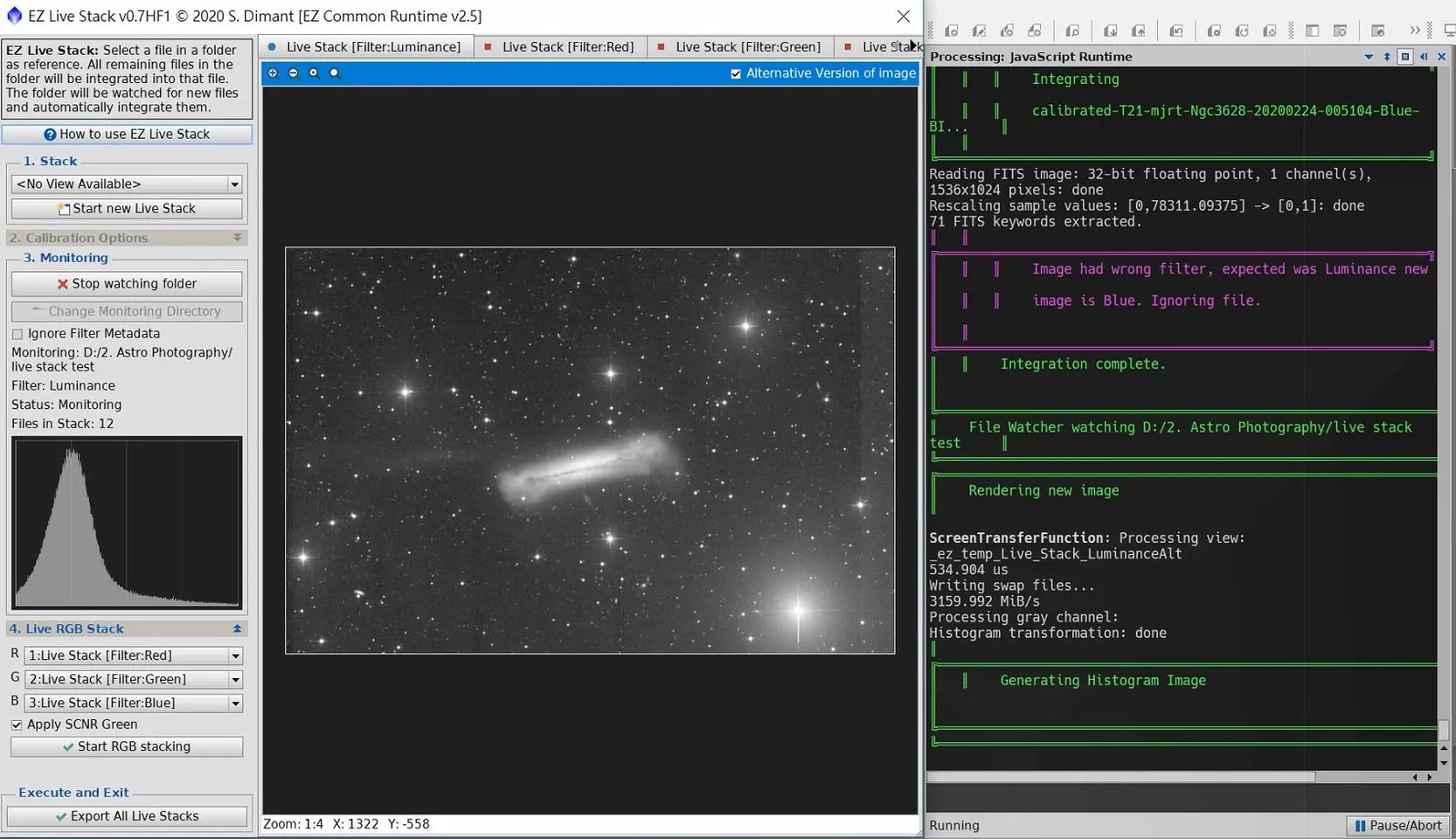
EZ Live Stack:邊拍邊疊、即時看成果
EZ Live Stack 這個腳本可以設定一個監視資料夾(資料夾裡需要先放一張參考圖作為對齊對象)。之後拍攝的照片陸續存入後,它會自動對齊、疊加並拉伸,還能同時監視多個濾鏡產生的照片,並另外產生 RGB 的疊合影像。
它的價值不只在「即時」。有一次我用它處理 NGC 3628 漢堡星系的明度通道(12 張、每張 300 秒)——先前因為後製技術不夠,一直沒能看出潮汐尾,結果經過自動疊加拉伸後,潮汐尾竟然浮現了,讓我決定回頭重修。當作快速預覽當晚成果的工具,它相當好用。
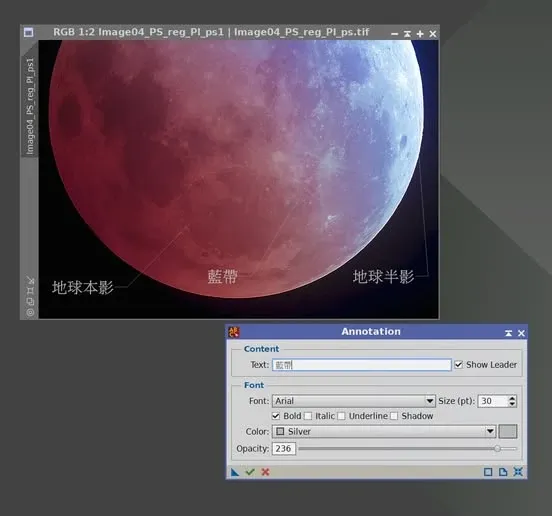
Annotation:內建的簡易影像標註
有些人不知道,PI 內建了一個手動簡易標註的 Process,叫做 Annotation。它能以單行文字的方式在影像上加註——無論是簽名或說明,都能直接在 PI 裡完成,不必再借助其他軟體。
Blink:不只檢查,也能比對差異
PI 的 Blink 除了在檢查影像品質時很好用,在「比對已對齊影像彼此的差異」時也非常方便。例如面紗星雲的 Ha 與 OIII 分布有些不同,用 Blink 快速切換,就能一眼分辨兩個通道的差異,作為後續混色的參考。
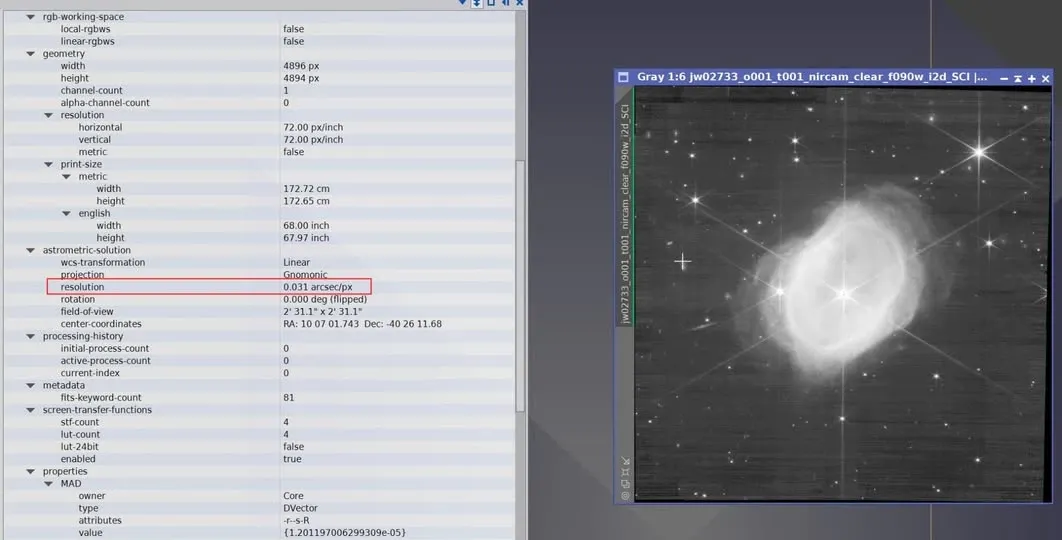
用 FITS Header 讀出影像資訊
如果你下載了 JWST(韋伯太空望遠鏡)之類的原始檔,可以直接用 PixInsight 打開來看。在 View Explorer 裡會顯示這張影像的 FITS Header,裡面包含不少資訊——例如當時就能從中讀到 JWST 的 Pixel FOV 為 0.031 arcsec/px。FITS Header 是了解一張影像來歷與拍攝參數的第一手資料,養成查看的習慣很有幫助。
補充一個當時的小提醒:處理 JWST 這類壓縮原始檔時,記得用 7-Zip 解壓縮,WinRAR、WinZip 或其他軟體可能會出問題;若一組檔案有多個部分,也要記得全部下載,否則解壓縮會失敗。
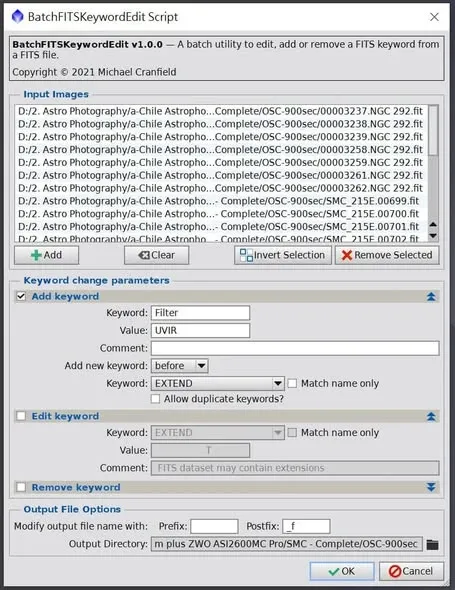
BatchFITSKeywordEdit:批次修改 FITS Header
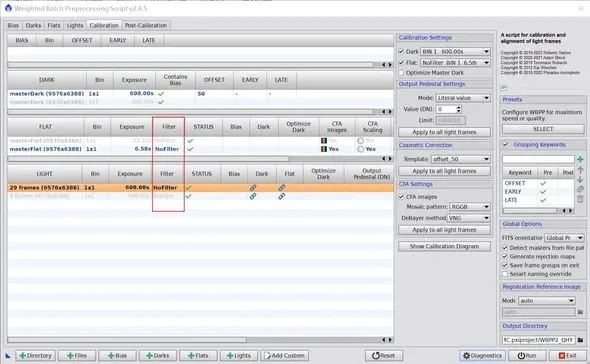
PI 本身並沒有內建可以「批次大量修改 FITS Header」的工具。但如果不是使用自動化拍攝、或自動化過程出了狀況,就有可能造成一整批檔案裡某些參數是錯的——例如缺少濾鏡資訊。這種錯誤會影響 WBPP 的全自動化流程,讓你沒辦法只跑一次 WBPP 就完成預處理,只能手動一個一個選取。
這時可以在 PI 安裝 BatchFITSKeywordEdit 這個腳本,用它來批量新增或修改相關的關鍵字參數,把一整批檔案的 Header 一次修好,讓 WBPP 能順利跑完。
小結
這幾個工具各司其職:EZ Live Stack 讓你當晚就看到成果、Annotation 快速加註、Blink 比對通道差異、FITS Header 讀出影像資訊、BatchFITSKeywordEdit 搶救整批出錯的 Header。它們平時不起眼,但在對的情境下能省下大量時間,值得記在工具箱裡。