Strumenti e script piccoli e pratici di PixInsight
PixInsight, oltre ai suoi processi di punta, nasconde anche parecchi strumenti e script piccoli e pratici che, in situazioni specifiche, possono far risparmiare molta fatica. Questo articolo ne raccoglie alcuni che, a mio avviso, vale la pena conoscere: lo stacking dal vivo, l’annotazione delle immagini, il confronto tra immagini, l’ispezione del FITS Header e la sua modifica in batch.
EZ Live Stack: fare lo stacking mentre si scatta e vedere i risultati in tempo reale
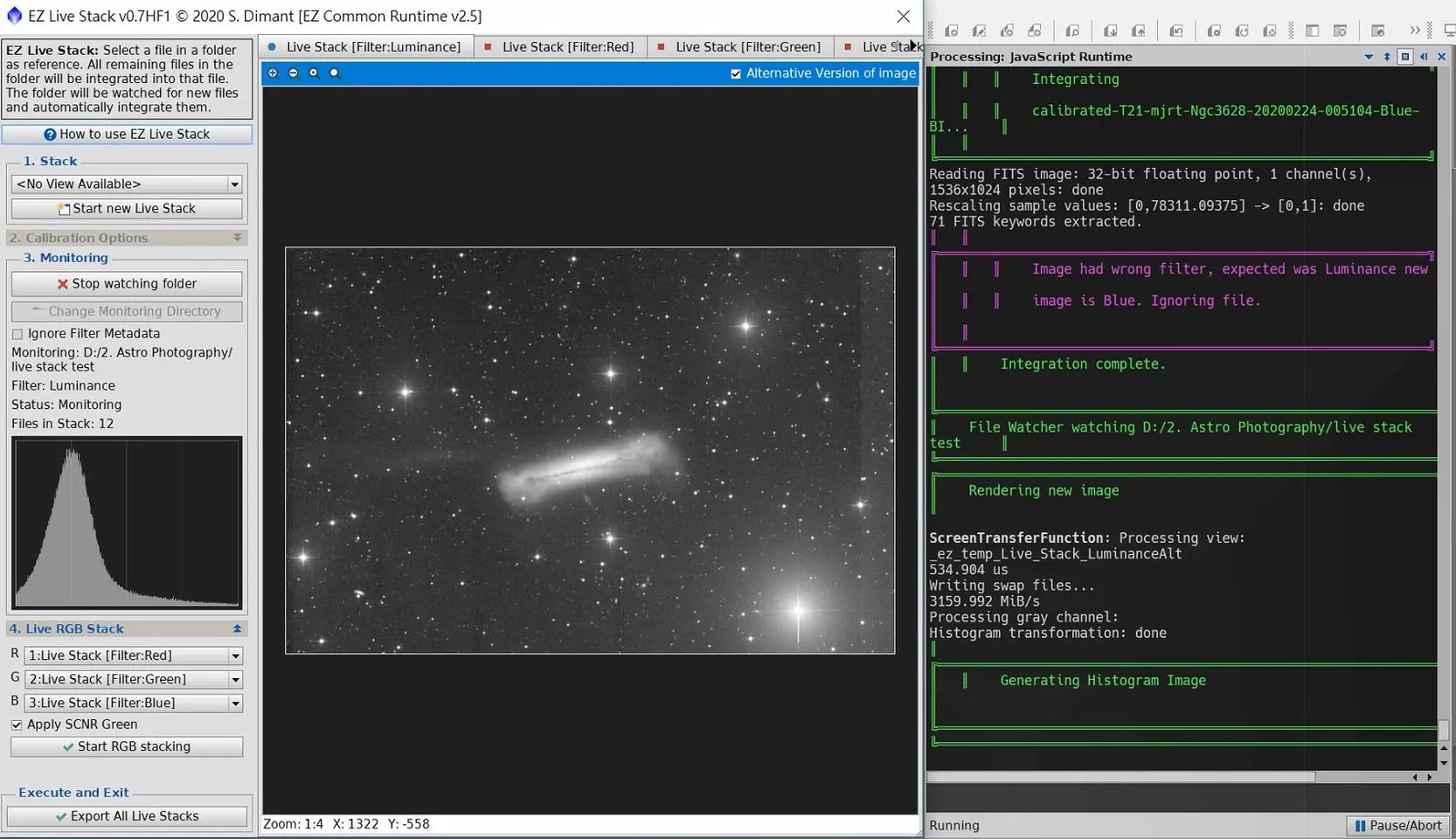
Lo script EZ Live Stack consente di impostare una cartella monitorata (nella cartella occorre prima collocare un’immagine di riferimento come bersaglio di allineamento). Man mano che le foto scattate in seguito vi vengono salvate una dopo l’altra, esegue automaticamente la registrazione delle stelle, l’integrazione e lo stretch, e può anche monitorare contemporaneamente le foto prodotte da più filtri e generare a parte un’immagine RGB integrata.
Il suo valore non sta soltanto nell’essere «in tempo reale». Una volta l’ho usato per elaborare il canale di luminanza della galassia Hamburger NGC 3628 (12 pose, 300 secondi ciascuna): in precedenza, poiché la mia tecnica di post-elaborazione non era all’altezza, non ero mai riuscito a far emergere la coda mareale, ma dopo l’integrazione e lo stretch automatici la coda mareale è effettivamente affiorata, cosa che mi ha convinto a tornare indietro e a rielaborarla. Come strumento per un’anteprima rapida dei risultati della nottata, è davvero utile.
Annotation: la semplice annotazione delle immagini integrata
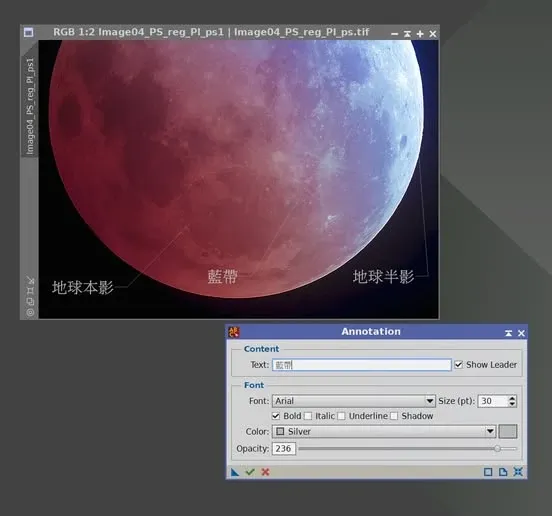
C’è chi non lo sa: PI ha integrato un Process per la semplice annotazione manuale, chiamato Annotation. Permette di aggiungere una nota sull’immagine sotto forma di una singola riga di testo: che si tratti di una firma o di una didascalia, si può fare direttamente dentro PI, senza ricorrere ad altro software.
Blink: non solo per l’ispezione, ma anche per confrontare le differenze
Il Blink di PI non è utile soltanto per ispezionare la qualità delle immagini; è anche comodissimo per «confrontare le differenze tra immagini già registrate». Per esempio, la distribuzione di Ha e OIII nella Nebulosa Velo è un po’ diversa, e passando rapidamente dall’una all’altra con Blink si riescono a distinguere a colpo d’occhio le differenze tra i due canali, come riferimento per la successiva miscelazione dei colori.
Leggere le informazioni dell’immagine dal FITS Header
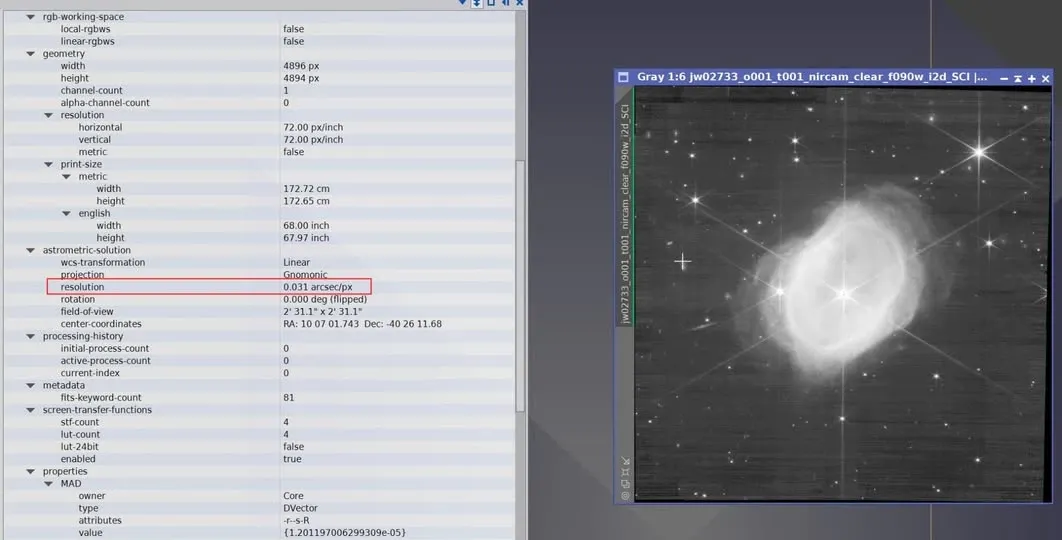
Se scarica file grezzi da qualcosa come il JWST (il telescopio spaziale James Webb), può aprirli direttamente in PixInsight per esaminarli. Nel View Explorer viene mostrato il FITS Header dell’immagine, che contiene parecchie informazioni: all’epoca, per esempio, vi potevo leggere che il Pixel FOV del JWST era di 0.031 arcsec/px. Il FITS Header è la fonte di prima mano per conoscere l’origine di un’immagine e i suoi parametri di ripresa, e prendere l’abitudine di consultarlo è molto utile.
Aggiungo un piccolo avvertimento di allora: quando lavora con file grezzi compressi come quelli del JWST, si ricordi di decomprimerli con 7-Zip, poiché con WinRAR, WinZip o altro software possono sorgere problemi; e se un insieme di file è suddiviso in più parti, si ricordi di scaricarle tutte, altrimenti la decompressione fallirà.
BatchFITSKeywordEdit: modificare il FITS Header in batch
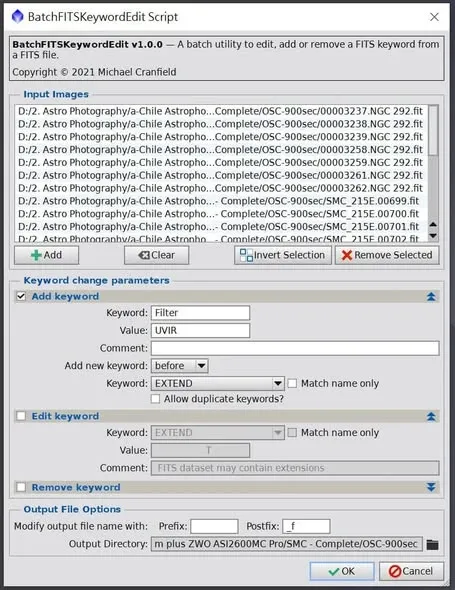
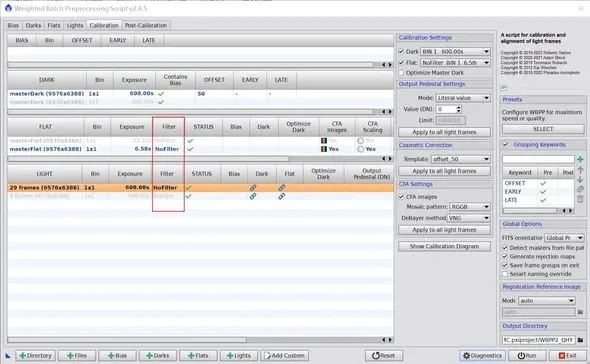
PI di per sé non ha uno strumento integrato per «modificare in massa il FITS Header in batch». Ma se non usa la ripresa automatizzata, oppure se durante l’automazione qualcosa va storto, è possibile che in un intero lotto di file alcuni parametri risultino errati, per esempio con l’informazione del filtro mancante. Questo tipo di errore incide sul flusso completamente automatizzato di WBPP: le impedisce di completare la pre-elaborazione con una singola esecuzione di WBPP e la costringe a selezionare i file manualmente, uno per uno.
In tal caso può installare in PI lo script BatchFITSKeywordEdit e usarlo per aggiungere o modificare in blocco i relativi parametri keyword, sistemando in un colpo solo l’Header di un intero lotto di file, così che WBPP possa arrivare in fondo senza intoppi.
In sintesi
Ognuno di questi strumenti ha il suo compito: EZ Live Stack le fa vedere i risultati già la stessa notte, Annotation aggiunge note al volo, Blink confronta le differenze tra i canali, il FITS Header le legge le informazioni essenziali dell’immagine e BatchFITSKeywordEdit salva un intero lotto di Header andati storti. Di solito passano inosservati, ma nella situazione giusta fanno risparmiare un mucchio di tempo: vale davvero la pena tenerli a mente nella cassetta degli attrezzi.