手動預處理:沒有 WBPP 時怎麼辦
PixInsight 的 WBPP 腳本非常方便,目前的版本幾乎可以自動完成所有預處理工作。既然如此,為什麼還要學手動流程?因為當軟體出問題、或影像本身不適合全程交給 WBPP 時,手動一步步做,往往才是唯一能確認影像狀況、又不浪費時間的方式。這篇整理單色相機影像的手動預處理流程,以及什麼時候該切換到手動。
單色相機的手動預處理流程
以一套單色 CCD 相機拍的 LRGBHa 影像為例(其中 LRGB 為 Bin 1,Ha 為 Bin 2),整個預處理流程大致如下:
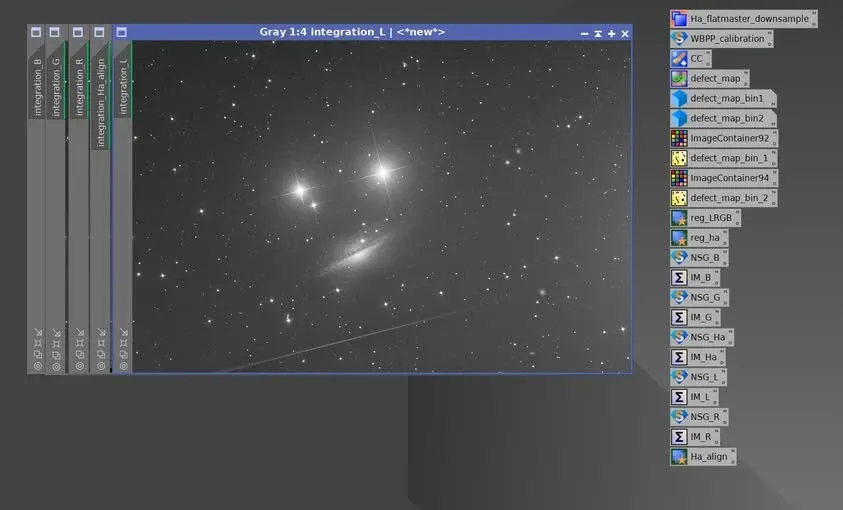
- 使用 WBPP 校正影像。
- 製作 Defect Map。
- 使用 Cosmetic Correction 清除 hot pixel。
- 使用 Defect Map 清除 bad column(壞線)。
- 對齊 LRGB 影像(Bin 1)。
- 對齊 Ha 影像(Bin 2)。
- 分別對每個通道做 NSG。
- 設定適當的排異法,分別對每個通道疊圖。
幾點差異要記住:
- CMOS 相機:唯一的差別是不用做清除 defect column 那一步(第 4 步),其他原則上一樣。
- OSC(彩色)相機:差別在於對齊前要先 Debayer;另外也可以做 CFA Drizzle,但流程較複雜。
- 當然,如果影像沒有任何問題,用最新版 WBPP 處理 CMOS 影像,上述步驟可以縮減成一步就完成——前提是 WBPP 設置正確。
什麼時候該手動?
那麼,什麼情況值得放棄「一鍵 WBPP」、改走手動?
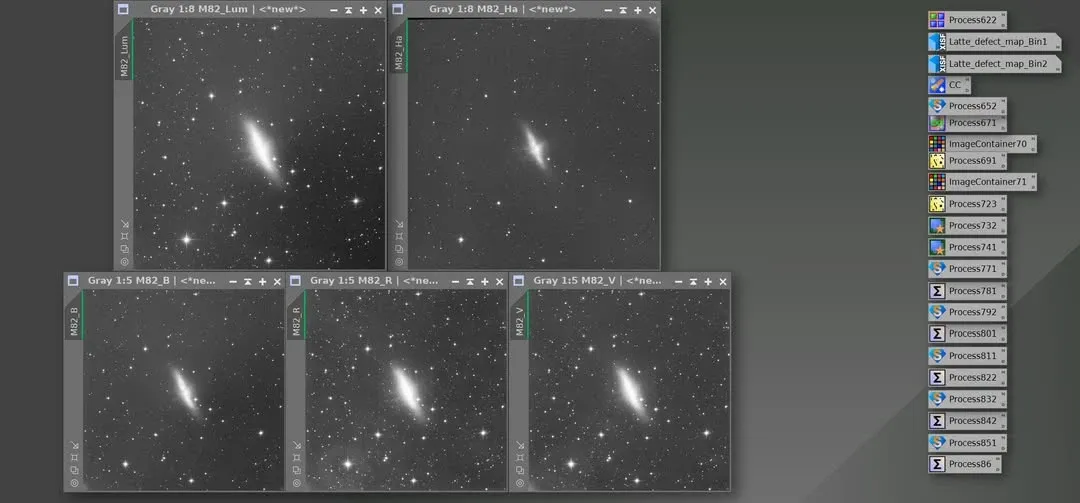
典型情境是:多天 CCD 拍攝、影像有許多瑕疵需要修正,而且多天各有各的平場。這種時候,一步一步手動製作所需的校正場、校正影像、瑕疵消除、星點對齊、LN(NSG)、影像疊合,通常是較佳選擇。
上圖是以拿鐵配 CCD 拍攝的 M82,LRGBHa 五個通道各自做完預處理、正要進入線性階段的結果,就是這樣一步步做出來的。你當然可以把所有檔案都丟進 WBPP 去跑,但跑出來往往不是想要的結果,而一旦要小修正又得整個重跑,相當浪費時間。手動處理雖然慢,卻是唯一能逐環節確認影像狀況、且不做白工的方式。預處理的基本功練起來,出問題時你才知道是哪個環節壞了。