Helle Sterne bearbeiten: Deneb als Beispiel
Wer die Gegend des Nordamerikanebels aufnimmt, kommt an dem Stern daneben, Deneb, kaum vorbei. Er ist sehr hell, und auf vielen Bildern im Netz frisst das Stretchen diesen Stern gleich mit aus, sodass am Ende nur bleibt, ihn wegzuschneiden oder einen kaputten Stern im Bild zu belassen. Dieser Artikel zeigt, wie ich Deneb Schritt für Schritt „gezähmt“ habe, als ich diese Region zum ersten Mal bearbeitete.
Das aufgetretene Problem
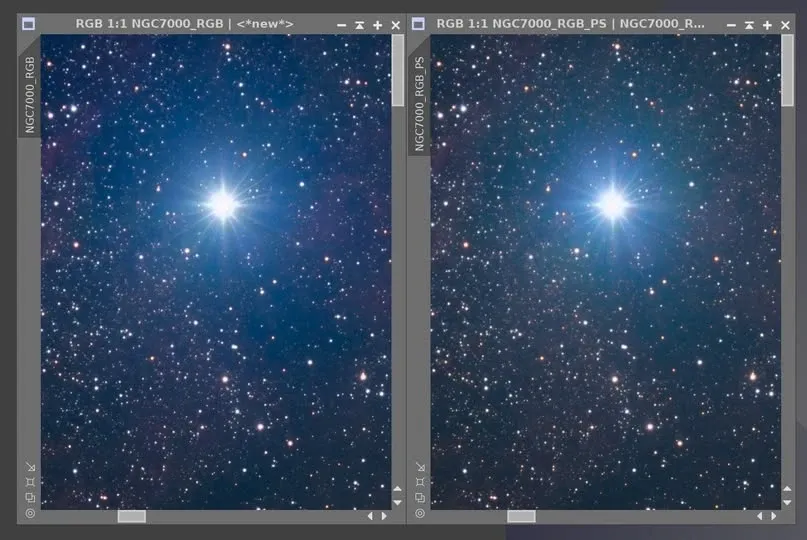
Als ich diese Umgebung zum ersten Mal bearbeitete, merkte ich erst, wie hell Deneb wirklich ist und dass der Hintergrund rundherum flächig blau eingefärbt war. Nach einer ersten Sternreduktion war Denebs Lage noch nicht gelöst – er stach nach wie vor zu sehr hervor, und ringsum war alles blau. Also wechselte ich zu einem gezielteren Vorgehen.
Die Bearbeitungsschritte
- Den Schwarzpunkt anpassen und einen Teil der Tiefen abschneiden: Zuerst den zu hellen, blau eingefärbten Endpunkt der Tiefen ein wenig herunterdrücken und einen Teil davon abschneiden.
- Die Sterne entfernen und die Sterne per Umkehr-Division gewinnen (unscreen stars): Sterne und Nebel trennen, um ein separat bearbeitbares Sternbild zu erhalten.
- Eine Farbmaske erstellen: Hier wähle ich Blau und wende sie auf das Bild nach der Sternentfernung (die Nebelebene) an.
- Die Blausättigung der Nebelebene senken: Auf dem sternfreien Bild mit angewandter Maske die Blausättigung herunterregeln, um jene blaue Einfärbung zu verringern.
- Die Sterne separat verstärken: Auf dem bei der Sternentfernung gewonnenen Sternbild die Blausättigung anheben und die Zentrumshelligkeit maßvoll verstärken, damit Denebs Farbe und Beugungsspikes so aussehen, wie sie sollen.
- Die Sterne wieder einfügen: Per Umkehr-Multiplikation (der Umkehroperation von unscreen) die angepasste Sternebene wieder in das sternfreie Bild einfügen und das Endergebnis zusammensetzen.
Der Kerngedanke dieses ganzen Ablaufs ist, „Sterne“ und „Nebelhintergrund“ in zwei Ebenen aufzuteilen und getrennt zu bearbeiten – die Nebelebene kümmert sich darum, die störende blaue Einfärbung herunterzuziehen, die Sternebene darum, die Farbe und Helligkeit zu bewahren, die ein heller Stern haben sollte, und am Ende werden sie wieder zusammengeführt.
Das Ergebnis
Vergleicht man das rechte Bild nach den obigen Schritten, erkennt man zwei deutliche Verbesserungen: Der Hintergrund um Deneb ist nicht mehr so blau, und das Ha in seiner Umgebung tritt deutlicher hervor und liegt nicht mehr nahe an einem violettstichigen Farbton.
Fazit
Der Kern der Bearbeitung heller Sterne besteht nicht darin, sie gewaltsam kleinzudrücken oder wegzuschneiden, sondern darin, „in Ebenen zu arbeiten“ – mit einer Farbmaske die Einfärbung des Hintergrunds herunterziehen, die Sterne separat pflegen und wieder zusammensetzen. Deneb ist nur ein Beispiel; derselbe Gedanke lässt sich auf jedes Ziel mit einem auffälligen hellen Stern anwenden.