มาสก์เนบิวลา: สองวิธีทำใน Photoshop และ PixInsight
มาสก์เนบิวลาเป็นมาสก์ชนิดหนึ่งที่มีประโยชน์มากในการประมวลผลภาพดาราศาสตร์ ใช้สำหรับ เลือกเฉพาะตัวเนบิวลาเอง ไม่เลือกดาวและพื้นหลัง ทำให้สามารถเสริมเนบิวลาได้โดยเฉพาะ โดยไม่กระทบดาวหรือพื้นหลัง
เหตุใดจึงต้องใช้มาสก์เนบิวลา
ถ้าภาพของคุณมักลงเอยด้วยดาวบวมโตหรือพื้นหลังสว่างเกินไป เพียงเพราะพยายามดึงเนบิวลาออกมา มาสก์เนบิวลาคือทางแก้ปัญหานั้นพอดี เมื่อมีมาสก์แบบนี้ ก็สามารถปรับเนบิวลาได้โดยเฉพาะ โดยไม่ทำให้ดาวหรือพื้นหลังพังไปด้วย นี่จึงเป็นเหตุผลที่แทบทุกคนที่ทำงานกับเนบิวลา ไม่ช้าก็เร็วต้องหันมาใช้
เวอร์ชัน PixInsight: สร้างด้วย MLT
ใน PixInsight วิธีที่พบบ่อยที่สุดในการสร้างมาสก์เนบิวลาคือการใช้ร่วมกับ MLT (MultiscaleLinearTransform) ด้วยแนวทางแบบหลายสเกล แยกดาวและพื้นหลังออกจากกัน เหลือตัวเนบิวลาไว้เป็นมาสก์ นี่ยังเป็นวิธีที่ผมแนะนำมากที่สุด ผลลัพธ์เสถียร การเลือกดาวสะอาด
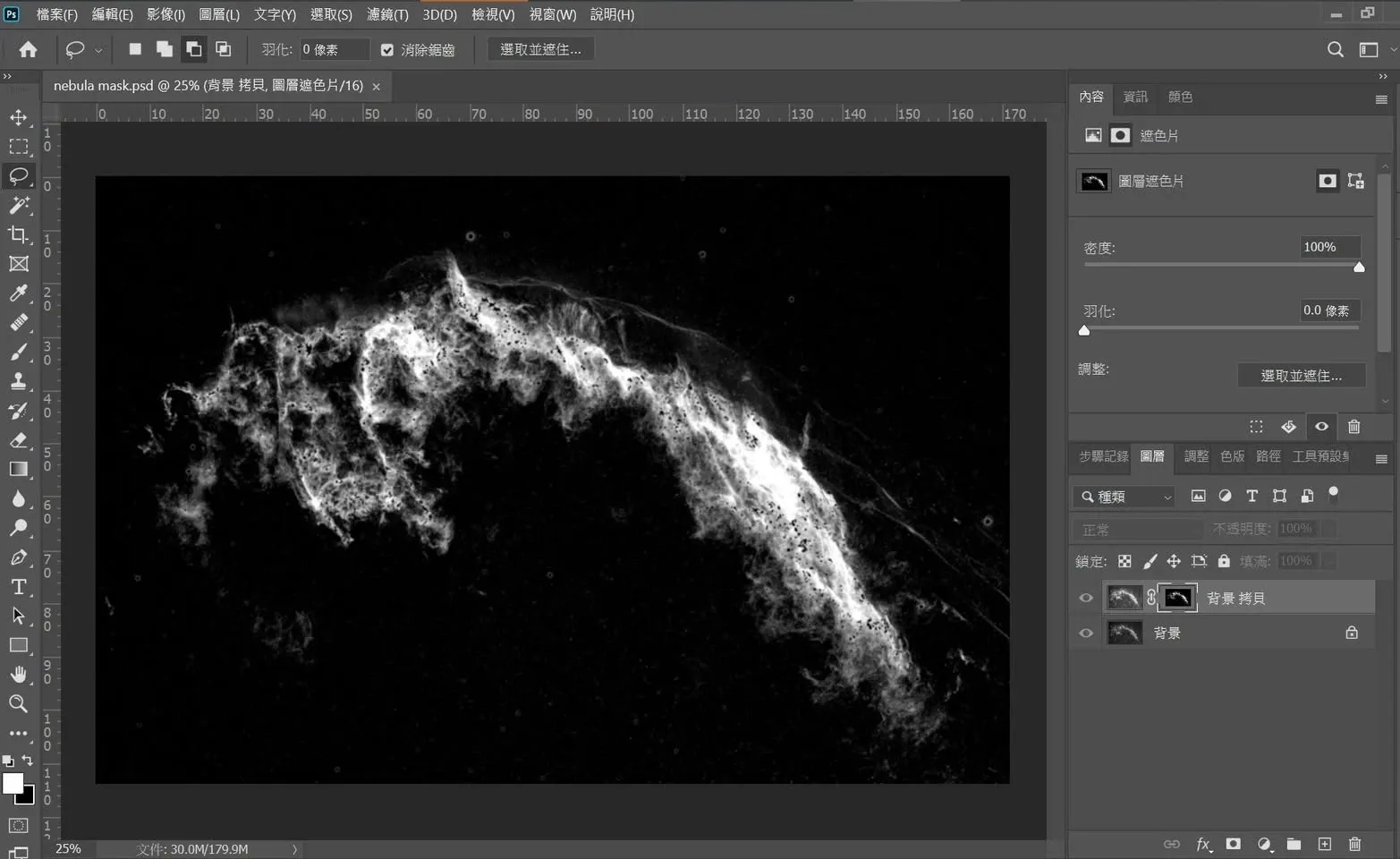
เวอร์ชัน Photoshop: หลักการเดียวกันแต่ใช้แรงมากกว่า
ขอพูดถึงข้อสรุปก่อน: Photoshop ก็สามารถสร้างมาสก์เนบิวลาได้เช่นกัน โดยผลลัพธ์ใกล้เคียงกับที่สร้างด้วย MLT ใน PixInsight หลักการสร้างมาสก์เนบิวลาของทั้งสองโปรแกรมแท้จริงแล้วเหมือนกันทุกประการ คือสร้างมาสก์วัตถุและมาสก์ดาวก่อน แล้วนำมารวมกันเป็นมาสก์ที่เหลือไว้เฉพาะเนบิวลา
แต่ความสามารถในการเลือกดาวของ Photoshop ค่อนข้างด้อยกว่า จึงต้องใช้เวลามากขึ้นในการยกเลิกการเลือกพื้นที่ที่ “ไม่ใช่ดาวแต่ถูกเลือกไปด้วย” และผลลัพธ์โดยรวมก็ไม่ดีเท่า MLT ดังนั้นหากมี PixInsight อยู่ในมือ ผมก็ยังแนะนำให้ใช้ PixInsight สร้างมาสก์นี้
วิดีโอสาธิตฉบับเต็ม
ผมเคยใช้ NGC 6992 เนบิวลาผ้าคลุมไหล่ (Veil Nebula) เป็นเป้าหมายการประมวลผล และบันทึกวิดีโอสาธิตชุดหนึ่ง อธิบายวิธีสร้างมาสก์วัตถุและมาสก์ดาวใน Photoshop แล้วนำมารวมกันเป็นมาสก์เนบิวลา สุดท้ายใช้มาสก์เนบิวลาปรับภาพ เนื้อหาค่อนข้างยาว จึงแบ่งเป็นสามตอน:
- ตอนที่หนึ่ง: สร้างมาสก์วัตถุและมาสก์ดาว – https://youtu.be/XrCnp8hkunc
- ตอนที่สอง: ใช้มาสก์วัตถุและมาสก์ดาวสร้างมาสก์เนบิวลา – https://youtu.be/owgyrY0PIDA
- ตอนที่สาม: ปรับภาพด้วยมาสก์เนบิวลา – https://youtu.be/tAuF_MX4qsQ
เวอร์ชัน PixInsight ก็มีวิดีโอสาธิตที่สอดคล้องกันให้เปรียบเทียบ: https://youtu.be/c-gdotBXc7c