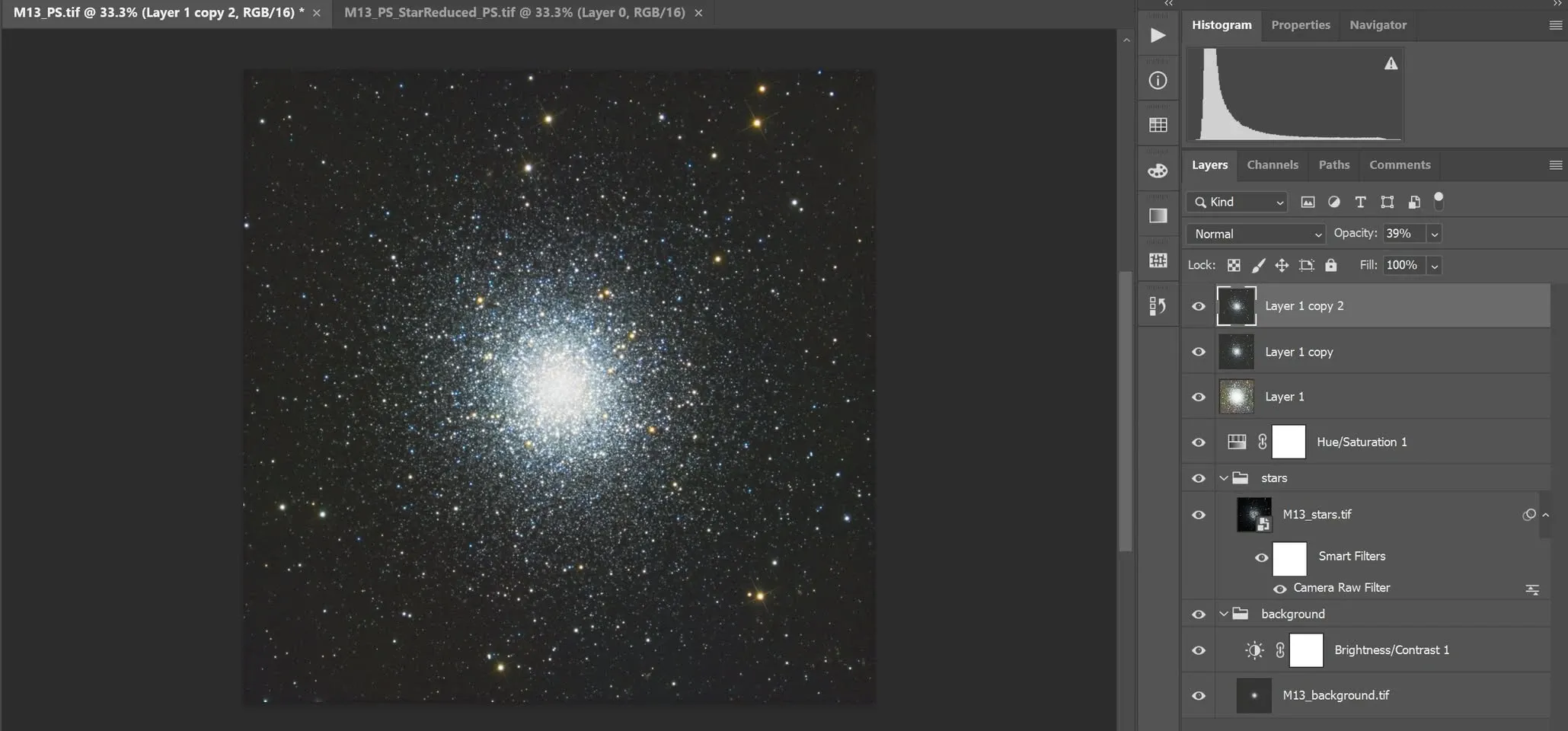
PixInsight × Photoshop: เวิร์กโฟลว์แบบผสมผสาน
ผมเริ่มเรียน PixInsight ก็เพื่อประมวลผลภาพถ่ายดาราศาสตร์เท่านั้น แต่พอเดินทางมาเรื่อย ๆ ก็รู้สึกว่าขาดส่วนของ Photoshop ไปตลอด การประมวลผลภาพจึงไม่เคยรู้สึกสมบูรณ์เต็มที่ บทความนี้รวบรวมสิ่งที่ได้เรียนรู้จากการเปลี่ยนจาก “ใช้ PixInsight อย่างเดียว” มาเป็น “ฝึกทั้ง PixInsight และ Photoshop ควบคู่กัน” รวมถึงวิธีที่ซอฟต์แวร์ทั้งสองตัวช่วยเสริมจุดอ่อนของกันและกัน
หลักการเดียวกัน การใช้งานต่างกัน
Photoshop กับ PixInsight มีวิธีใช้งานที่ไม่เหมือนกันทั้งหมด แต่หลักการพื้นฐานเบื้องหลังนั้นเชื่อมโยงกัน ด้วยเหตุนี้ เทคนิคการปรับแต่งภาพแบบเดียวกัน ในบางกรณีจึงทำได้ด้วยวิธีที่ต่างกัน โดยใช้ Photoshop หรือ PixInsight แยกกันก็ได้ นี่คือเหตุผลที่ตัดสินใจเรียน Photoshop ในเวลาต่อมา – เพื่อเติมเต็มส่วนที่ไม่เคยได้เรียนรู้ใน PixInsight
การผสมเลเยอร์: สองเส้นทางสู่เป้าหมายเดียวกัน
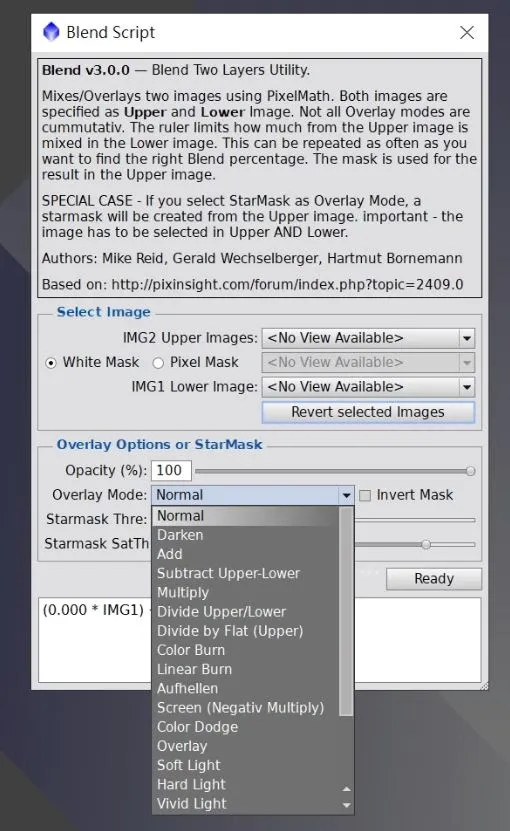
PixInsight ไม่มีฟังก์ชันเลเยอร์ก็จริง แต่ในความเป็นจริงแล้วภาพแต่ละภาพที่แยกกันในนั้นสามารถใช้เป็นเลเยอร์ได้ แล้วความสามารถที่ทรงพลังที่สุดของ Photoshop อย่างการผสมเลเยอร์ จะทำได้อย่างไรใน PixInsight?
- สคริปต์ Blend: โหมดผสมในเมนูแทบจะเหมือนกับ Photoshop ทั้งยังเพิ่มโหมดที่ออกแบบมาสำหรับภาพดาราศาสตร์โดยเฉพาะอีกหลายแบบ และยังทำ auto-stretch ได้อัตโนมัติด้วย
- PixelMath: ผสมเลเยอร์ได้เช่นกัน เพียงแต่ต้องเขียนสูตรเอง
ความแตกต่างสำคัญของตรรกะมาสก์
ตรรกะพฤติกรรมของซอฟต์แวร์ทั้งสองตัวในเรื่อง “มาสก์” เป็นจุดที่มือใหม่สับสนได้ง่ายที่สุด จึงควรอธิบายให้ชัดเจนเป็นพิเศษ:
- Photoshop: บริเวณที่มาสก์บังเลเยอร์บนไว้ เลเยอร์ล่างจะเติมเต็มให้
- PixInsight: บริเวณที่มาสก์บังไว้จะไม่เปลี่ยนแปลง
พูดอีกอย่างคือ Photoshop อาศัยการรวมเลเยอร์สองชั้นเข้ากับมาสก์เพื่อให้ได้ผลลัพธ์ – ทั้งสองเลเยอร์ต่างก็มีส่วนที่ต้องการอยู่ ด้วยการมาสก์บริเวณที่ไม่ต้องการของเลเยอร์บนออกไป จึงรวมเข้ากับบริเวณที่ต้องการของเลเยอร์ล่างเป็นภาพเดียว ส่วน PixInsight นั้นใส่เอฟเฟกต์ที่ต้องการลงบนภาพเดียวโดยตรง และปกป้องบริเวณที่ไม่ต้องการเปลี่ยนแปลงด้วยมาสก์
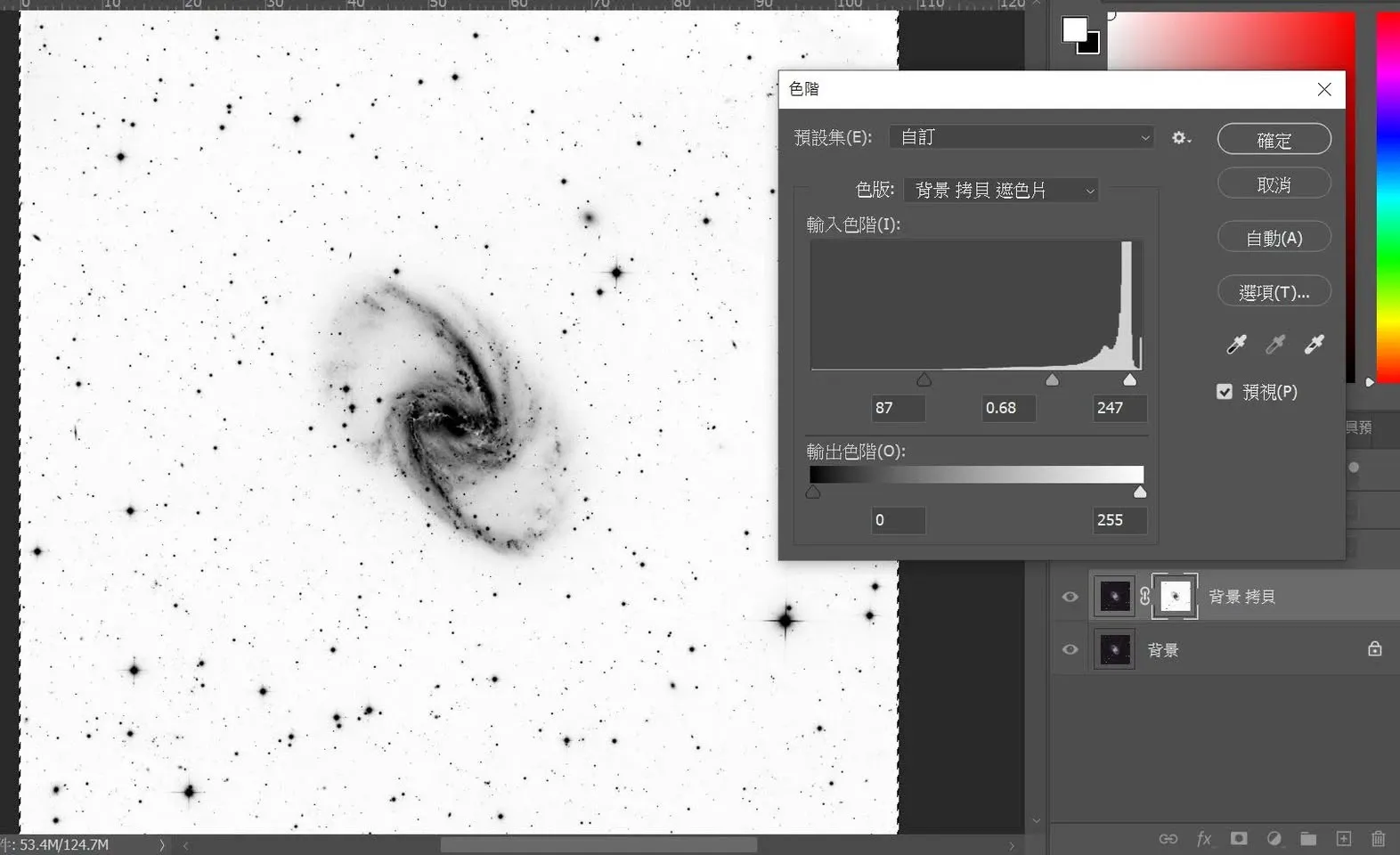
ด้วยหลักการนี้ โดยส่วนตัวมองว่า Photoshop ในเรื่องมาสก์ค่อนข้างเข้าใจยากกว่า เพราะต้องคำนึงถึงความสัมพันธ์ของเลเยอร์ไปพร้อมกันด้วย – แน่นอนว่าสำหรับคนที่คุ้นเคยกับ Photoshop อยู่แล้ว เรื่องนี้ก็อีกเรื่องหนึ่ง
แก้ไขข้อบกพร่องเล็ก ๆ น้อย ๆ: การทำงานร่วมกันของสองเครื่องมือในทางปฏิบัติ
การใช้ซอฟต์แวร์ทั้งสองตัวร่วมกันมีประสิทธิภาพเป็นพิเศษในการจัดการข้อบกพร่องเล็ก ๆ น้อย ๆ ยกตัวอย่างรอยฮาโล (halo) จากการสะท้อนแสงภายในที่พบได้บ่อย วิธีจัดการใน Photoshop คือ (ในสถานะ Non-linear):
- ลบดาวออก และสร้างภาพดาว
- เลือกพื้นที่บนภาพ starless ด้วยเครื่องมือเลือก แล้วเติมพื้นหลังด้วย “Content-Aware Fill”
- ใช้ “Healing Brush” ลบเศษที่หลงเหลือบนภาพดาว
- รวมภาพทั้งสองกลับเข้าด้วยกันด้วยโหมดผสม Screen
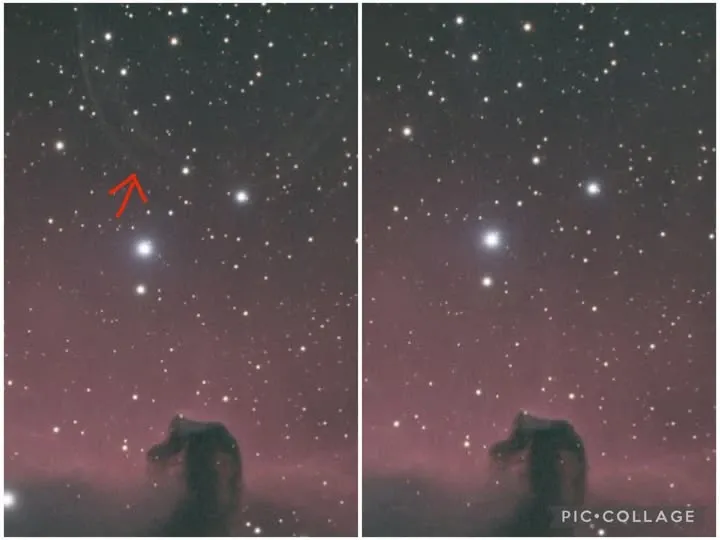
กระบวนการทั้งหมดใช้เวลาไม่ถึงแปดนาทีตั้งแต่ต้นจนจบ ข้อบกพร่องเล็ก ๆ แบบนี้ไม่จำเป็นต้องครอปภาพ เพียงใช้ “Content-Aware Fill” ของ Photoshop ร่วมกับการผสมเลเยอร์ก็กำจัดออกได้ง่าย ๆ
ทำไมจึงเป็น “ครึ่งแรก PI ครึ่งหลัง PS”
พอถึงเดือนมกราคม ค.ศ. 2024 ก็ได้นำ Photoshop เข้ามาอยู่ในขั้นตอนการทำงานอย่างเป็นทางการในที่สุด ในฐานะซอฟต์แวร์สำหรับปรับแต่งขั้นสุดท้ายและส่งออกภาพ ภาพแรกที่ทำเสร็จอย่างจริงจังด้วย Photoshop คือเนบิวลาทูตสวรรค์ NGC 2170 (Angel Nebula) – PixInsight กับ Photoshop ใช้เวลาประมวลผลไปคนละประมาณครึ่งหนึ่ง ในภาพนั้น BXT (BlurXTerminator) มีหน้าที่หลักแค่ย่อขนาดดาวเท่านั้น รายละเอียดของภาพประเภทนี้มักไม่สามารถเสริมเพิ่มได้อีกด้วยเครื่องมือนี้ สิ่งที่กินเวลาจริง ๆ คือการเสริมรายละเอียดและปรับสีใน Photoshop ซึ่งสุดท้ายทำให้เมฆโมเลกุลในพื้นหลังกับเนบิวลา NGC 2170 ปรากฏอยู่ในภาพเดียวกันได้
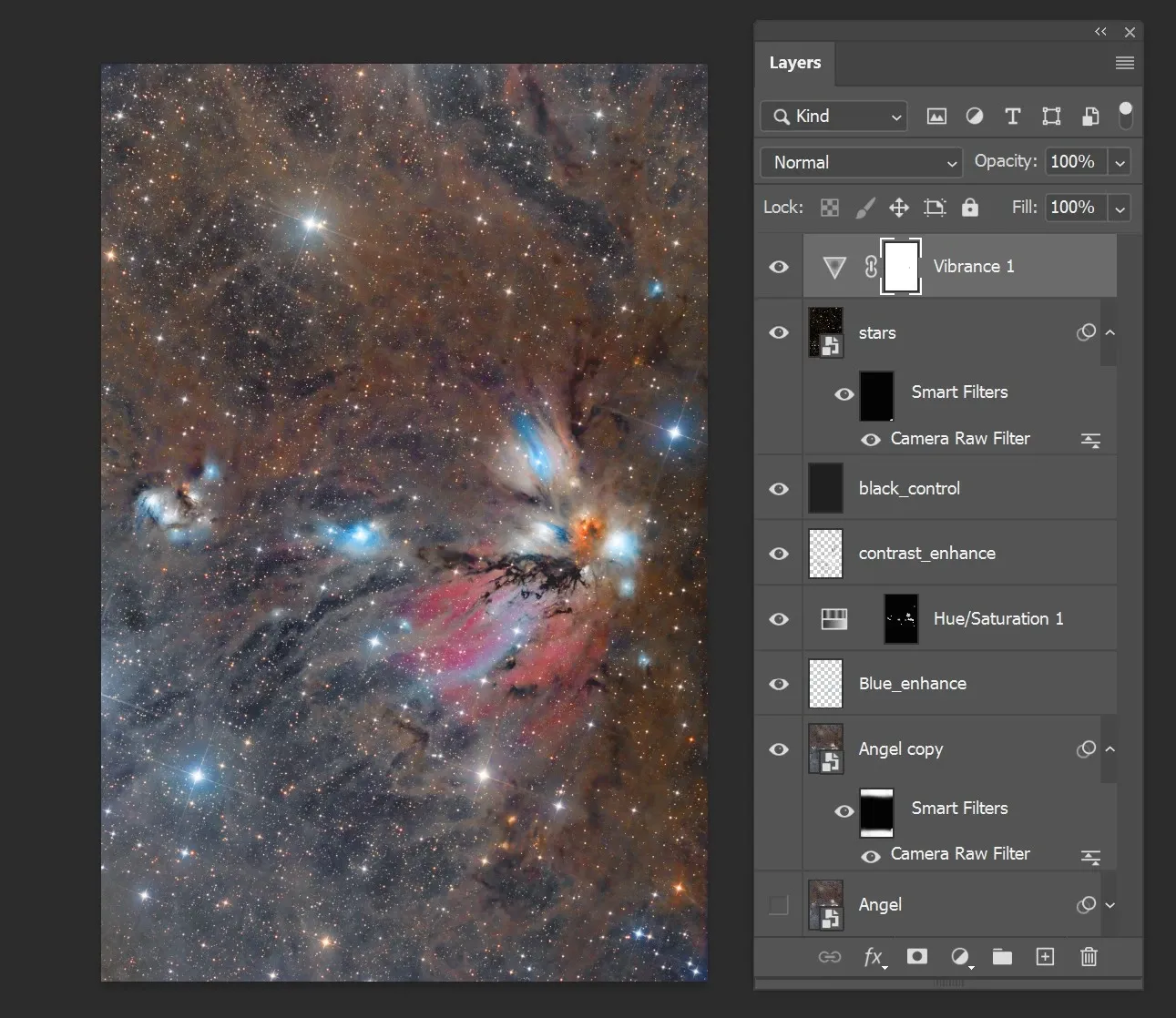
ขั้นตอนการทำงานของผมตอนนี้สรุปง่าย ๆ ได้ว่า “ครึ่งแรก PixInsight ครึ่งหลัง Photoshop”:
- PixInsight (ครึ่งแรก): รับผิดชอบการประมวลผลขั้นต้น มาสก์ที่ซับซ้อนกว่าจะทำใน PixInsight ให้เสร็จก่อน แล้วส่งออกไปใช้ใน Photoshop งาน AI อย่างการลบดาวก็ให้ PixInsight จัดการก่อน แล้วค่อยโหลดเข้า Photoshop
- Photoshop (ครึ่งหลัง): มีข้อได้เปรียบที่แข็งแกร่งในการแสดงตัวอย่างการผสมเลเยอร์แบบเรียลไทม์ การประมวลผลแบบไม่ทำลายภาพต้นฉบับ และการปรับสี
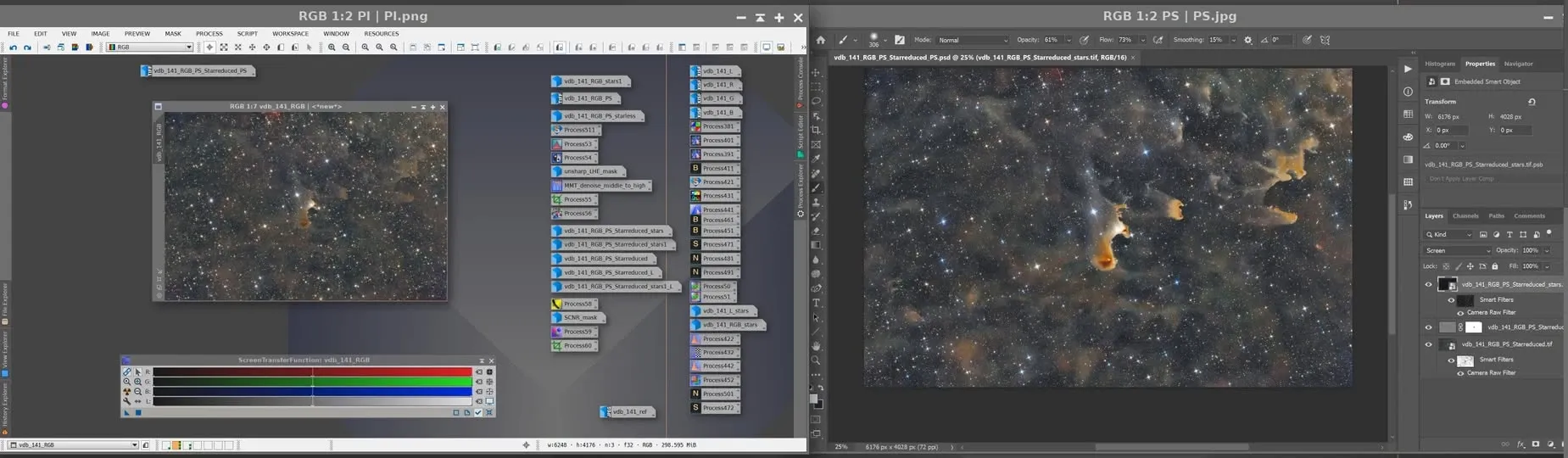
ข้อดีที่ใหญ่ที่สุดของการฝึกทั้งสองซอฟต์แวร์ควบคู่กัน คือการเสริมจุดแข็งชดเชยจุดอ่อนของกันและกันได้ สิ่งเดียวที่ต้องระวังเป็นพิเศษคือ เมื่อ PixInsight ส่งออกไฟล์ให้ Photoshop ต้องบันทึกเป็นไฟล์ TIF 16 บิตเท่านั้น – Photoshop จะมีปัญหาเมื่อเปิดไฟล์ 32 บิต
แล้วยังจำเป็นต้องใช้ PixInsight อยู่ไหม
ความเร็วในการปรับสีและแก้ไขข้อบกพร่องใน Photoshop นั้นเร็วกว่าใน PixInsight มากจริง ๆ หลักการ “ปรับอย่างไรได้อย่างนั้น” ก็ทั้งเร็วและสะดวกในการผสมเลเยอร์ แต่นั่นหมายความว่าไม่จำเป็นต้องใช้ PixInsight อีกต่อไปหรือไม่? คำตอบของผมคือไม่ใช่ ที่ Photoshop ทำงานในขั้นตอนหลังได้อย่างราบรื่นขนาดนี้ ต้องยกความดีความชอบให้การประมวลผลขั้นต้นของ PixInsight – การเตรียมงานที่แน่นหนาในขั้นต้นนั่นเองที่ทำให้ Photoshop ในขั้นหลังแสดงศักยภาพออกมาได้ง่ายขึ้น ทั้งสองซอฟต์แวร์เสริมกัน ไม่ใช่แทนที่กัน