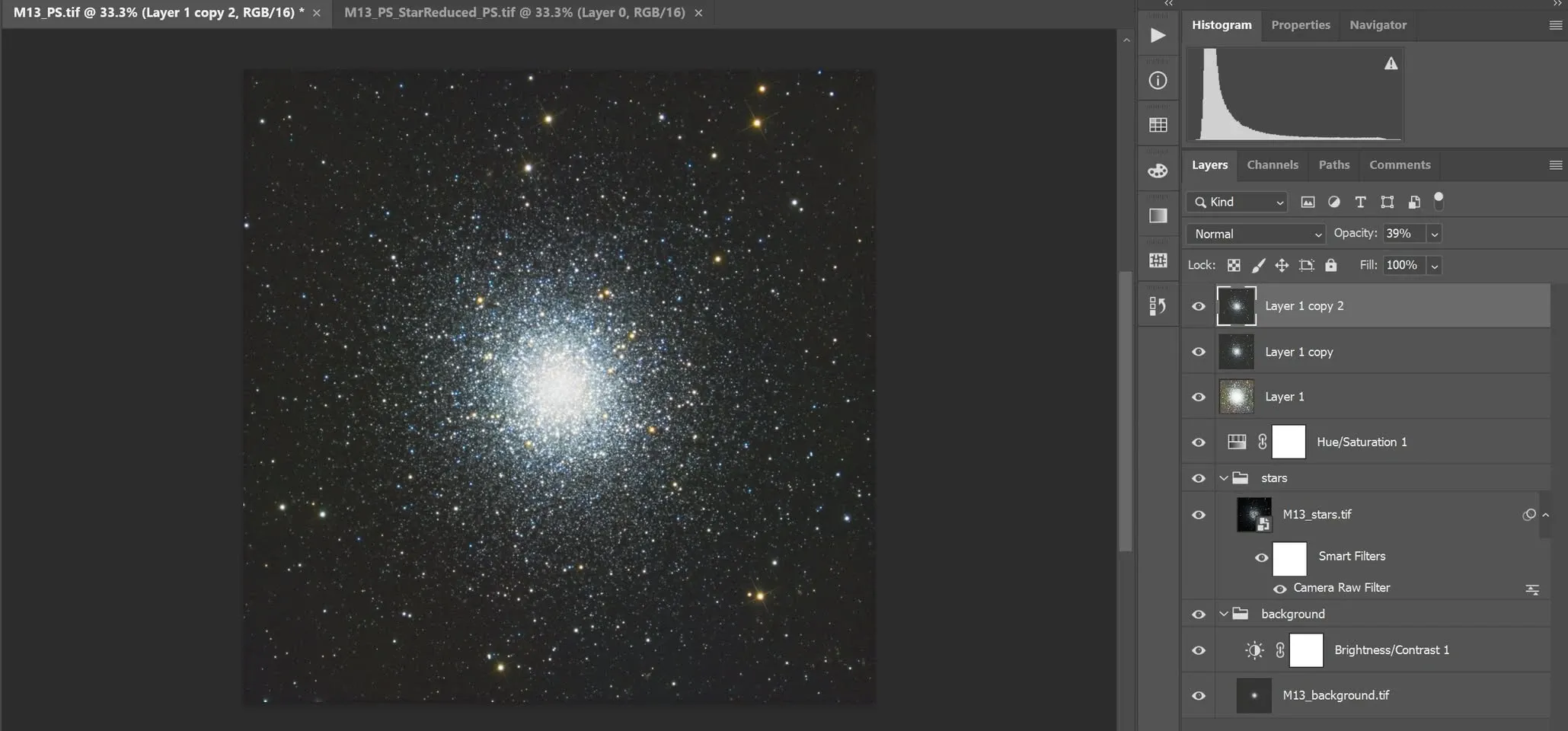
PixInsight × Photoshop – hybrider Workflow
Ich habe PixInsight ursprünglich nur gelernt, um Astroaufnahmen zu bearbeiten. Doch im Laufe der Zeit hatte ich stets das Gefühl, dass ohne Photoshop ein Stück fehlte und meiner Bildbearbeitung immer etwas mangelte. Dieser Beitrag fasst meine Erfahrungen auf dem Weg von „nur PixInsight“ hin zu „PixInsight und Photoshop parallel“ zusammen und zeigt, wie die beiden Programme die Schwächen des jeweils anderen ausgleichen.
Gleiche Prinzipien, andere Bedienung
Photoshop und PixInsight funktionieren nicht auf dieselbe Weise, doch die zugrunde liegenden Prinzipien sind eigentlich dieselben. Gerade deshalb lässt sich ein und dieselbe Nachbearbeitungstechnik in manchen Fällen mit unterschiedlichen Mitteln umsetzen — entweder mit Photoshop oder mit PixInsight. Genau das war der Grund, warum ich mich später entschied, Photoshop zu lernen: um den Teil zu ergänzen, den ich in PixInsight nie gelernt hatte.
Ebenenmischung: zwei Wege zum selben Ziel
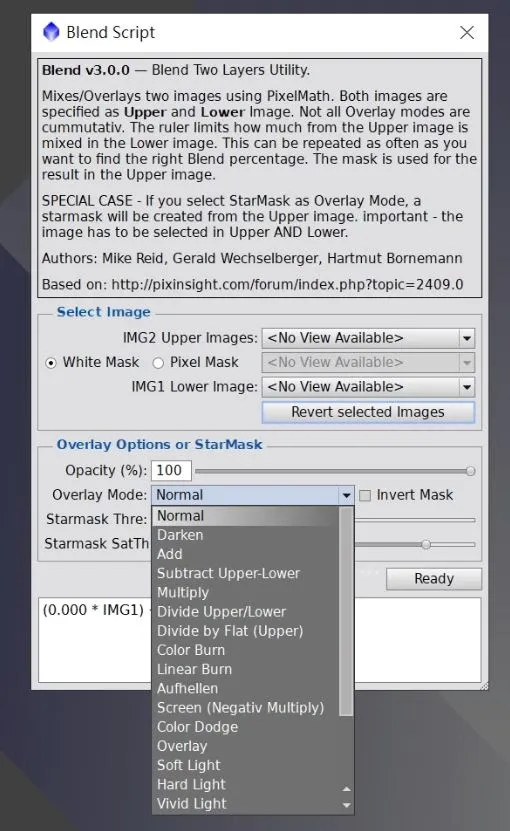
PixInsight hat zwar keine Ebenenfunktion, doch tatsächlich lässt sich jedes einzelne Bild darin als eine Ebene verwenden. Wie also erreicht man Photoshops mächtigste Fähigkeit, die Ebenenmischung, innerhalb von PixInsight?
- Das Blend-Skript: Die Mischmodi in seinem Menü sind fast identisch mit denen von Photoshop, hinzu kommen ein paar eigens für Astroaufnahmen entworfene Modi, und es beherrscht auch einen automatischen Screen-Stretch.
- PixelMath: Damit lässt sich ebenfalls eine Ebenenmischung bewerkstelligen, nur musst du die Formel selbst schreiben.
Der entscheidende Unterschied in der Maskenlogik
Die Verhaltenslogik der beiden Programme bei „Masken“ ist die Stelle, an der Anfänger am leichtesten durcheinanderkommen, und es lohnt sich, sie besonders klar herauszuarbeiten:
- Photoshop: Wo die obere Ebene von einer Maske verdeckt wird, füllt die untere Ebene auf.
- PixInsight: Der von einer Maske verdeckte Bereich bleibt unverändert.
Mit anderen Worten: Photoshop erzeugt den Effekt, indem es zwei Ebenen mithilfe einer Maske zusammenführt — beide Ebenen enthalten jeweils etwas Erwünschtes, und indem man den unerwünschten Bereich der oberen Ebene ausmaskiert, führt man ihn mit dem erwünschten Bereich der unteren Ebene zu einem einzigen Bild zusammen. PixInsight dagegen wendet den gewünschten Effekt direkt auf ein einzelnes Bild an und schützt die Bereiche, die nicht bearbeitet werden sollen, mit einer Maske.
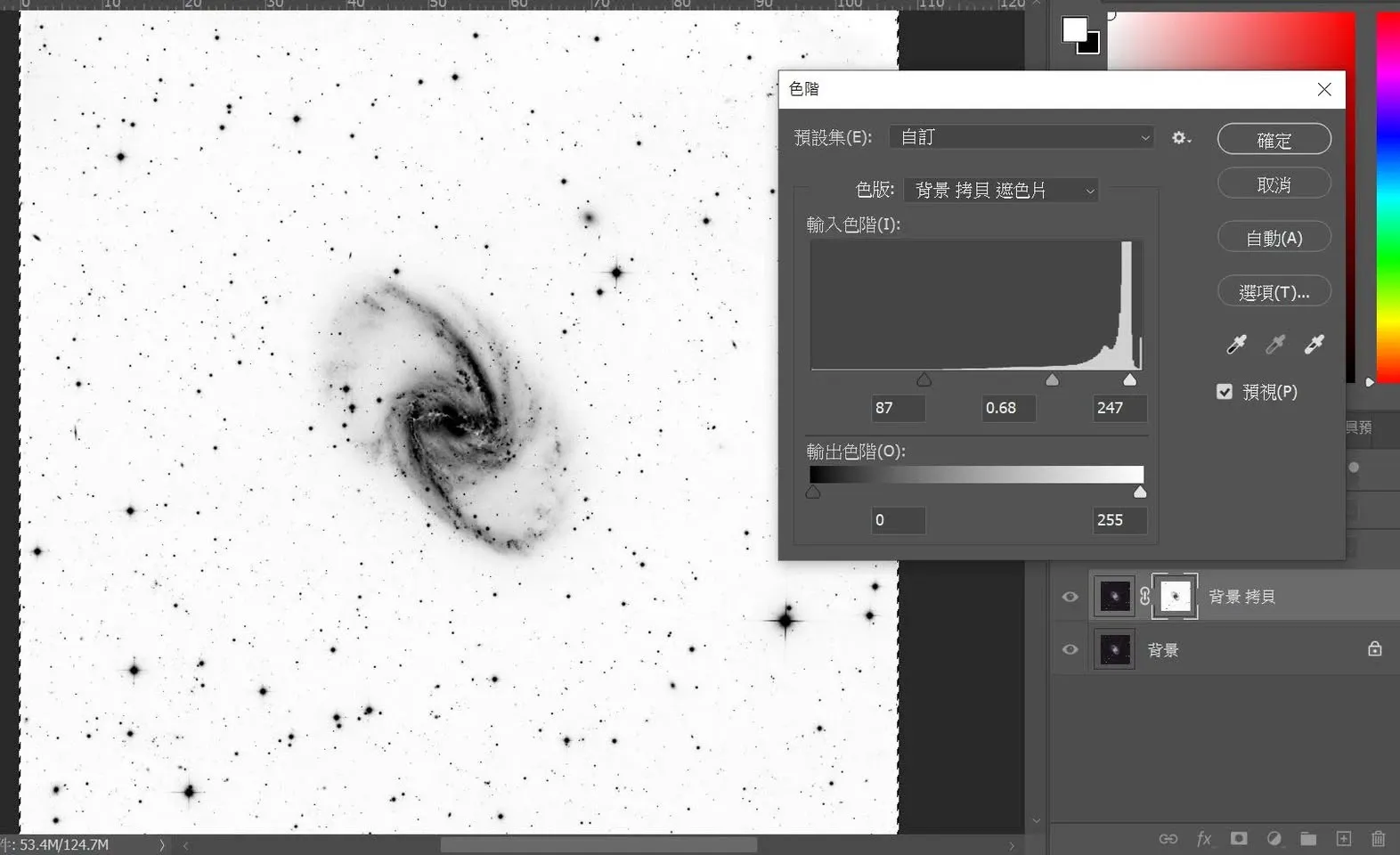
Aufgrund dieses Prinzips finde ich persönlich Photoshop bei Masken weniger intuitiv, weil man zugleich noch die Beziehung zwischen den Ebenen im Blick behalten muss — für Leute, die ohnehin an Photoshop gewöhnt sind, sieht das natürlich anders aus.
Kleine Makel ausbessern: das Zusammenspiel der beiden Werkzeuge in der Praxis
Im Zusammenspiel sind die beiden Programme beim Umgang mit kleinen Makeln besonders effizient. Nimm die häufige Spur eines Halos durch interne Reflexion als Beispiel. So gehe ich in Photoshop damit um (im nichtlinearen Zustand):
- Die Sterne entfernen und ein Sternbild erzeugen.
- Im sternlosen Bild mit einem Auswahlwerkzeug eine Auswahl treffen und den Hintergrund mit „Inhaltsbasiert füllen“ auffüllen.
- Im Sternbild mit dem „Reparatur-Pinsel“ die Rückstände entfernen.
- Die beiden Bilder mit der Füllmethode „Negativ multiplizieren“ (Screen) wieder zusammenführen.
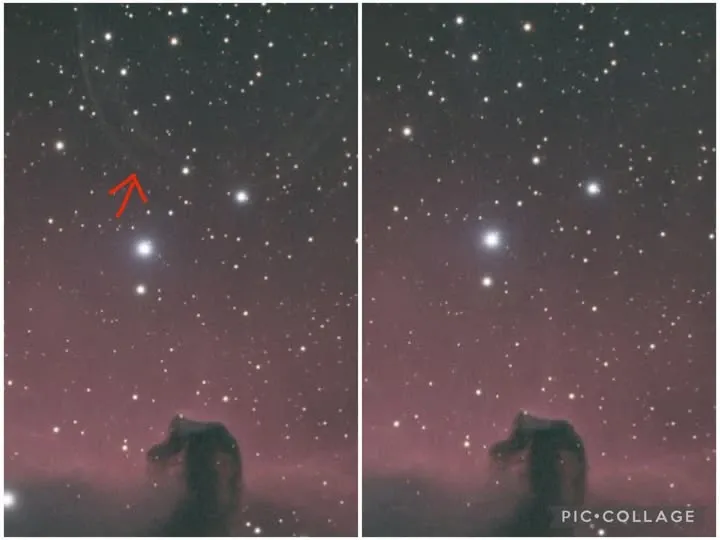
Der ganze Vorgang dauert von Anfang bis Ende keine acht Minuten. Solche kleinen Makel erfordern kein Beschneiden des Bildes; mit Photoshops inhaltsbasierter Füllung in Kombination mit Ebenenmischung lassen sie sich mühelos beseitigen.
Warum „erste Halbzeit PI, zweite Halbzeit PS“
Im Januar 2024 habe ich Photoshop schließlich offiziell in meinen Workflow aufgenommen, als Software für die finale Anpassung und Ausgabe. Das erste Bild, das ich ernsthaft mit Photoshop fertiggestellt habe, war NGC 2170, der Engelnebel — PixInsight und Photoshop nahmen jeweils etwa die Hälfte der Bearbeitungszeit ein. Bei diesem Bild diente BXT (BlurXTerminator) hauptsächlich nur dazu, die Sterne zu verkleinern; die Details dieser Art von Bild lassen sich damit gewöhnlich nicht weiter verstärken. Was wirklich Zeit fraß, war die Detailverstärkung und die Farbbearbeitung in Photoshop, die schließlich sowohl die Molekülwolken im Hintergrund als auch den Engelnebel gemeinsam ins Bild brachte.
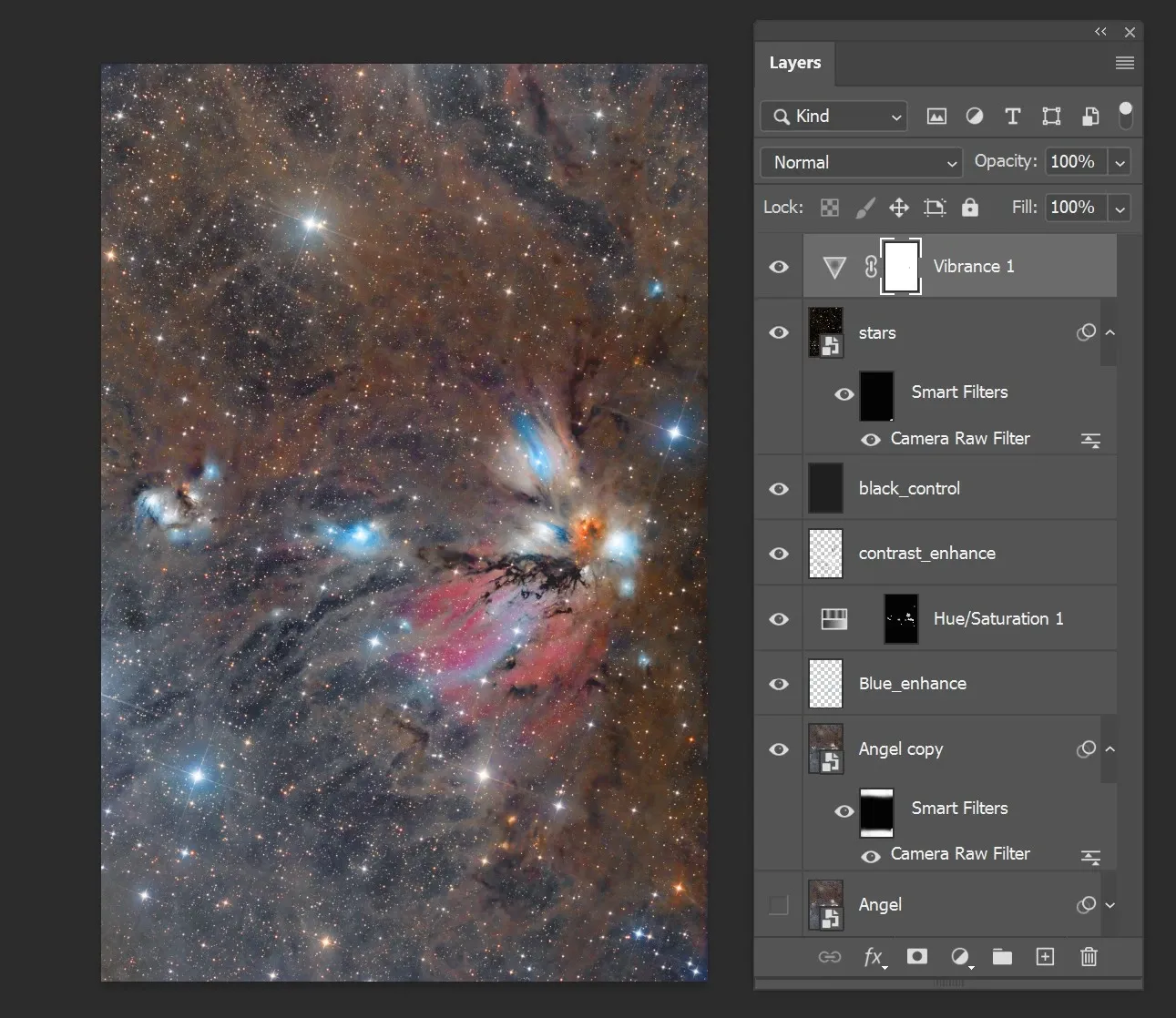
Mein aktueller Workflow lässt sich schlicht auf „erste Halbzeit PixInsight, zweite Halbzeit Photoshop“ bringen:
- PixInsight (erste Halbzeit): übernimmt die Verarbeitung in der Frühphase. Die komplexeren Masken werden allesamt in PixInsight erstellt und dann für die Nutzung in Photoshop exportiert; KI-Aufgaben wie die Sternentfernung werden ebenfalls in PixInsight erledigt und erst danach in Photoshop geladen.
- Photoshop (zweite Halbzeit): besitzt starke Vorteile bei der Echtzeitvorschau der Ebenenmischung, der nichtdestruktiven Bearbeitung und der Farbanpassung.
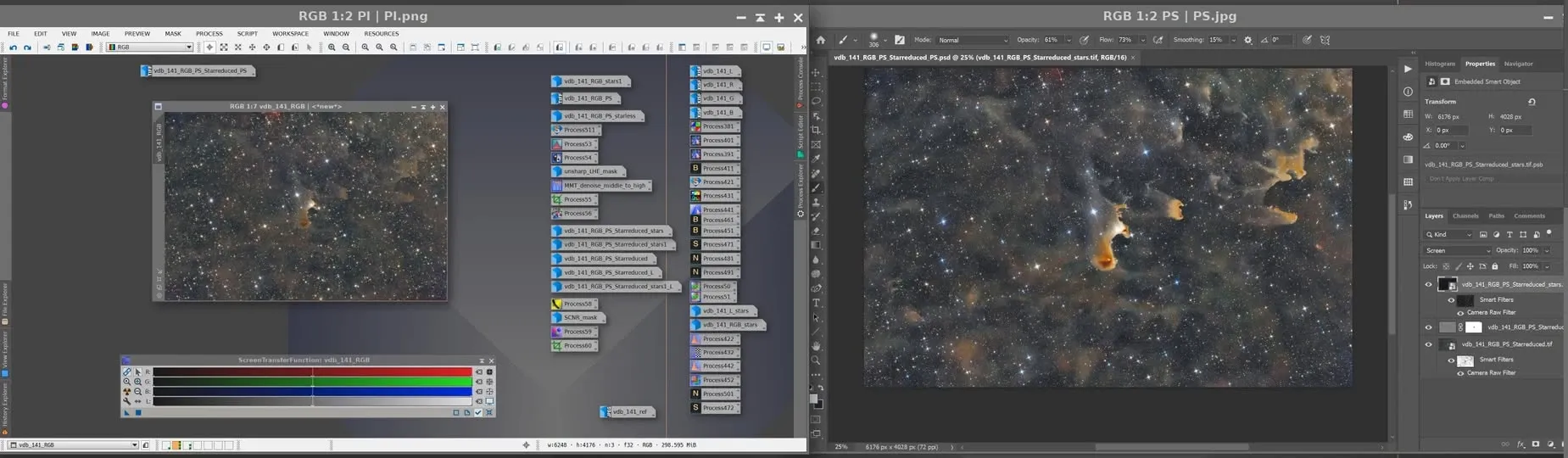
Der größte Vorteil, beide Programme parallel zu beherrschen, ist eben, dass sie die Schwächen des jeweils anderen ausgleichen. Das Einzige, worauf du besonders achten solltest: Wenn PixInsight eine Datei für Photoshop exportiert, speichere sie unbedingt als 16-Bit-TIF — Photoshop bekommt beim Öffnen von 32-Bit-Dateien Probleme.
Braucht man dann überhaupt noch PixInsight?
Farbbearbeitung und Makelkorrektur in Photoshop gehen tatsächlich weitaus schneller als in PixInsight; „was du einstellst, ist was du bekommst“ ist bei der Ebenenmischung schnell und bequem. Aber bedeutet das, dass man PixInsight nicht mehr braucht? Meine Antwort lautet nein. Dass Photoshop in der Spätphase so mühelos läuft, ist eigentlich der Frühphasen-Verarbeitung von PixInsight zu verdanken — gerade die solide Vorarbeit lässt das spätere Photoshop leichter zur Geltung kommen. Die beiden ergänzen einander, sie ersetzen sich nicht.