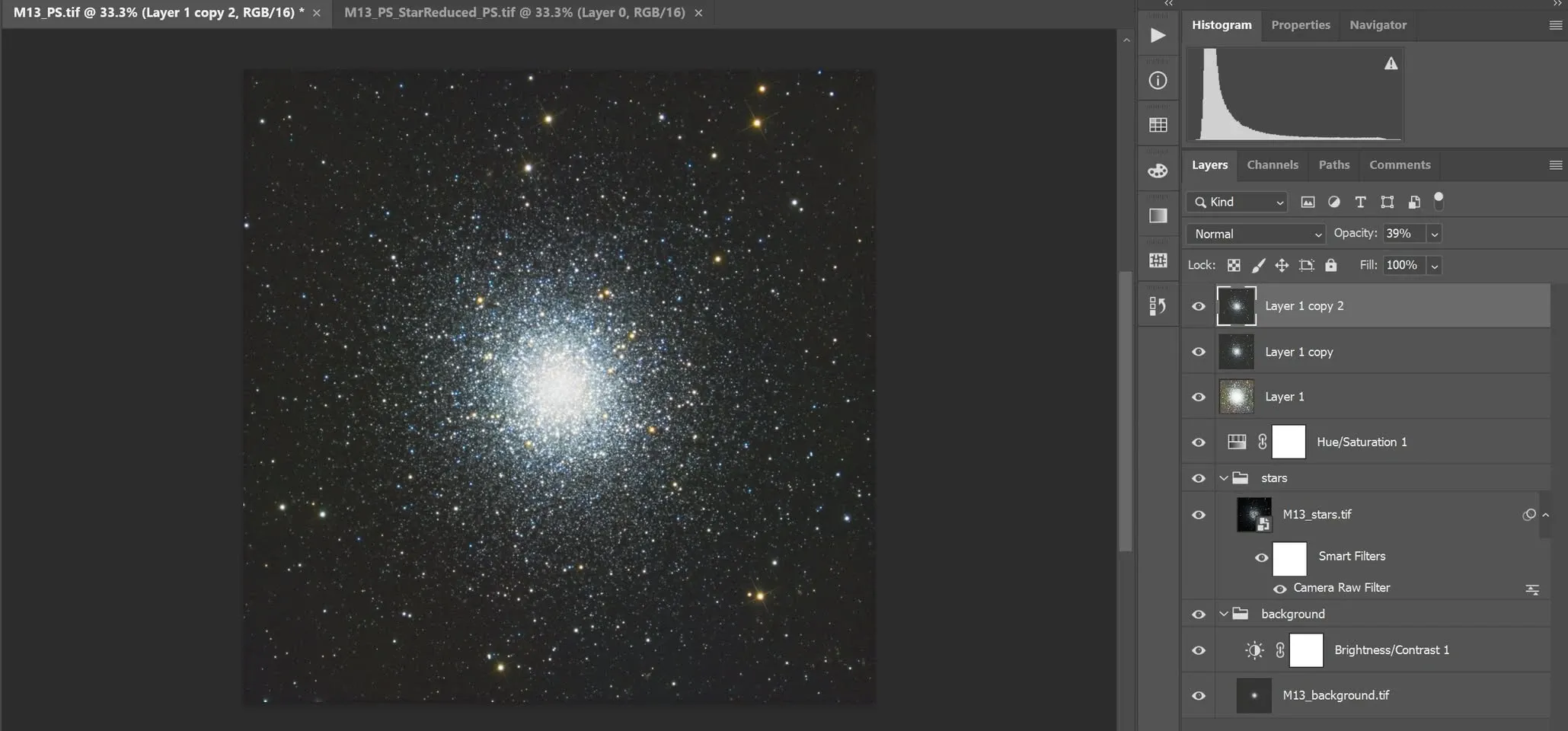
PixInsight × Photoshop: گردش کار ترکیبی
من در ابتدا فقط برای پردازش تصاویر نجومی سراغ یادگیری PixInsight رفتم. اما در طول این مسیر همیشه احساس میکردم که جای Photoshop خالی است و پردازش تصویرم همچنان کمی ناقص میماند. در این نوشته تجربهام را از «فقط PixInsight» تا «کار همزمان با PixInsight و Photoshop» جمعبندی میکنم و اینکه این دو نرمافزار چگونه کاستیهای یکدیگر را جبران میکنند.
اصول مشترک است، اما شیوهٔ کار متفاوت
شیوهٔ کار Photoshop و PixInsight کاملاً یکسان نیست، اما اصول بنیادی آنها در واقع مشترک است. دقیقاً به همین دلیل، یک روش پسپردازش واحد را میتوان در برخی موارد با شیوههای عملیاتی متفاوت، یکی در Photoshop و دیگری در PixInsight، اجرا کرد. همین هم دلیل تصمیم بعدی من برای یادگیری Photoshop بود — تکمیل همان بخشی که در PixInsight یاد نگرفته بودم.
ترکیب لایهها: دو راه برای رسیدن به یک مقصد
PixInsight اگرچه قابلیت لایه ندارد، اما در واقع هر تصویر مستقل در آن میتواند نقش یک لایه را بازی کند. پس ترکیب لایهها، که قدرتمندترین توانایی Photoshop است، در PixInsight چگونه به دست میآید؟
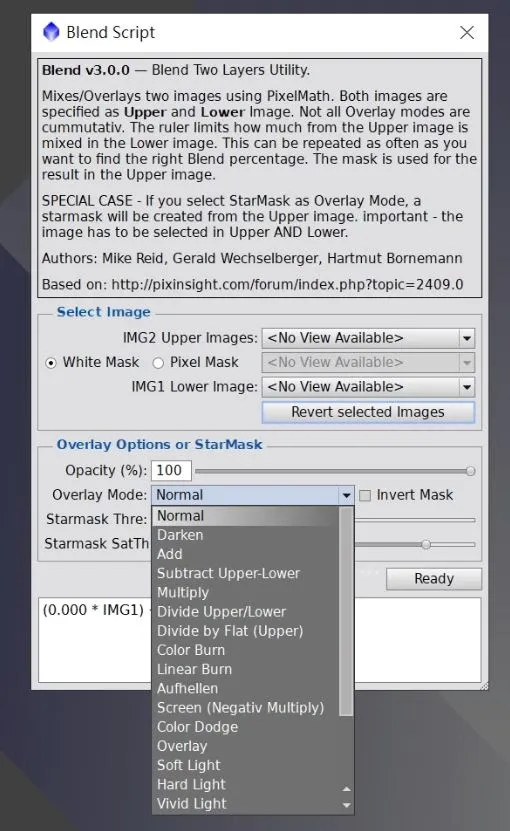
- اسکریپت Blend: حالتهای ترکیب در منوی آن تقریباً همان حالتهای Photoshop است، افزون بر آن چند حالت که ویژهٔ تصاویر نجومی طراحی شدهاند نیز دارد و میتواند screen stretch خودکار هم انجام دهد.
- PixelMath: این هم میتواند ترکیب لایهها را انجام دهد، فقط فرمول را باید خودتان بنویسید.
تفاوت کلیدی در منطق ماسک
منطق رفتاری این دو نرمافزار در بحث «ماسک» جایی است که تازهکارها بیش از همه در آن دچار اشتباه میشوند و ارزش دارد که بهروشنی توضیح داده شود:
- Photoshop: هر جا لایهٔ بالایی با ماسک پوشانده شود، لایهٔ زیرین آن را پر میکند.
- PixInsight: ناحیهای که با ماسک پوشانده شدهاست بدون تغییر باقی میماند.
به بیان دیگر، Photoshop اثر مورد نظر را با ادغام دو لایه به کمک ماسک به دست میآورد — در هر دو لایه بخشی هست که میخواهید، و با پوشاندن ناحیهٔ ناخواستهٔ لایهٔ بالایی، آن را با ناحیهٔ دلخواه لایهٔ زیرین در یک تصویر واحد ادغام میکنید. اما PixInsight اثر مورد نظر را مستقیماً روی یک تصویر واحد اعمال میکند و جاهایی را که نمیخواهید اعمال شود با ماسک محافظت میکند.
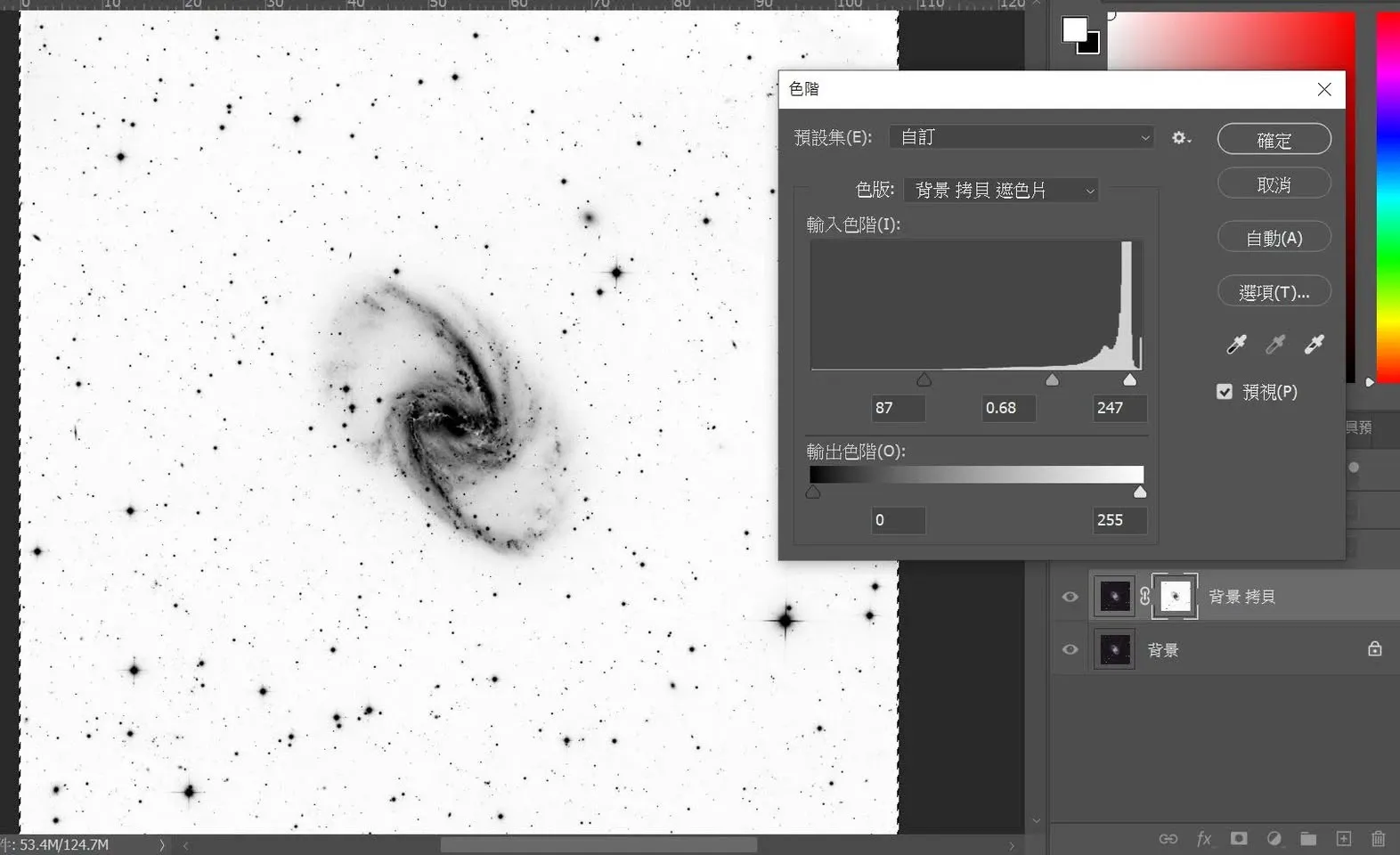
بر پایهٔ همین اصل، من شخصاً فکر میکنم Photoshop در موضوع ماسک کمتر شهودی است، چون باید همزمان رابطهٔ میان لایهها را هم در نظر بگیرید — البته برای کسانی که از ابتدا به Photoshop عادت دارند، داستان فرق میکند.
رفع عیبهای کوچک: همکاری عملی دو ابزار
وقتی این دو نرمافزار با هم به کار بروند، رفع عیبهای کوچک بهویژه کارآمد میشود. رد هالهٔ ناشی از بازتاب داخلی را که پدیدهای رایج است در نظر بگیرید؛ روش من برای رفع آن در Photoshop چنین است (در حالت غیرخطی):
- ستارهها را حذف کنید و تصویر ستارهها را بسازید
- در تصویر بدون ستاره، با ابزار انتخاب ناحیهای را انتخاب کنید و پسزمینه را با «Content-Aware Fill» پر کنید
- در تصویر ستارهها، با «Healing Brush» باقیماندهها را حذف کنید
- دو تصویر را دوباره با حالت ترکیب Screen روی هم بگذارید
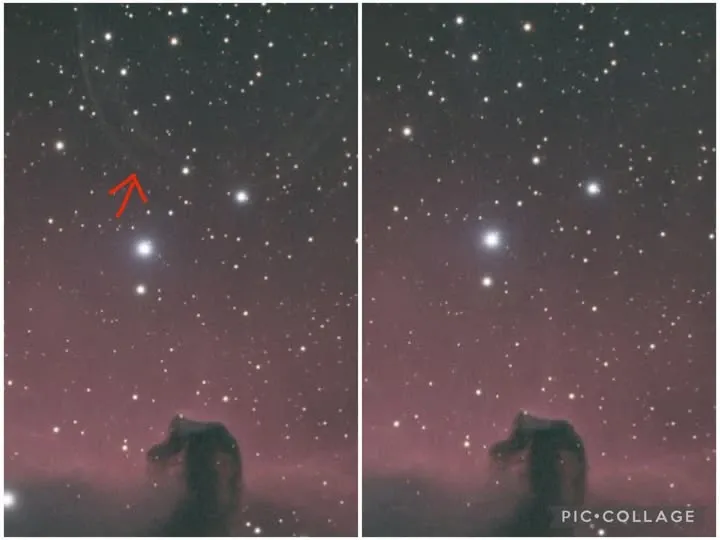
کل این فرایند از ابتدا تا انتها کمتر از هشت دقیقه طول میکشد. اینگونه عیبهای کوچک نیازی به برش تصویر ندارند؛ با همراه کردن Content-Aware Fill در Photoshop با ترکیب لایهها بهراحتی میتوان آنها را پاک کرد.
چرا «نیمهٔ اول PI، نیمهٔ دوم PS»
در ژانویهٔ 2024 سرانجام Photoshop را رسماً وارد گردش کار خود کردم، بهعنوان نرمافزار تنظیمات نهایی و خروجی. نخستین تصویری که جدی با Photoshop به پایان رساندم NGC 2170، سحابی فرشته (Angel Nebula)، بود — PixInsight و Photoshop هر کدام حدود نیمی از زمان پردازش را به خود اختصاص دادند. در آن تصویر، کارکرد اصلی BXT (BlurXTerminator) تنها کوچکسازی ستارهها بود؛ جزئیات اینگونه تصاویر را معمولاً نمیتوان بیش از این با آن تقویت کرد. آنچه واقعاً وقتگیر بود، تقویت جزئیات و کار روی رنگ در Photoshop بود و همین بود که سرانجام ابرهای مولکولی پسزمینه و سحابی فرشته را با هم در کادر نشاند.
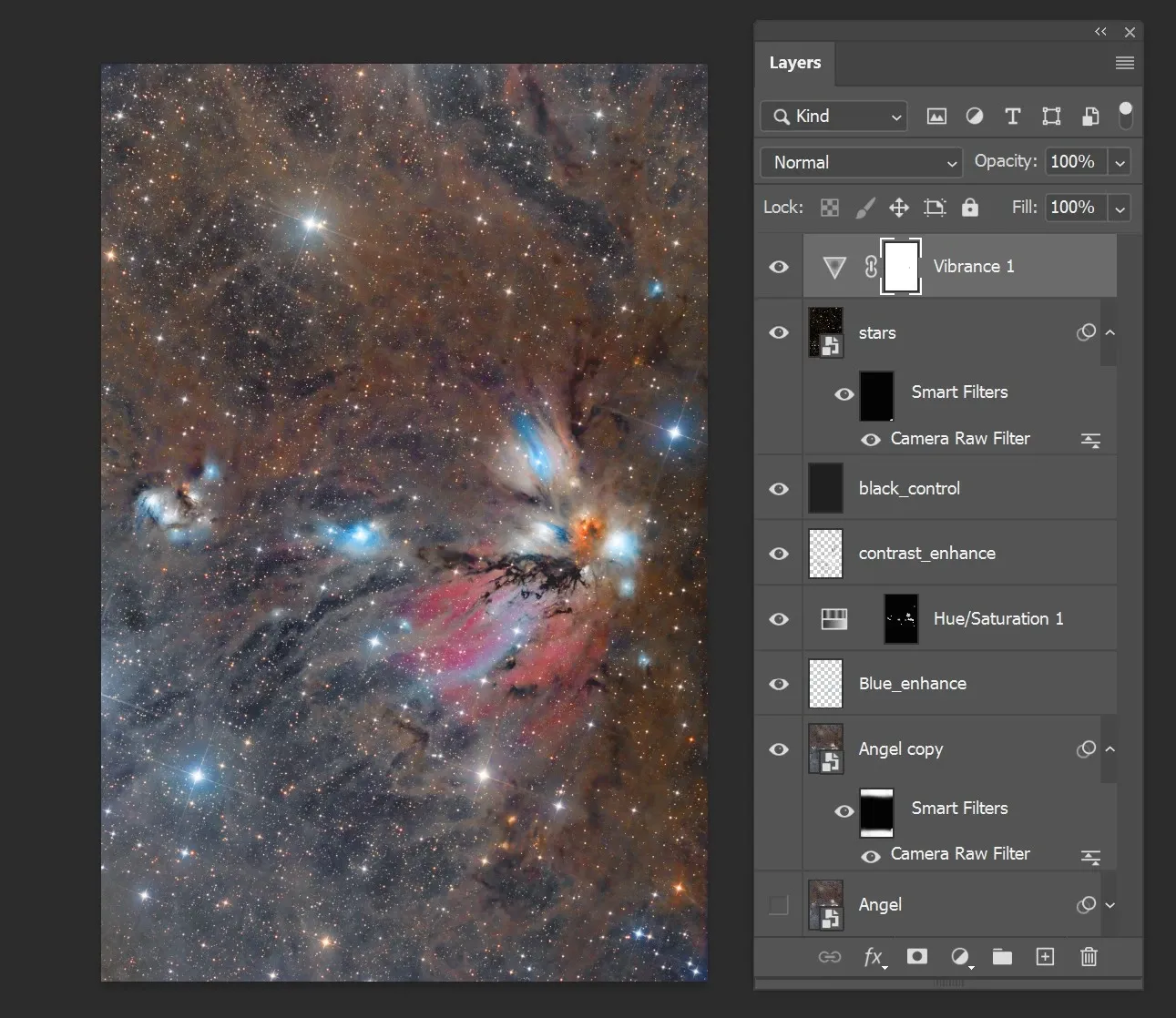
گردش کار کنونی من بهسادگی در همین جمله خلاصه میشود — «نیمهٔ اول PixInsight، نیمهٔ دوم Photoshop»:
- PixInsight (نیمهٔ اول): پردازش مراحل ابتدایی را بر عهده دارد. ماسکهای پیچیدهتر همگی در PixInsight ساخته و سپس برای استفاده در Photoshop خروجی گرفته میشوند؛ کارهای هوش مصنوعی مانند حذف ستارهها نیز همه در PixInsight انجام و بعد در Photoshop بارگذاری میشوند.
- Photoshop (نیمهٔ دوم): در پیشنمایش زندهٔ ترکیب لایهها، پردازش غیرمخرب و تنظیم رنگ برتری چشمگیری دارد.
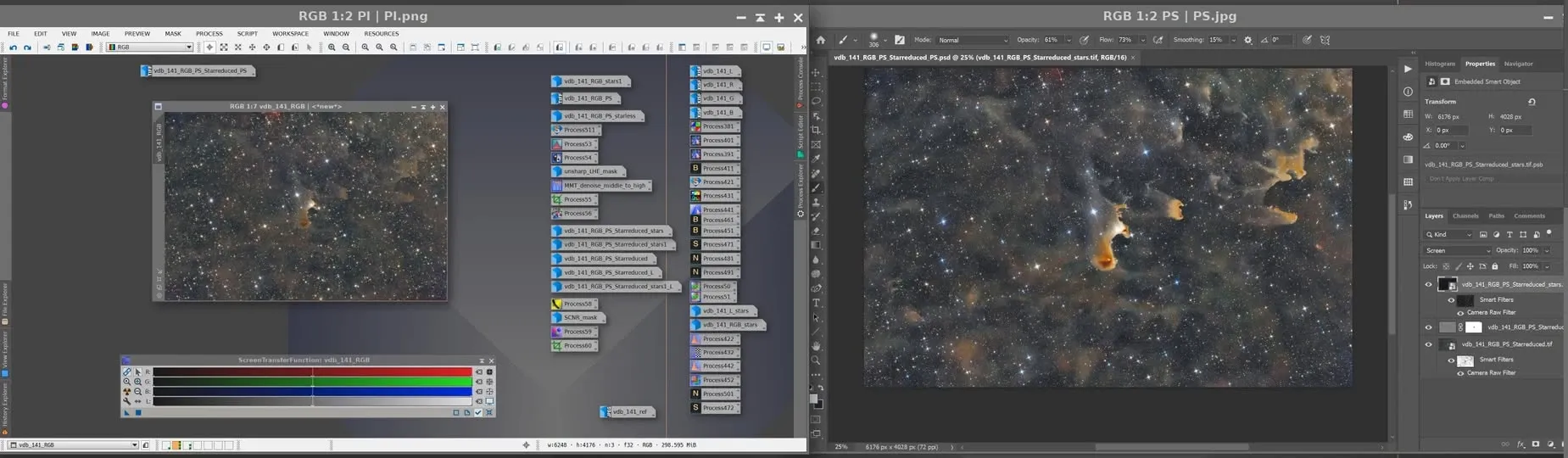
بزرگترین سود کار همزمان با هر دو نرمافزار همین است که کاستیهای یکدیگر را جبران میکنند. تنها نکتهای که باید بهطور ویژه به آن توجه کنید این است: هنگام خروجی گرفتن فایل از PixInsight برای Photoshop، حتماً آن را بهصورت فایل TIF 16 بیتی ذخیره کنید — چون Photoshop در باز کردن فایلهای 32 بیتی به مشکل میخورد.
پس آیا هنوز به PixInsight نیاز است
سرعت تنظیم رنگ و رفع عیب در Photoshop بهراستی بسیار بیشتر از PixInsight است و اصل «هر چه تنظیم کنید همان را میبینید» در ترکیب لایهها هم سریع است و هم راحت. اما آیا این یعنی دیگر به PixInsight نیازی نیست؟ پاسخ من منفی است. اینکه Photoshop در مرحلهٔ پایانی اینقدر روان پیش میرود، در واقع مرهون پردازش مراحل ابتدایی PixInsight است — دقیقاً همین مرحلهٔ ابتدایی محکم است که به Photoshop در مرحلهٔ پایانی اجازه میدهد آسانتر بدرخشد. این دو مکمل یکدیگرند، نه جایگزین یکدیگر.