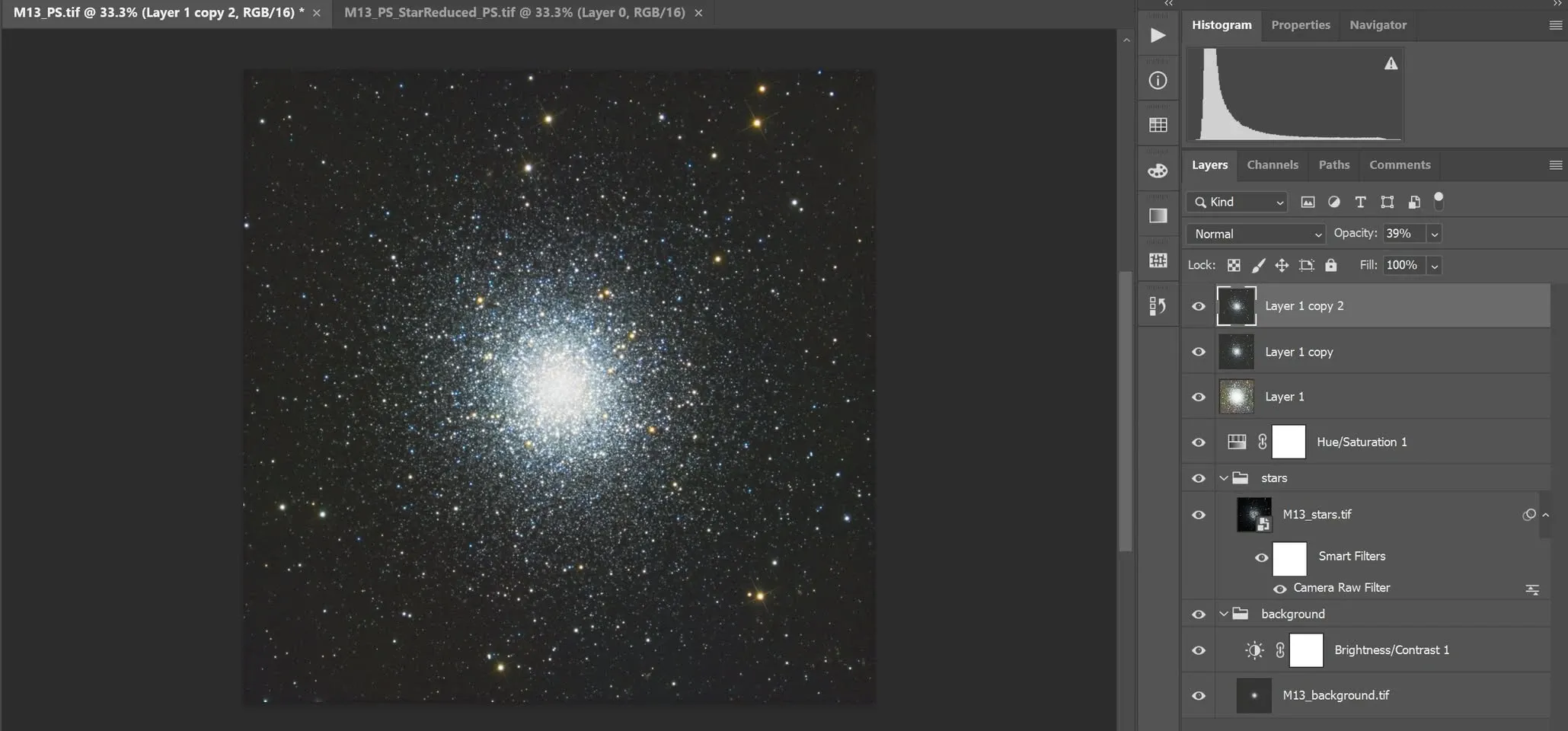
PixInsight × Photoshop हाइब्रिड वर्कफ़्लो
मैंने शुरुआत में PixInsight सिर्फ़ खगोलीय छवियों की प्रोसेसिंग के लिए ही सीखा था। पर इस पूरे सफ़र में मुझे हमेशा यही लगता रहा कि Photoshop वाला हिस्सा कम पड़ रहा है, और इमेज प्रोसेसिंग में कुछ न कुछ अधूरापन बना ही रहा। इस लेख में मैंने “सिर्फ़ PixInsight” से चलकर “PixInsight और Photoshop, दोनों साथ-साथ” तक पहुँचने के अपने अनुभव संकलित किए हैं, और यह भी कि दोनों सॉफ़्टवेयर एक-दूसरे की कमियाँ कैसे पूरी करते हैं।
सिद्धांत साझा, संचालन अलग
Photoshop और PixInsight के चलाने के तरीक़े बिलकुल एक जैसे नहीं हैं, पर उनके भीतरी सिद्धांत असल में साझा ही हैं। इसीलिए एक ही पोस्ट-प्रोसेसिंग तकनीक को कुछ स्थितियों में अलग-अलग संचालन-तरीक़ों से, Photoshop या PixInsight में से किसी से भी, अंजाम दिया जा सकता है। बाद में मैंने Photoshop सीखने का फ़ैसला ठीक इसी वजह से किया — PixInsight में जो हिस्सा सीखने को नहीं मिला था, उसे पूरा करने के लिए।
लेयर ब्लेंडिंग: एक ही मंज़िल तक दो रास्ते
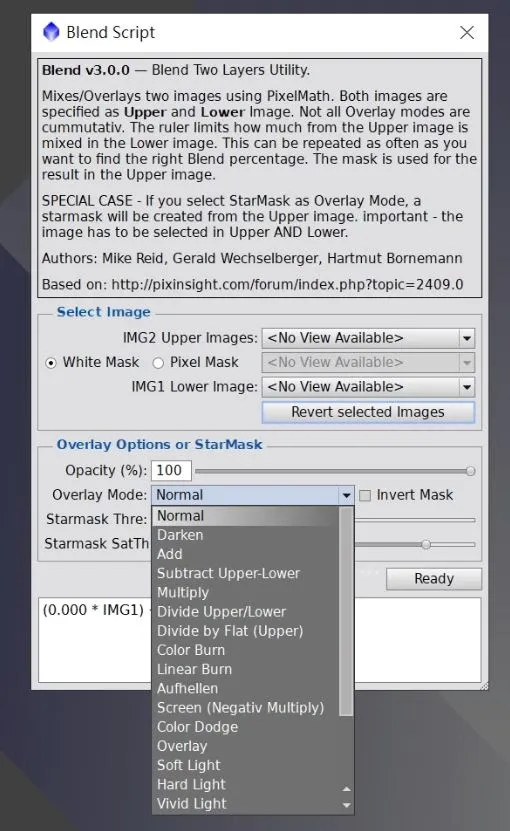
PixInsight में लेयर वाली सुविधा भले न हो, पर असल में उसकी हर स्वतंत्र छवि को एक लेयर की तरह इस्तेमाल किया जा सकता है। तो फिर Photoshop की सबसे दमदार ख़ूबी, लेयर ब्लेंडिंग, को PixInsight के भीतर कैसे हासिल करें?
- Blend स्क्रिप्ट: इसके मेनू में दिए गए ब्लेंड मोड लगभग Photoshop जैसे ही हैं, इसके अलावा कुछ मोड ख़ास खगोलीय छवियों के लिए डिज़ाइन किए गए भी जुड़े हैं, और यह अपने आप स्क्रीन स्ट्रेचिंग भी कर सकती है।
- PixelMath: इससे भी लेयर ब्लेंडिंग हो जाती है, बस सूत्र आपको ख़ुद लिखना पड़ता है।
मास्क के तर्क में बुनियादी फ़र्क़
“मास्क” के मामले में दोनों सॉफ़्टवेयर का व्यवहार-तर्क वह जगह है जहाँ नए लोग सबसे आसानी से गड्डमड्ड होते हैं, इसलिए इसे ख़ास तौर पर साफ़ कर देना ज़रूरी है:
- Photoshop: ऊपरी लेयर का जो हिस्सा मास्क से ढका होता है, उसे नीचे वाली लेयर भर देती है।
- PixInsight: मास्क से ढके हुए हिस्से में कोई बदलाव नहीं होता।
दूसरे शब्दों में, Photoshop दो लेयर को मास्क के साथ मिलाकर प्रभाव पैदा करता है — दोनों लेयर में अपना-अपना मनचाहा हिस्सा होता है, और ऊपरी लेयर के अनचाहे इलाक़े को ढँककर उसे नीचे वाली लेयर के मनचाहे इलाक़े के साथ एक ही छवि में मिला दिया जाता है। जबकि PixInsight जो प्रभाव लगाना है उसे सीधे एक ही छवि पर लगा देता है, और जिन जगहों पर नहीं लगाना, उन्हें मास्क से बचा लेता है।
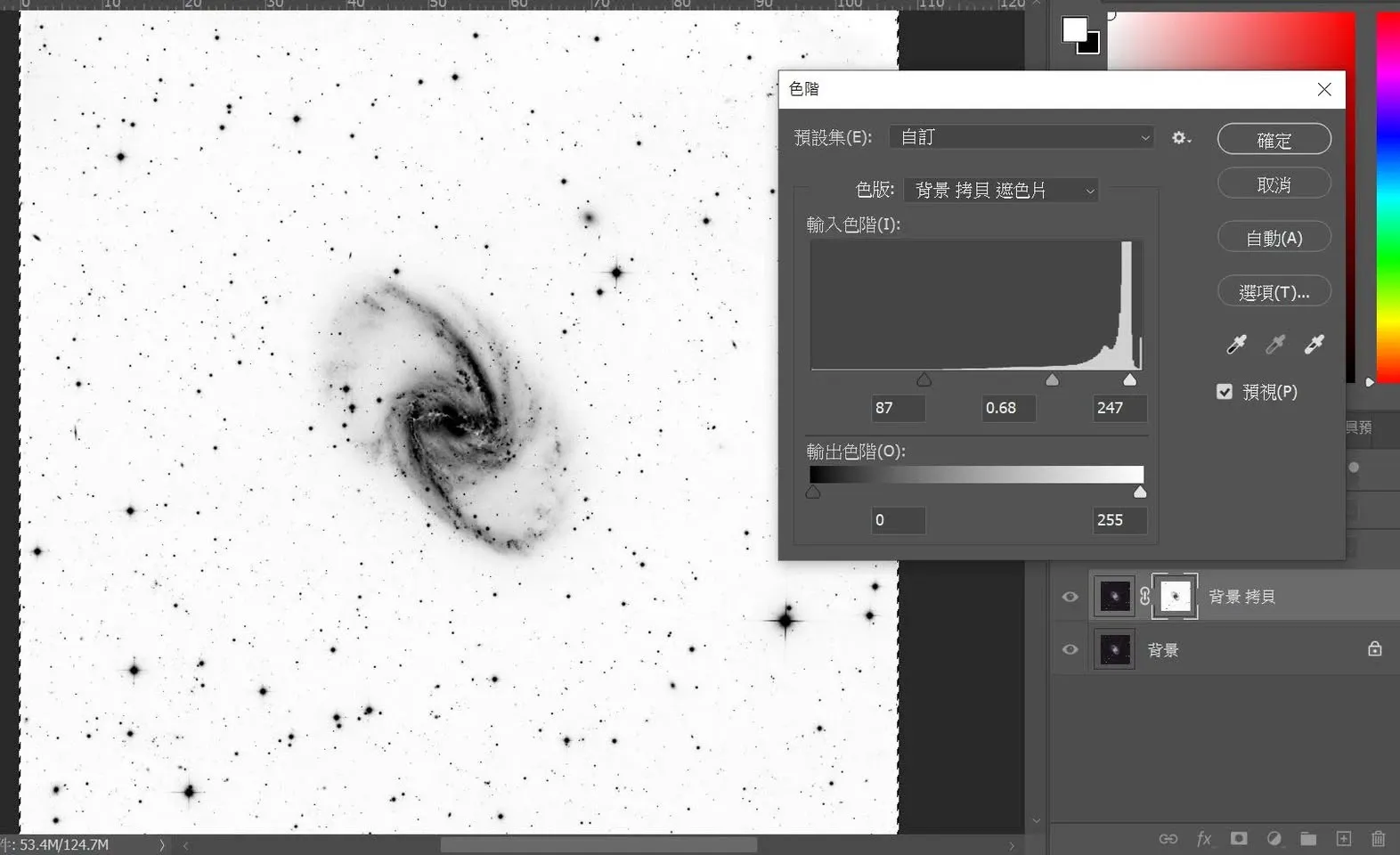
इसी सिद्धांत के चलते मुझे व्यक्तिगत रूप से मास्क के मामले में Photoshop कुछ कम सहज लगता है, क्योंकि साथ-साथ लेयर के आपसी रिश्ते का भी ध्यान रखना पड़ता है — बेशक, जो लोग पहले से Photoshop के अभ्यस्त हैं, उनकी बात अलग है।
छोटी ख़ामियाँ सुधारना: दोनों औज़ारों का व्यावहारिक तालमेल
दोनों सॉफ़्टवेयर मिलकर काम करें तो छोटी ख़ामियों को निपटाना ख़ास तौर पर कारगर हो जाता है। मिसाल के तौर पर आंतरिक परावर्तन से बने हेलो का आम निशान लीजिए; Photoshop में मैं उसे इस तरह निपटाता हूँ (अरैखिक अवस्था में):
- तारे हटाइए और तारों वाली अलग छवि बनाइए
- तारा-रहित छवि पर सिलेक्शन टूल से घेरा बनाकर “Content-Aware Fill” से बैकग्राउंड भर दीजिए
- तारों वाली छवि पर “Healing Brush” से बचा-खुचा हिस्सा हटा दीजिए
- दोनों छवियों को Screen ब्लेंड मोड से फिर से जोड़ दीजिए
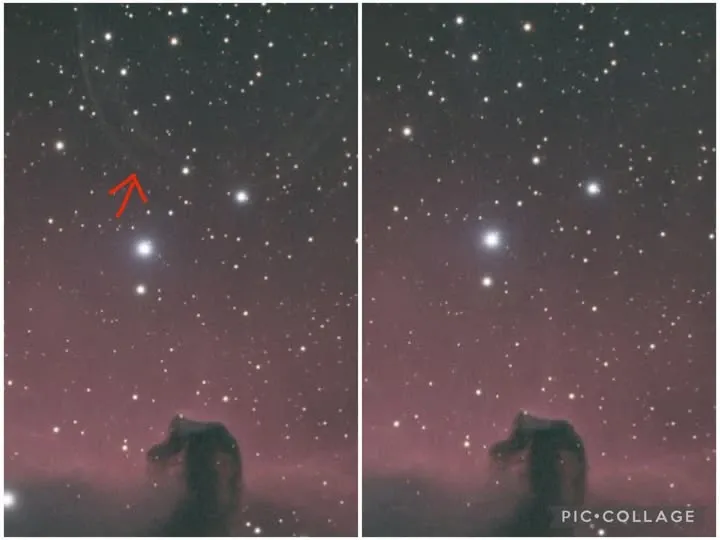
पूरी प्रक्रिया शुरू से आख़िर तक आठ मिनट भी नहीं लेती। ऐसी छोटी ख़ामियों के लिए छवि को क्रॉप करने की ज़रूरत नहीं पड़ती; Photoshop के Content-Aware Fill को लेयर ब्लेंडिंग के साथ मिलाकर उन्हें आसानी से मिटाया जा सकता है।
“पहला हाफ़ PI, दूसरा हाफ़ PS” क्यों
जनवरी 2024 में आकर मैंने आख़िरकार Photoshop को औपचारिक रूप से अपने वर्कफ़्लो में शामिल कर लिया — अंतिम समायोजन और आउटपुट के सॉफ़्टवेयर के तौर पर। Photoshop से गंभीरता के साथ पूरी की गई मेरी पहली छवि थी NGC 2170 एंजल नीहारिका, जिसमें PixInsight और Photoshop ने प्रोसेसिंग के समय का लगभग आधा-आधा हिस्सा लिया। उस छवि में BXT (BlurXTerminator) का मुख्य काम सिर्फ़ तारे छोटे करना ही था; ऐसी छवियों की बारीकियाँ आम तौर पर उससे और नहीं उभारी जा सकतीं। सचमुच समय तो Photoshop में बारीकियाँ उभारने और रंग-समायोजन में लगा, और उसी की बदौलत आख़िर में पृष्ठभूमि के आणविक बादल और एंजल नीहारिका, दोनों एक साथ फ़्रेम में आ सके।
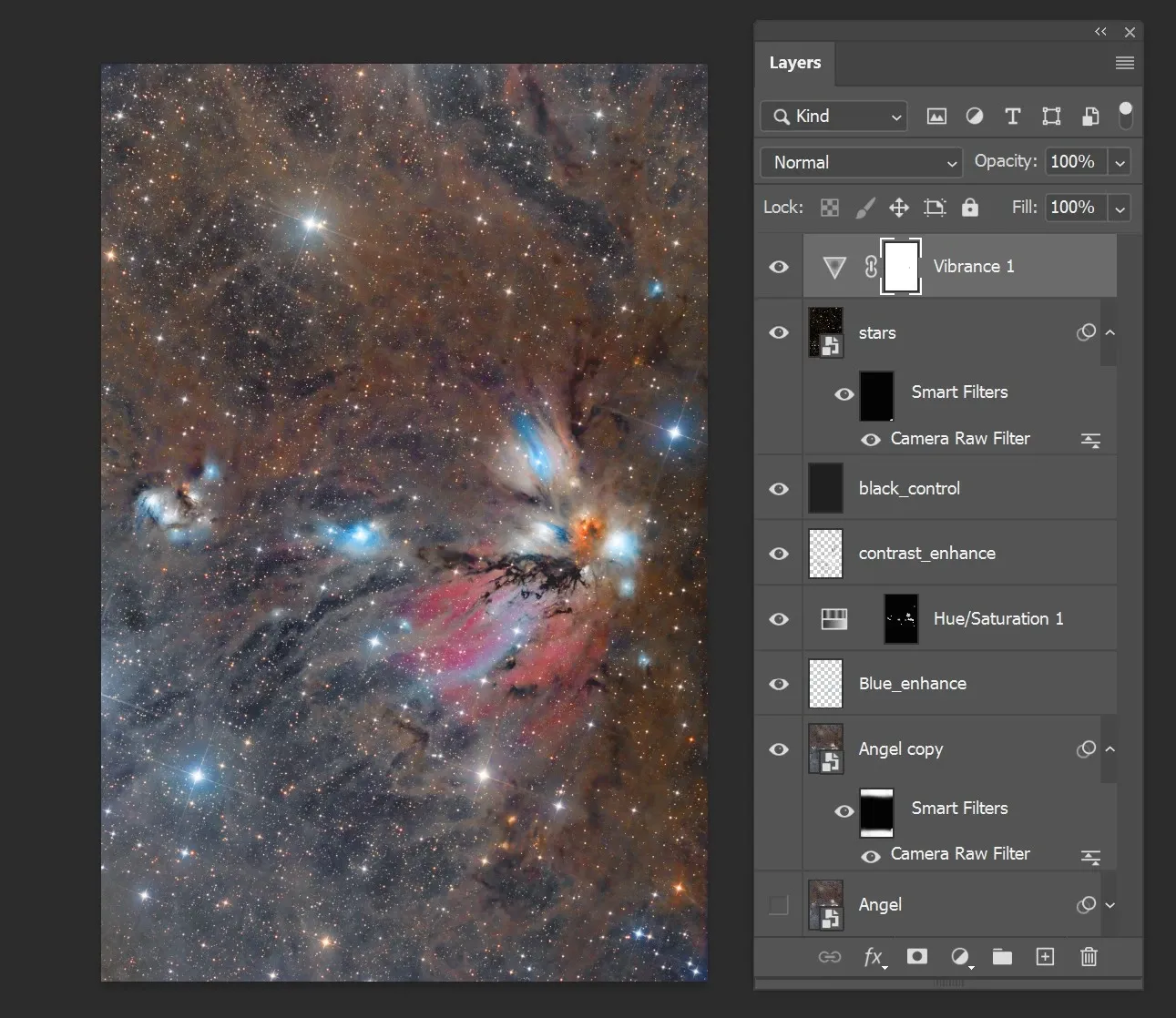
मेरे मौजूदा वर्कफ़्लो को सीधे-सीधे यूँ समेटा जा सकता है — “पहला हाफ़ PixInsight, दूसरा हाफ़ Photoshop”:
- PixInsight (पहला हाफ़): शुरुआती चरण की प्रोसेसिंग संभालता है। ज़्यादा पेचीदा मास्क सब PixInsight में ही बनाकर Photoshop के इस्तेमाल के लिए एक्सपोर्ट किए जाते हैं; तारे हटाने जैसे AI काम भी PixInsight में निपटाकर ही Photoshop में लोड किए जाते हैं।
- Photoshop (दूसरा हाफ़): लेयर ब्लेंडिंग के रीयल-टाइम प्रीव्यू, ग़ैर-विनाशकारी प्रोसेसिंग और रंग-समायोजन में इसकी ताक़त ज़बरदस्त है।
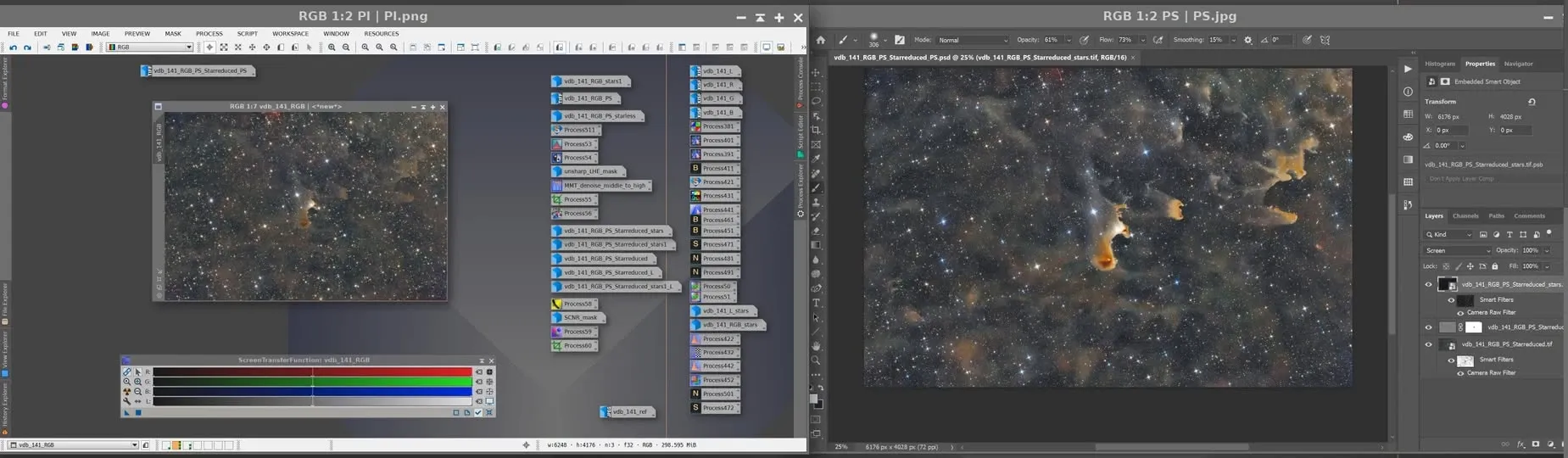
दोनों सॉफ़्टवेयर एक साथ साधने का सबसे बड़ा फ़ायदा यही है कि वे एक-दूसरे की कमियाँ पूरी कर देते हैं। बस एक बात का ख़ास ध्यान रखिए: PixInsight से Photoshop के लिए फ़ाइल एक्सपोर्ट करते समय उसे ज़रूर 16-बिट TIF फ़ाइल के रूप में सहेजिए — Photoshop 32-बिट फ़ाइल खोलने पर गड़बड़ करता है।
तो क्या PixInsight की अब भी ज़रूरत है
Photoshop में रंग समायोजित करने और ख़ामियाँ सुधारने की रफ़्तार सचमुच PixInsight से कहीं ज़्यादा है, और लेयर ब्लेंडिंग में “जो समायोजित किया, वही मिला” वाली बात तेज़ भी है और सुविधाजनक भी। पर क्या इसका मतलब यह हुआ कि अब PixInsight की ज़रूरत नहीं रही? मेरा जवाब है, नहीं। Photoshop बाद के चरण में इतनी सहजता से चल पाता है, इसका श्रेय असल में PixInsight की शुरुआती प्रोसेसिंग को जाता है — ठोस शुरुआती काम ही बाद वाले Photoshop चरण को आसानी से खिलने देता है। दोनों एक-दूसरे के पूरक हैं, विकल्प नहीं।